Интернет-сервис «Мой мир моя страница» создан для общения, просмотра новостей, поиска друзей во всемирной паутине. Его первый бета-тест начался в мае 2007 года. Этот интернет-сервис очень тесно интегрирован с почтой mail.ru. Социальная сеть «Мой мир» объединяет в себе почтовые ящики mail ru, блоги, видеозаписи, ответы на вопросы, которые задают юзеры глобальной сети. С ним стало проще находиться в интернете, находить нужную информацию или просто пользоваться развлекательным контентом.
Как зайти в моем мире на «Мою страницу»
Для того, чтобы зайти на этот проект необходимо пройти по ссылке, которая находится в верхней строке вашего почтового ящика. Кроме этого, если вы наберете в строке браузера https://my.mail.ru/, то тоже окажетесь сразу на этом проекте.
Как это сделать и куда нажать посмотрите на рисунке ниже.
Для того, чтобы «сидеть» на странице, общаться и знакомиться необходимо пройти регистрацию бесплатно.
Регистрация на сервисе
На рисунке выше дана форма, которую необходимо заполнить, если вы хотите зарегистрироваться на сервисе. Вы вписываете в специальные для этого блоки свое имя и фамилию, заполняете дату рождения и придумываете себе название вашего ящика. Если ящик будет совпадать с именем, которое существует в сети, то программа выдаст вам серию не занятых имен, одно из которых вы должны будете выбрать.
После придумывания пароля вы должны записать номер своего телефона в выделенной для этого строке. На него вам придет смс с кодом, который допустит вас к завершению регистрации.
После того, как вы зарегистрировались вы попадете в свой почтовый ящик. А уже отсюда, тем способом, который описан был выше, вы сможете зайти на свою страницу. В самой верхней ее части вы сможете
- Загрузить обложку, которая вам понравится, кликнув на поле «загрузить обложку»;
- Заполнить данные вашей анкеты (часть которой – имя и фамилия, год рождения уже записали в начале регистрации): где работаете, где учились, где проживаете и т.д. На рисунке ниже показаны какие личные данные вы запишите на своей странице по вашему желанию.

- В поле добавить фотографию разместите свое фото, чтобы ваши друзья вас узнавали.
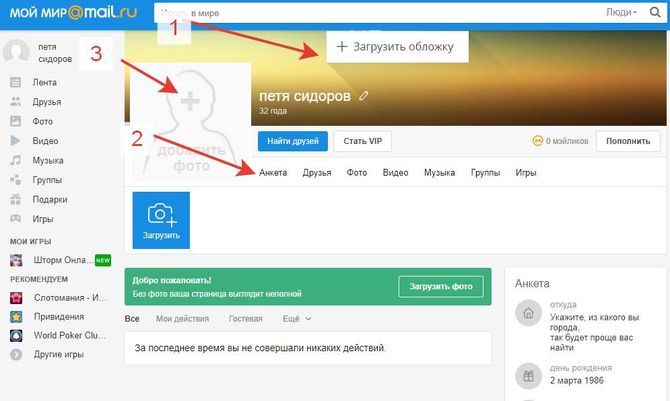 На рисунке ниже отмечены точные локации, на которые нужно будет нажать, чтобы сделать описанные здесь три пункта.
Функции и возможности
Функциональные возможности этого сервиса широки и разнообразны. В нем также, как и «Вконтакте» и на сайте «Одноклассники» можно ставить лайки, загружать и делиться фотографиями, видео, музыкой. Сервис позволяет оставлять комментарии на различные высказывания и новости, а также самому делиться событиями из жизни.
У «моей страницы» в моем мире есть возможность установки мобильного приложения, чтобы бы быть всегда в курсе того, что творится на этом сайте.
Обзор интерфейса
Интерфейс «Моей страницы» состоит из главной стены на которой отображаются все новости вас и ваших друзей.
Левая часть ее состоит из блоков, зайдя на которые вы попадете на своих друзей, заявки о предложении дружбы которых вы уже успели одобрить на странице. В этой части вы найдете также блоки с вашими фотографиями, видеороликами, аудиозаписями, группами, играми. Если у вас нет фото или музыки, мэйл предложить вам их загрузить.
Центральную часть занимает ваша лента, а в блоке над ней, вы можете найти тот же функционал, который дан в левой части. Это делается для упрощения пользования и лучшей интеграции с мобильными телефонами.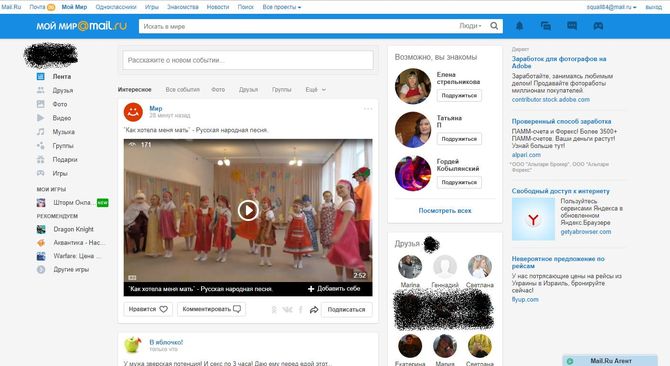
С правой стороны отражаются друзья, люди, с которыми Вы можете быть знакомы и рекламный блок.
Мобильная версия
У этого интернет-сервиса существует своя мобильная версия, разработанная специально для легкого использования в телефонах. Это приложение можно загрузить как на андроид, так и на айфон. Загрузка производится из App store или Google Play.
А для того, чтобы перейти на мобильную версию в браузере с рабочего стола Windows необходимо нажать на кнопку «мобильная версия», которая находится в самом низу страницы. Как показано на рисунке.
Для того, чтобы выйти из мобильного обзора в браузере найдите блок «Полная версия» в левой колонке странице и кликните по нему.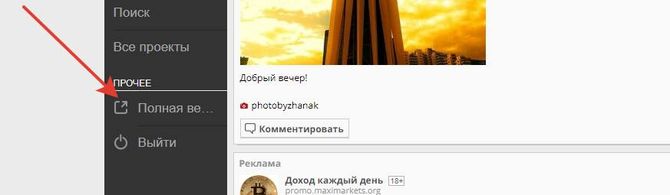
Что делать, если забыл логин и пароль
Если вы забыли логин, то вашу почту уже никак не восстановить. В крайнем случае спросить у друзей, если у них сохранилась переписка с вами.
Если же забыли пароль, то его можно восстановить кликнув по кнопке «забыли пароль». Затем вы должны будете ввести имя почтового ящика, чей пароль вы хотите восстановить и кликнуть кнопку «Восстановить». Перед вами выйдет форма для заполнения, куда вы вписываете две цифры номера вашего телефона, на который регистрировали почту. Код восстановления пароля будет отправлен вам на номер.
Сохранение пароля
Без пароля вы никак не сможете зайти на сайт. Однако вы можете его сохранить в браузере. Для этого у интернет-сервиса мэйл.ру предусмотрена кнопка «Запомнить», которая находится внизу формы входа в почтовый ящик под кнопкой «Войти».
Смотрите рисунок, чтобы лучше понять, где ее найти.
Удаление страницы
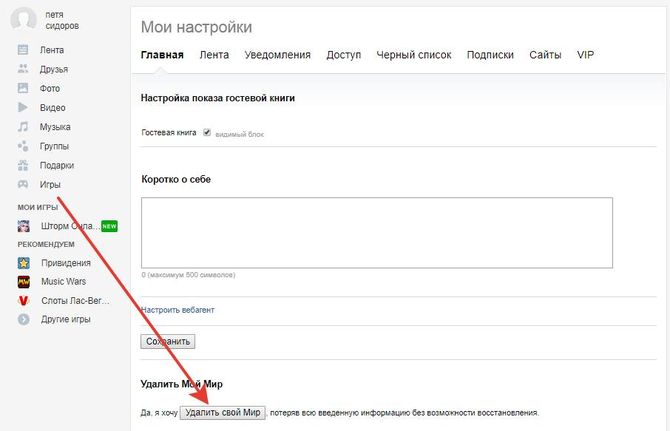
Если вам захочется удалить свою страничку, то вы это сделаете беспрепятственно, войдя в настройки пользователя на сервисе. Для этого кликаете по имени почтового ящика в верхнем правом углу и перед вами открывается список вкладок. Выбираете «Настройки» и кликаете по ним.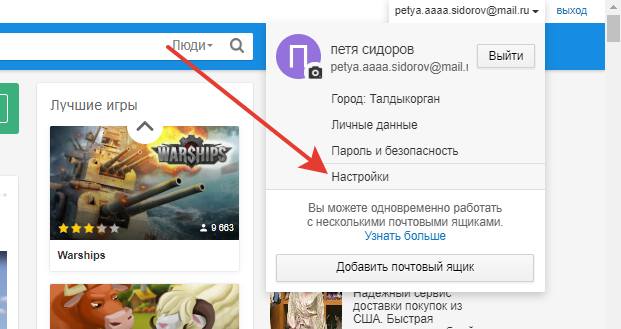
Перейдя в настройки на первой странице в самом низу, вы увидите кнопку «Удалить мой мир». Щелкаете левой кнопкой мыши по нему и удаляетесь из этого проекта навсегда.