Что важно знать перед покупкой
Сразу необходимо уточнить, что на самом телевизоре должна быть такая функция, как умное телевидение, именуемое Smart TV. Это значит, что при покупке ТВ вы должны увидеть именно это слово на упаковке товара, наклейке и прочитать об этом в инструкции по использованию данного прибора.
Если вам показалось, что функция такая есть, однако ни одного подтверждающего значка вы не обнаружили или продавец в интернете вас убеждал в наличии этой опции, а документально это никак не обосновано – это значит, что ваш телевизор все-таки не будет работать с подключением к всемирной сети. Максимум, на что он будет способен, так это работа с данными, переданными по локальной сети при наличии соответствующего разъема.
Виды подключения телевизора к интернету
Существует 3 основных возможности или способа такого подключения:
- посредством встроенного в телевизор Wifi-соединения;
- через LAN-разъем;

- через внешний адаптер.
Если сказать несколько слов о каждом пункте, то, безусловно, первый способ соединения с Internet является самым выигрышным и максимально удобным. Не нужно никаких дополнительных приспособлений, достаточно просто иметь определенную модель ТВ со встроенным приемником вайфая.
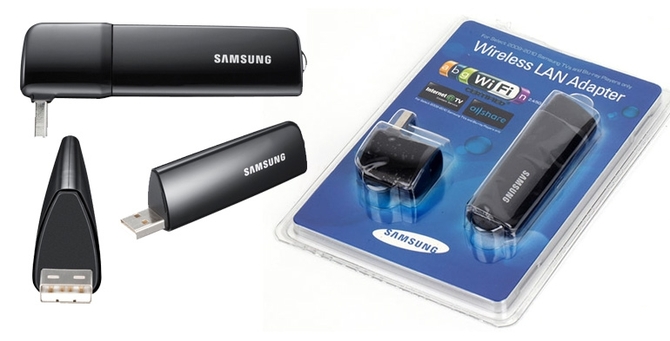
Два другие способа не так удобны, однако вполне могут вам полезно послужить. Недостатком здесь будет сомнительное удобство прокладывания сетевого кабеля вашего интернет-провайдера и подключения его к LAN на задней поверхности вашого Tv. Также возможно приобрести и альтернативный встраиваемому внешний приемник вайфая.
Он называется адаптер и подключается по юсби-входу. Однако на это стоит потратиться. Если же вы решили заиметь умное телевидение, лучше все же сразу приобретать телевизор со встроенным вайфай-приемником. Его наличие нужно сразу уточнять у консультантов магазина или технического сервиса.
Как настроить свой смарт ТВ
- Первое, что нужно сделать для настройки любой техники – это войти в ее меню. Для этого маневра производители придумали соответствующую кнопку на пульте от ТВ. На некоторых моделях (все зависит от производителя) кнопка может называться «Settings».
- Так как мы настраиваем подключение к сети интернет, то выбираем вкладку «Сеть» в меню телевизора, а затем жмем кнопку «Настройки сети» или «Сетевое подключение».
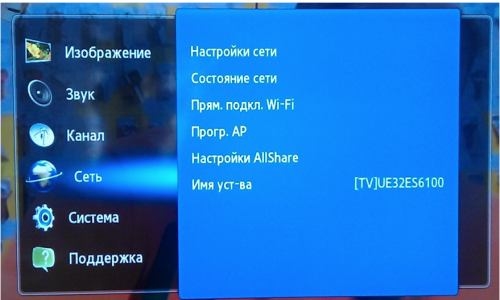
- Далее все еще проще: следует выбрать какое подключение вас интересует, проводное через кабель или беспроводное. Этот выбор и нужно сделать. Если требуется подключиться по Wifi, тогда жмем на него. Если нет – то на кабельное подключение. В списке из существующих сетей, которые нашел ваш ТВ, выбираем свою, название которой мы знаем.

- Далее все понятно и без инструкций. TV запросит пароль от вашей сети, который и нужно будет ввести с помощью появившейся сразу клавиатуры на экране. Потом жмем «Готово» или «Ок».
- Смотрим на монитор – появится сообщение про успешное подключение к интернету и это значит, что вы успешно со всем справились.
Ошибки подключения
Бывают ситуации, когда беспроводное подключение по каким-то причинам не установилось, и вы не можете смотреть фильмы онлайн или просто работать с интернетом через ваш новый телевизор. Такая ситуация может возникнуть по разным причинам, но наиболее частая – это неправильное введение пароля.
Здесь стоит убедиться в правильности и точности всех вводимых символов. Возможно, стоит проверить языковую раскладку вашей клавиатуры. Быть может, вы вводили пароль символами не на том языке. Или, как вариант, была случайно нажата клавиша Caps lock, которая меняет все строчные буквы на заглавные. Вследствие этого действия пароль также вводится неверно и подключение с сетью не осуществляется.
Иногда ситуация совсем не связана с паролем и после проверки оказывается, что он был введен абсолютно правильно. Здесь есть вариант, что ваш роутер, который раздает Wifi-подключение, не срабатывает или возникает ошибка соединения. Для такого случая можно попробовать просто выключить его из розетки и подключить опять. Этой перезагрузки может быть достаточно.
Если же вышеописанные способы по наладке интернета не исправили ситуацию, тогда стоит обратиться к своему интернет-провайдеру для устранения неполадок в сети.