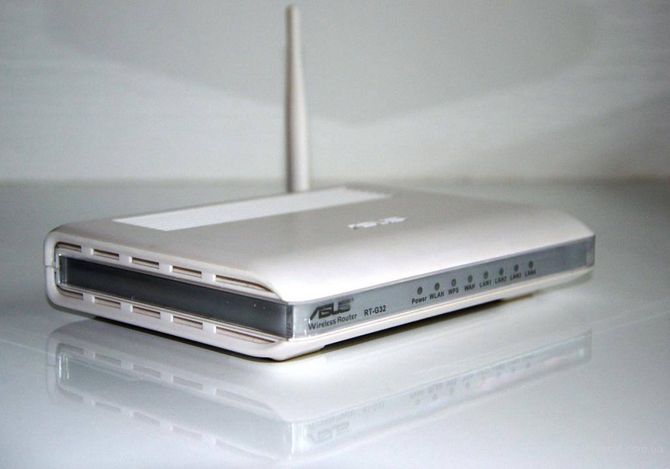
Модель Asus RT-G32, хотя и находится на рынке довольно давно, все также пользуется популярностью. Все это происходит благодаря тому, что модули Асус надежны и неприхотливы в использовании, их можно настроить один раз и забыть об этом на долгое время. В этой статье будет рассказано подробно о настройках модели Asus RT-G32, ее подключении к интернету и параметрах беспроводной сети.
Подготовка к настройке
Для начала можно скачать новую прошивку для своего устройства. Найти ее можно на официальной странице производителя, для этого достаточно перейти в раздел поддержки, ввести там модель маршрутизатора и перейти к драйверам, также можно проверить по ссылке https://www.asus.com/ru/Networking/RTG32/HelpDesk_BIOS/ .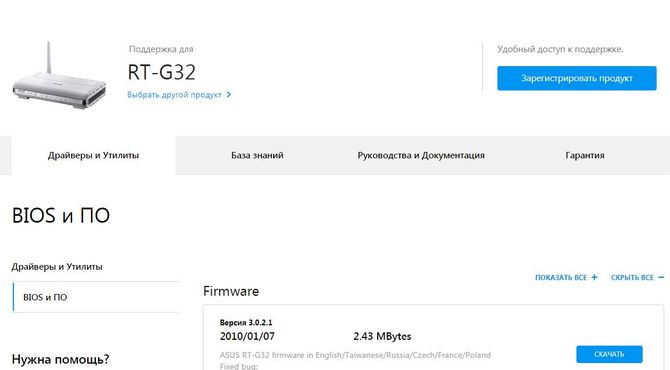
Здесь следует скачать самую последнюю версию прошивки. После этого можно переходить к настройкам на компьютере.
Для начала нужно будет перейти к центру управления сетями и общим доступом, после чего зайти в пункт изменения параметров адаптера. В этом разделе ищем текущее подключение к локальной сети и щелкаем по нему правой кнопкой мыши. В открывшемся меню следует выбрать свойства, откроется окно с параметрами соединения, в нем нужно найти строку протокол ipv4, нажать по нему и перейти уже к его свойствам.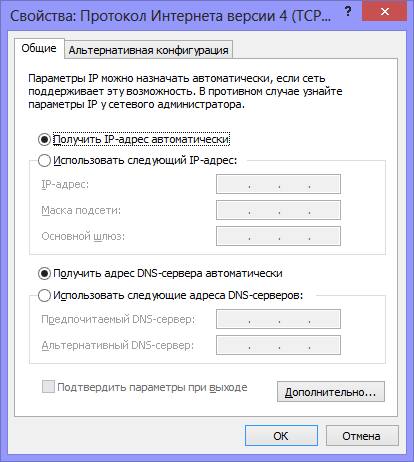
Появится окно, которое изображено на картинке выше. В нем нужно убедится, что все параметры будут получены устройтсвом автоматически, если в полях стоят какие-то цифры, то стоит переключится на автоматический режим.
Подключаем маршрутизатор
Теперь можно перейти и к установке и подключению самого роутера. Для начала следует выбрать удобное место для него, чтобы провода не мешались под ногами, а сигнал, при этом доставал до всех нужных помещений. После установки нужно будет подключить кабель от провайдера в порт wan, а кабель от компьютера в любой другой.
Настройку можно провести и по беспроводной сети, но вот прошить устройство по ней уже не удастся, к тому же, связь может разрываться и пропадать, так что лучше все делать, имея надежное проводное соединение. После подключения всех кабелей, можно втыкать роутер в розетку.
Изменяем пароль
После подключения всех устройств, можно приступать к настройке. Для начала следует запустить любой браузер и ввести в адресной строке 192.168.1.1. После этого высветиться окно, в котором нужно ввести логин и пароль, по стандарту и то и другое это admin. Для лучшей безопасности следует сменить пароль, ведь многие знают о таком способе входа и могут взломать ваше устройства. Смена пароля находится в разделе администрирование — система.
Как обновить прошивку
Теперь можно приступать к обновлению микропрограммы роутера. Прошивка отвечает за взаимодействие всех программных и аппаратных частей роутера, новые версии прошивки способны устранит множество проблем и сбоев, которые были в ранних версиях, также она оптимизирует и ускоряет работу роутера.
В настройках роутера нужно перейти в администрирование, потом в обновление микропрограммы, а в ней следует указать путь до загруженного файла. Останется нажать Отправить и дождаться окончания процесса, который может занять продолжительное время.
Конфигурация Wi-Fi
Для настройки параметров вайфай нужно выбрать вкладку беспроводная сеть, после чего пользователь попадет в раздел с параметрами. Здесь потребуется настроить:
- SSID — название сети
- Код страны — без разницы, но лучше поставить United States, некоторые смартфоны некорректно работают с Россией
- Метод проверки подлинности — WPA2-Personal
- Предварительный ключ WPA —здесь следует ввести пароль
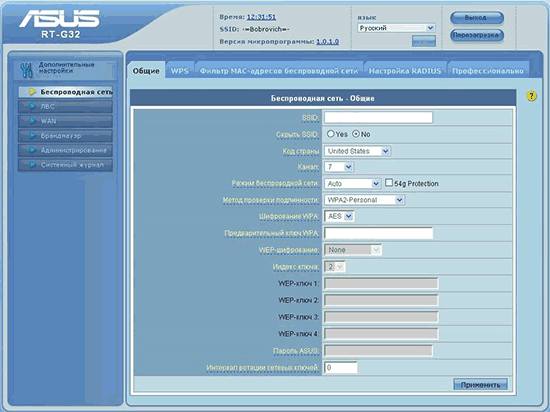
Дальше останется только применить сделанные изменения параметров, после этого можно будет работать с беспроводной сетью.
Основные настройки
Для настройки работы с глобальной сетью потребуется внести некоторые изменения в стандартную конфигурацию, сами настройки будут зависеть от типа подключения, который используется провайдером. Есть несколько типов:
- PPOE — Point-to-point protocol over Ethernet обеспечивает защищенное соединение с сервером, используется многими провайдерами для предоставления доступа.
- L2tp — Layer 2 Tunneling Protocol протокол туннелирования второго уровня, может обеспечивать создание туннелей не только через ip сети
- PPTP — Point-to-Point Tunneling Protocol старейший протокол туннелирования для создания защищенного соединения, используется еще с виндовс 95
Дальше будет приведено несколько способов настройки в зависимости от протокола.
Настройки PPPoE для Ростелеком
Нужно перейти в wan, а дальше в верхней строке выбрать нужный протокол, после чего установить автоматическое получение ip и dns, в пункте IPTV стоит выбрать да, если планируется подключение приставки к ТВ.
Остается внести логин и пароль и применить настройки.
Настраиваем L2TP для Билайн
Здесь почти ничего не отличается от предыдущего пункта. Нужно лишь выбрать тип соединения, ввести логин и пароль, определится с приставкой, разве что следует указать адрес сервера PPTP/L2TP — tp.internet.beeline.ru, остальное без изменений.
Как сохранить или восстановить настройки маршрутизатора
Для сброса настроек к заводским значениям потребуется нажать и удерживать на задней панели кнопку Reset. После этого настройки откатятся до заводских, в том числе логин и пароль, что может пригодится, в случае, если пользователь их забыл. Для сохранения же настроек не стоит забывать нажать на кнопку применить внизу страницы, после внесения изменений в параметры устройства.