• Skip to main content
  • Skip to primary sidebar
  • Skip to footer

Composs.ru

  • БАЗА ЗНАНИЙ
  • УРОКИ
    • Компьютер для чайников
    • Интернет для начинающих
    • Уроки Windows 7, 8, 10
    • Microsoft Office 2010
    • Фотография / Фотошоп
    • Социальные сети и общение
    • Мобильные устройства
    • Облако
  • СТАТЬИ
    • Apple
    • Офисные приложения
    • Windows
    • Android
    • Безопасность
    • Браузеры
    • Интересное
    • Начинающим
    • Обзоры
    • Программы
  • ОС
    • Apple
    • Android
    • Windows 10
    • Windows 8
    • Windows 7
    • Windows XP
  • ИНТЕРНЕТ
    • Сервисы
      • Google сервисы
    • Браузеры
      • Chrome
      • Firefox
      • Орбитум
    • Мобильные сети и операторы
    • Социальные сети
      • Вконтакте
      • Одноклассники
      • Facebook
      • instagram
      • Twitter
    • Электронная почта
      • Gmail почта
      • Яндекс почта
    • Электронные деньги
  • ЖЕЛЕЗО
    • Процессор
    • Видеокарта
    • Накопители (HDD, SDD, Flash)
    • Периферия
    • Сеть
    • Гаджеты
      • Смартфоны
      • Ноутбуки
      • Планшеты
      • Другие гаджеты
  • СОФТ
    • Bios
    • Безопасность
    • Офисные приложения
      • Excel
      • PowerPoint
      • Word
    • Прикладное ПО
      • Photoshop
      • Skype
    • Цифровая фотография
  • ЗАДАТЬ ВОПРОС

Настройка роутера с планшета или телефона

12.04.2018 Сеть КомментироватьЗадать вопросНаписать пост

Что делать, если у Вас нет возможности настроить новый WI-FI роутер, из-за отсутствия компьютера? Не переживайте, существует множества способов осуществить настройку роутера без подключения к компьютеру. Для такой настройки понадобиться только телефон или планшет.

Настройка роутера с планшета и телефона.

Алгоритм настройки маршрутизатора с мобильного устройства:

  • Найдите на вашем устройстве разъем для подключения интернет кабеля, обычно, цвет его существенно отличается от других. Выглядеть разъем должен как на фотографии.Процедура подключения
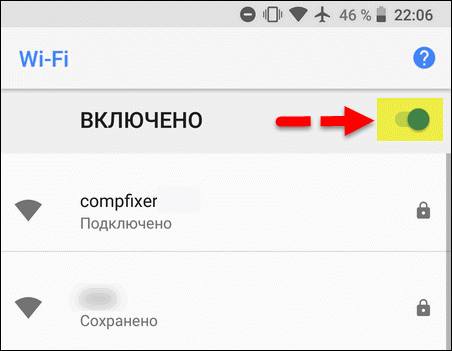
  • Включите WI—FI на Вашем портативном устройстве. Просто нужно зайти в раздел “WI-FI” настроек устройства.Включение WiFi
  • Осуществите подключение телефона к сети своего маршрутизатора, они имеют различные названия, зависит это от компании производителя устройства. Роутеры D-Link называются dir300 или dir-300nru. WiFi роутеры TP-Link фирмы так же отличаются названиями, сети называются примерно как TP-Link-30587.
  • Пароль для подключения к ВайФай вводить не нужно. Если при подключении требуется пароль – сбросьте маршрутизатор к заводским параметрам.
  • На следующем этапе просто отключите мобильный интернет на устройстве, потому что с ним не получиться войти на сайт настроек WI-FI роутера. Пользоваться на этом этапе нужно только WIFI вашего нового роутера!
  • Откройте браузер на планшете или телефоне, например, Safari.
  • На следующем этапе забейте в поисковой строке адрес роутера, который вы настраиваете. Указан он рядом с паролем, который напечатан на наклейке или в инструкции, например http://192.168.0.1
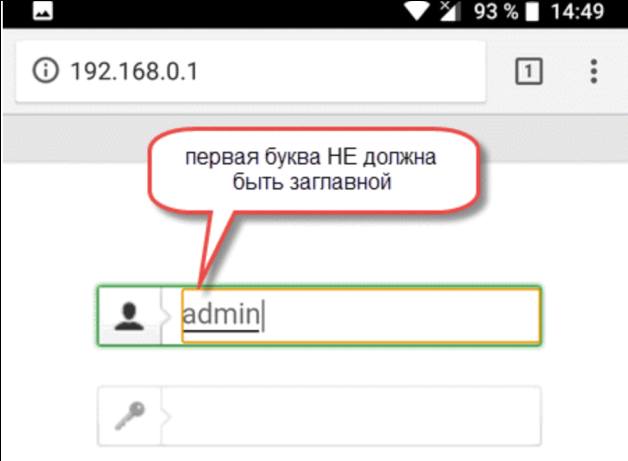
  • В пустых полях на открывшемся сайте впишите заводской пароль и имя пользователя. Они указаны так же в инструкции или на наклейке.Авторизация в консоли
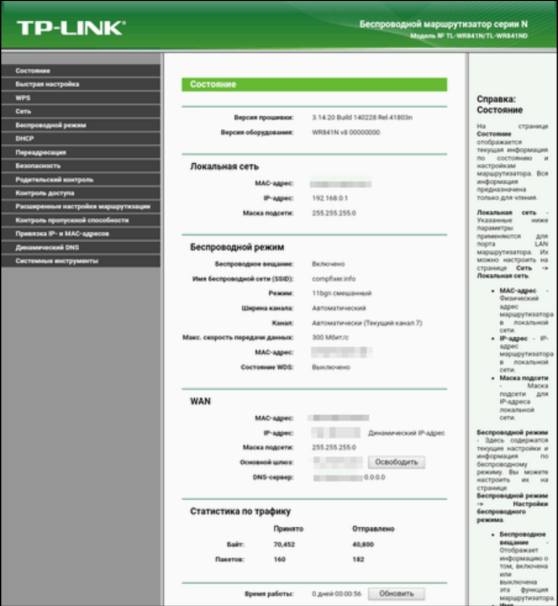
  • Если вы успешно подключитесь, то на вашем экране откроется меню параметров маршрутизатора. Оно должно выглядеть так же, как на картинке. Сами параметры будут другими, в зависимости от необходимых настроек.Настройки маршрутизатора
  Что делать, если телефон не подключается к Wi-Fi

Важно знать, при изменении параметров беспроводной сети

Как только вы поменяли наименование сети и пароль для нее с мобильного устройства, вам придется переподлючиться к сети, следовать нужно такому алгоритму:

  1. Войдите в окно беспроводного подключения.
  2. Попытайтесь подключиться к сети, после неудачного входа введите новый пароль. Если название было изменено, то выбираем нужную сеть из списка и вводите пароль, который быд установлен в конфигцрации маршрутизатора.

На этом простом действие заканчивается настройка маршрутизатора с помощью мобильного устройства, это совсем не сложно и занимает мало времени.

На главную
Previous Post: « Что делать, если флешка просит вставить диск в устройство
Next Post: Скрытые функции Windows 10 о которых Вы не знали »

Reader Interactions

Отменить ответ

Primary Sidebar

  • Лучшие программы для Windows
  • Лучшие программы для Linux
  • Лучшие расширения для Chrome
  • Лучшие приложения для Mac OS
  • Лучшие приложения для Андроид
  • Секреты Windows 10
  • Почта Gmail.com — вход в почту и первичные настройки

  • Аккаунт Google: создание учетной записи

  • Windows обнаружила неполадки жесткого диска — что делать?

  • Что такое операционная система? Виды операционных систем

  • Как зарегистрировать Яндекс почту

  • Проблема: Как войти в почту Gmail.com — решение

  • Ccleaner — как очистить компьютер от мусора?

  • Кракозябры вместо русских букв в Windows 10

Footer

© 2012-2016 Composs.ru. Все права защищены. При копировании материалов, обратная открытая ссылка на наш сайт обязательна.

Composs.ru - ресурс для начинающих пользователей компьютера, интернета. Сайт основан в 2012 году. Основная цель нашего сайта - выпускать обучающие материалы IT-тематики для "чайников". Предоставлять качественный и суперполезный контент для всех пользователей, независимо от уровня владения ПК: советы, инструкции, статьи.
  • Карта сайта
  • Обратная связь

Copyright © 2025 · Log in