• Skip to main content
  • Skip to primary sidebar
  • Skip to footer

Composs.ru

  • БАЗА ЗНАНИЙ
  • УРОКИ
    • Компьютер для чайников
    • Интернет для начинающих
    • Уроки Windows 7, 8, 10
    • Microsoft Office 2010
    • Фотография / Фотошоп
    • Социальные сети и общение
    • Мобильные устройства
    • Облако
  • СТАТЬИ
    • Apple
    • Офисные приложения
    • Windows
    • Android
    • Безопасность
    • Браузеры
    • Интересное
    • Начинающим
    • Обзоры
    • Программы
  • ОС
    • Apple
    • Android
    • Windows 10
    • Windows 8
    • Windows 7
    • Windows XP
  • ИНТЕРНЕТ
    • Сервисы
      • Google сервисы
    • Браузеры
      • Chrome
      • Firefox
      • Орбитум
    • Мобильные сети и операторы
    • Социальные сети
      • Вконтакте
      • Одноклассники
      • Facebook
      • instagram
      • Twitter
    • Электронная почта
      • Gmail почта
      • Яндекс почта
    • Электронные деньги
  • ЖЕЛЕЗО
    • Процессор
    • Видеокарта
    • Накопители (HDD, SDD, Flash)
    • Периферия
    • Сеть
    • Гаджеты
      • Смартфоны
      • Ноутбуки
      • Планшеты
      • Другие гаджеты
  • СОФТ
    • Bios
    • Безопасность
    • Офисные приложения
      • Excel
      • PowerPoint
      • Word
    • Прикладное ПО
      • Photoshop
      • Skype
    • Цифровая фотография
  • ЗАДАТЬ ВОПРОС

Настраиваем роутер TP Link для Билайн

01.03.2018 Сеть КомментироватьЗадать вопросНаписать пост

Эта инструкция предназначена для настройки конкретной модели популярного роутера для оператора Билайн.

Подключение роутера

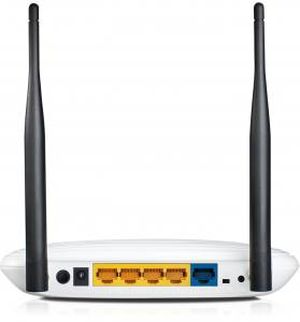
На обратной стороне устройства расположены пять портов для подключения витой пары. Синий предназначен для глобальной сети, туда и следует воткнуть шнур Билайна. В один из желтых следует подключить витую пару от компьютера. Ввод данных лучше проводить с устройства, которое подключено через провод.Подключаем роутер
После подключения нужно зайти в настройки локальной сети и убедиться, что адрес и настройки днс будут получены устройством автоматически.

Настраиваем L2TP для Билайна

После проделанных действий, нужно будет запустить любой обозреватель и ввести в адресной строке 192.168.1.1. После этого маршрутизатор высветит сообщение о необходимости ввести логин и пароль. Стандартными для этого устройства являются admin/admin. Затем будет открыто меню с возможностями роутера.Как настроить L2TP
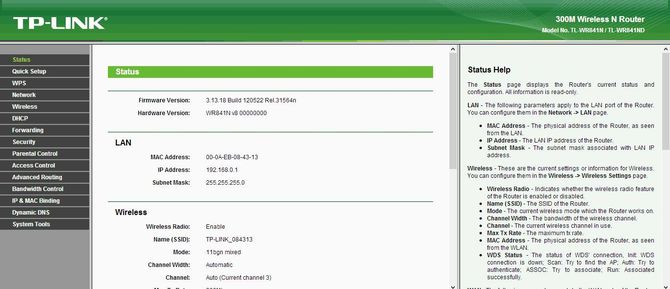
В левом меню необходимо будет выбрать Сеть(Network), а в выпавшем списке WAN. В поле, где требуется указать тип соединения нужно поставить L2TP, а в полях с логином и паролем ввести соответствующие данные для доступа к аккаунту билайна. Не стоит забывать заполнить адрес сервера, там должно стоять tp.internet.beeline.ru. Также стоит поставить галочку об автоматическом соединении, остальные пункты можно оставить со стандартными значениями. Остается только сохранить внесенные изменения и дождаться соединения устройства с глобальной сетью.

При этом на самом компьютере ненужно запускать соединение не во время процесса настройки, не после. Все сделает сам маршрутизатор. Если интернета по-прежнему нет, то стоит проверить все введенные данные, также можно обновить прошивку роутера.Настройка сети

Как настроить Wi-Fi

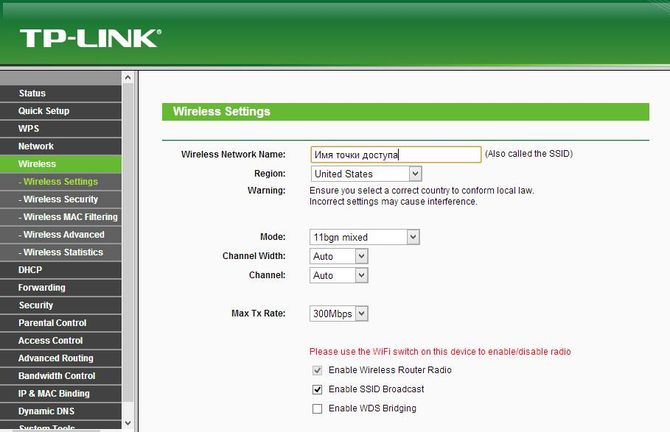
Подключение вайфай производится в раздел беспроводной сети. В первом окне нужно будет ввести только имя сети, которое поможет отличить от множества других. Сделать это надо в верхней строке.Настраиваем WiFi
  Что делать, если не работает Bluetooth на ноутбуке

Остальные пункты можно оставить без изменений. Затем нужно перейти к разделу безопасности беспроводной сети. Здесь нужно выбрать тип защиты, обычно это WPA/WPA2 — Personal, после чего останется ввести только пароль и применить изменения. Когда процесс будет завершен, точка доступа начнет раздачу вайфай и им можно будет пользоваться.

Как видно из статьи настройка происходит довольно просто, и пользователь все может сделать сам, не прибегая к услугам специалистов.

На главную
Previous Post: « Способы создания загрузочных дисков
Next Post: Совершение покупок и доставка в Россию на Amazon »

Reader Interactions

Отменить ответ

Primary Sidebar

  • Лучшие программы для Windows
  • Лучшие программы для Linux
  • Лучшие расширения для Chrome
  • Лучшие приложения для Mac OS
  • Лучшие приложения для Андроид
  • Секреты Windows 10
  • Почта Gmail.com — вход в почту и первичные настройки

  • Аккаунт Google: создание учетной записи

  • Windows обнаружила неполадки жесткого диска — что делать?

  • Что такое операционная система? Виды операционных систем

  • Как зарегистрировать Яндекс почту

  • Проблема: Как войти в почту Gmail.com — решение

  • Ccleaner — как очистить компьютер от мусора?

  • Кракозябры вместо русских букв в Windows 10

Footer

© 2012-2016 Composs.ru. Все права защищены. При копировании материалов, обратная открытая ссылка на наш сайт обязательна.

Composs.ru - ресурс для начинающих пользователей компьютера, интернета. Сайт основан в 2012 году. Основная цель нашего сайта - выпускать обучающие материалы IT-тематики для "чайников". Предоставлять качественный и суперполезный контент для всех пользователей, независимо от уровня владения ПК: советы, инструкции, статьи.
  • Карта сайта
  • Обратная связь

Copyright © 2026 · Log in