В этой статье будет описан способ подключения роутера, а также его настройка для работы с провайдером Ростелеком.
Как подключить маршрутизатор
Первым делом необходимо подключить устройство. В начале потребуется выбрать место, где он будет установлен. Важно, чтобы было удобно им пользоваться и сигнал доставал до всех уголков квартиры. После того, как пользователь определится с местом, потребуется подключить кабель от провайдера. Он втыкается в порт с надписью wan, в один из оставшихся следует подключить устройство, с которого будет происходить изменение параметров роутера.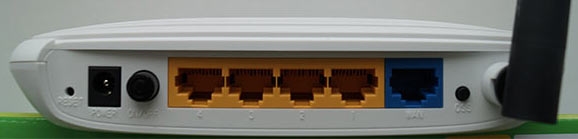
Настройка PPPoE для Ростелеком
В случае, если пользователю раньше приходилось запускать для доступа в интернет какое-либо подключение, то его стоит отключить и больше им не пользоваться. В дальнейшем, авторизацией и соединением будет заниматься сам маршрутизатор.
Также пользователю стоит зайти в сетевые подключения, сделать это можно через панель управления. Там следует открыть свойства подключения по локальной сети, кликнуть в открывшемся окне ipv4 и также открыть его свойства. В этом окне получение адреса и днс сервера должно стоять автоматическое, если это не так, то стоит изменить параметры.
После этого необходимо запустить любой браузер и ввести в адресной строке 192.168.0.1. После этого откроется окно, в котором потребуется ввести логин и пароль, если роутер новый или производился его сброс, то они стандартные admin/admin.
После этого откроется главное меню роутера. В левом меню нужно нажать на строку с надписью «Сеть», а дальше нужно клацнуть по пункту WAN. Откроется окно с параметрами подключения. В первой строке потребуется выставить тип соединения, он должен быть PPPoE, также может называться Россия PPOoE. В следующих строках потребуется указать имя пользователя и пароль, которые были выданы пользователю при заключении договора.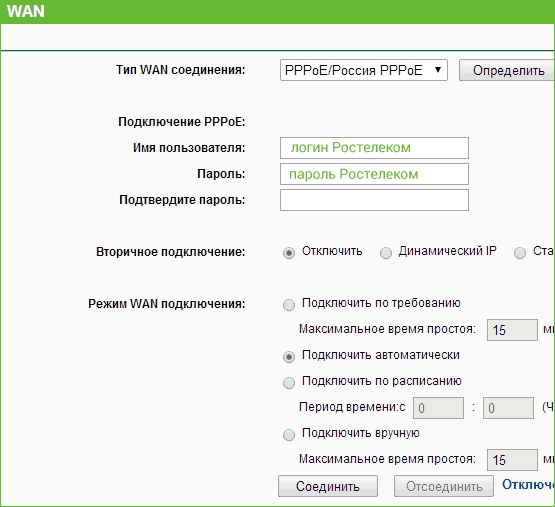
Вторичное подключение стоит переставить в отключенный режим. Остальные параметры можно не менять.
Параметры Wi-Fi и безопасности сети
В этом разделе будет рассказано о том, как изменить название беспроводной сети и о том, как задать ей параметры безопасности. Первым делом следует выбрать в левом меню пункт «Беспроводной режим», а в нем щелкнуть по настройке. Как это должно выглядеть показано на картинке.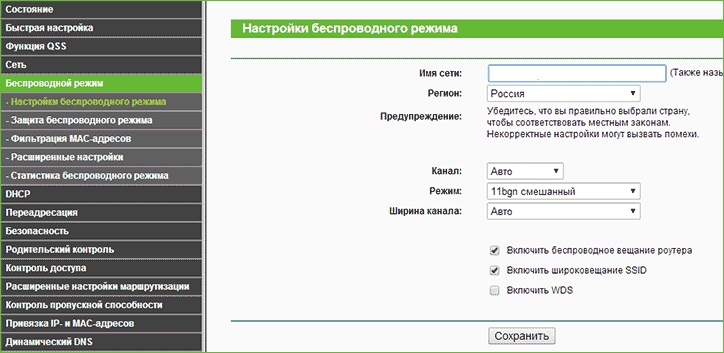
Здесь нужно задать название сети, оно не должно содержать русских букв. Остальные параметры можно оставить по умолчанию. Дальше необходимо будет кликнуть по защите беспроводного режима.
Здесь нужно выбрать изображенный на картинке режим, также следует задать пароль. После этого необходимо сохранить внесенные изменения и на этом можно закончить настройку.
Настройки IPTV
Однако, если у пользователя также подключено ТВ от Ростелекома, то придется настроить еще кое-что. В начале необходимо кликнуть по сети, а из списка необходимо выбрать IPTV.
Здесь стоит выставить режим моста, также следует указать порт, к которому подключена приставка. Перепутать сложно, они подписаны на роутере. На этом можно считать настройку окончательно завершенной.