• Skip to main content
  • Skip to primary sidebar
  • Skip to footer

Composs.ru

  • БАЗА ЗНАНИЙ
  • УРОКИ
    • Компьютер для чайников
    • Интернет для начинающих
    • Уроки Windows 7, 8, 10
    • Microsoft Office 2010
    • Фотография / Фотошоп
    • Социальные сети и общение
    • Мобильные устройства
    • Облако
  • СТАТЬИ
    • Apple
    • Офисные приложения
    • Windows
    • Android
    • Безопасность
    • Браузеры
    • Интересное
    • Начинающим
    • Обзоры
    • Программы
  • ОС
    • Apple
    • Android
    • Windows 10
    • Windows 8
    • Windows 7
    • Windows XP
  • ИНТЕРНЕТ
    • Сервисы
      • Google сервисы
    • Браузеры
      • Chrome
      • Firefox
      • Орбитум
    • Мобильные сети и операторы
    • Социальные сети
      • Вконтакте
      • Одноклассники
      • Facebook
      • instagram
      • Twitter
    • Электронная почта
      • Gmail почта
      • Яндекс почта
    • Электронные деньги
  • ЖЕЛЕЗО
    • Процессор
    • Видеокарта
    • Накопители (HDD, SDD, Flash)
    • Периферия
    • Сеть
    • Гаджеты
      • Смартфоны
      • Ноутбуки
      • Планшеты
      • Другие гаджеты
  • СОФТ
    • Bios
    • Безопасность
    • Офисные приложения
      • Excel
      • PowerPoint
      • Word
    • Прикладное ПО
      • Photoshop
      • Skype
    • Цифровая фотография
  • ЗАДАТЬ ВОПРОС

Не изменяется язык на компьютере или ноутбуке

03.08.2017 Операционные системы Ошибки и неисправности 8 комментариевЗадать вопросНаписать пост

Переключение раскладки – одна из основных функций ОС. Используется переключение языка практически везде, поэтому ситуация, когда раскладка не изменяется, вызывает некоторые трудности при работе на компьютере.

Причин появления этой неисправности может быть множество, и сказать с точностью, что именно вызвало проблему невозможно.

Первое, что стоит сделать, если перестал переключаться язык – перезагрузить компьютер. Чаще всего это решает проблему, но если ничего не изменилось, то стоит попробовать несколько эффективных способов.

Добавляем язык

Если на панели задача расположена языковая панель, и в ней есть возможность выбрать все языки, то можно пропустить эту инструкцию. Иначе можно попробовать изменить настройки панели. Возможно неисправность возникла из-за того, что в системе установлен только один язык.Языковая панель

Порядок действия достаточно прост:

  • В меню Пуск ищем Панель управления. Тут нам необходимо изменить режим просмотра с категорий на крупные значки. Затем ищем компонент «Язык и региональные стандарты».Настройки языка
  • После открытия окна, переходим в раздел Языки и клавиатуры. Затем необходимо нажать на Изменить клавиатуру.Изменить клавиатуру
  • Теперь проверяем, сколько языков установлено в системе. Если в списке несколько языков, то можно переходит к следующему разделу, но в том случае, если в системе один язык, переключение производиться не будет и нужно будет добавить еще один язык. Чтобы это сделать кликаем на кнопку Добавить.Добавить язык
  • В открывшемся списке ищем необходимый язык и нажимаем плюс, чтобы открыть возможные раскладки. Нас интересует пункт Клавиатура, в котором ищем классическую раскладку и ставим на ней галочку. Подтверждаем нажатием ОК.Выбор языка
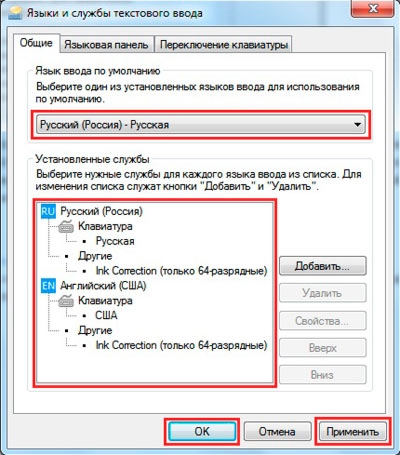
  • После всех манипуляций в списке должно появиться еще одно значение. Выше над списком можно установить тот язык, который будет действовать в системе по умолчанию. Подтверждаем все действия, нажав кнопку применить.Настройки языковой панели
  Что делать в случае возникновения ошибки «Запрошенная операция требует повышения»

Изменяем сочетание клавиш

Еще один вариант решения проблемы – это изменить сочетание, которое используется для изменения. Возможно горячие клавиши сбросились и их нужно заново установить.

Для этого повторяем действия предыдущего раздела, чтобы перейти к настройкам панели.

Тут нужно проверить, назначены ли горячие клавиши для переключения. Если везде стоит слово нет, то изменить язык сочетанием клавиш не получится.Сменить сочетание клавиш

Чтобы изменить эти настройки, выделяем пункт «Переключить язык ввода» и нажимаем кнопку ниже (Сменить сочетание клавиш). Тут предлагается три варианта на выбор:

  • Комбинация Ctrl и Shift
  • Левый Alt и Shift
  • Знак ударения или буква Ё.

Выбираем необходимое и подтверждаем выбор.Подтверждение выбора
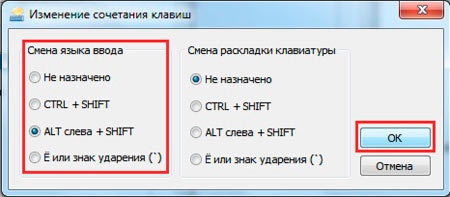
Также, можно назначит свое сочетание для каждого языка, для чего в окне переключения клавиатуры необходимо выделить второй пункт.Изменяем сочетание

Если ничего не помогло

В том случае, если ничего не помогает, можно попробовать запустить панель вручную. Для этого необходимо:

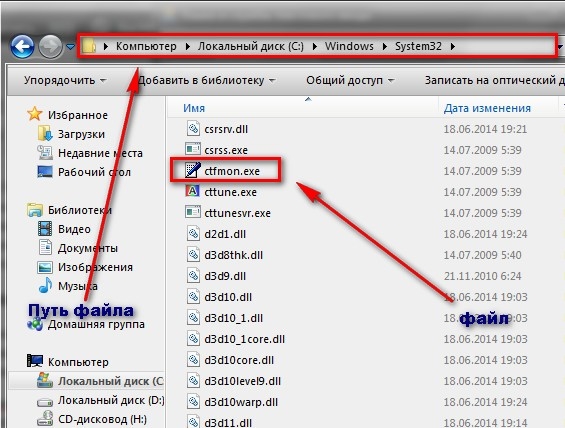
  • Перейти по пути C:\WINDOWS\system32
  • Найти файл ctfmon.exe и запустить егоИщем файл

После его запуска должна появиться панель и заработать переключение раскладки.

Если и это не помогло, то пробуем исправить реестр. В этом случае необходимо:

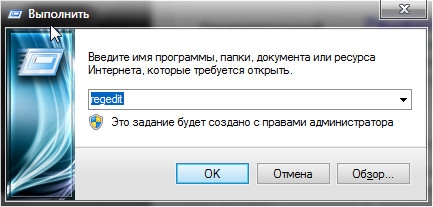
  • Открыть командную строку (одновременно нажать Win+R). Затем вводим команду regedit, которая откроет редактор реестра.Запуск редактора реестра
  • В самом редакторе нужно проследовать по пути HKEY_CURRENT_USER\Software\Microsoft\Windows\CurrentVersion\Run
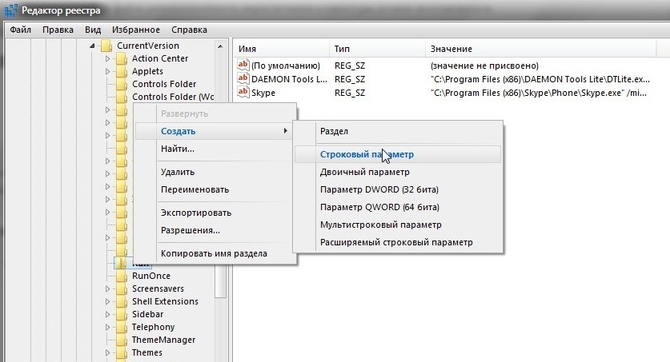
  • В директории необходимо создать новый элемент, для чего нажимаем правой кнопкой по незанятому месту окна и в выпадающем меню кликаем Создать, а затем Строковый параметрСоздать строковый параметр
  • Изменяем имя созданного элемента на ctfmon.exe
  • Открываем созданное значение двойным нажатием, и вводим в поле значение C:\WINDOWS\system32\ctfmon.exeИзменяем параметр
  • Настройка выполнена. Закрываем редактор и перезагружаемся.
На главную
Previous Post: « Знак корня на клавиатуре
Next Post: Что такое режим ограниченной функциональности в Word »

Reader Interactions

8 комментариев ↓

  1. Макс

    23.09.2018

    Спасибо! Отличная статья! помогло только исправление реестра! А я уже голову сломал!

    Ответить
  2. Артем

    13.10.2018

    Спасибо, помогло!

    Ответить
  3. Александр

    10.12.2018

    Спасибо большое, помогло!

    Ответить
  4. Наталья

    20.12.2018

    спасибо, статья понятная, хоть мне и 59 лет, разобралась и исправила

    Ответить
  5. Евгений

    18.02.2019

    Можно просто комп перезагрузить

    Ответить
  6. Сергей

    05.03.2019

    Как написать на английском если не переключить язык?

    Ответить
  7. Сергей

    22.02.2020

    Спасибо большое, изменение реестра помогло!!!

    Ответить
  8. Светлана

    19.03.2021

    Ребята, привет! А может кто знает, что надо сделать, если пароль и логин на англ. языке, а войти в комп не могу. т.к не переключается язык на англ. от слова совсем. Уже задолбалась тыкать на все кнопки переключения :((((

    Ответить

Отменить ответ

Primary Sidebar

  • Лучшие программы для Windows
  • Лучшие программы для Linux
  • Лучшие расширения для Chrome
  • Лучшие приложения для Mac OS
  • Лучшие приложения для Андроид
  • Секреты Windows 10
  • Почта Gmail.com — вход в почту и первичные настройки

  • Аккаунт Google: создание учетной записи

  • Windows обнаружила неполадки жесткого диска — что делать?

  • Что такое операционная система? Виды операционных систем

  • Как зарегистрировать Яндекс почту

  • Проблема: Как войти в почту Gmail.com — решение

  • Ccleaner — как очистить компьютер от мусора?

  • Кракозябры вместо русских букв в Windows 10

Footer

© 2012-2016 Composs.ru. Все права защищены. При копировании материалов, обратная открытая ссылка на наш сайт обязательна.

Composs.ru - ресурс для начинающих пользователей компьютера, интернета. Сайт основан в 2012 году. Основная цель нашего сайта - выпускать обучающие материалы IT-тематики для "чайников". Предоставлять качественный и суперполезный контент для всех пользователей, независимо от уровня владения ПК: советы, инструкции, статьи.
  • Карта сайта
  • Обратная связь

Copyright © 2025 · Log in