• Skip to main content
  • Skip to primary sidebar
  • Skip to footer

Composs.ru

  • БАЗА ЗНАНИЙ
  • УРОКИ
    • Компьютер для чайников
    • Интернет для начинающих
    • Уроки Windows 7, 8, 10
    • Microsoft Office 2010
    • Фотография / Фотошоп
    • Социальные сети и общение
    • Мобильные устройства
    • Облако
  • СТАТЬИ
    • Apple
    • Офисные приложения
    • Windows
    • Android
    • Безопасность
    • Браузеры
    • Интересное
    • Начинающим
    • Обзоры
    • Программы
  • ОС
    • Apple
    • Android
    • Windows 10
    • Windows 8
    • Windows 7
    • Windows XP
  • ИНТЕРНЕТ
    • Сервисы
      • Google сервисы
    • Браузеры
      • Chrome
      • Firefox
      • Орбитум
    • Мобильные сети и операторы
    • Социальные сети
      • Вконтакте
      • Одноклассники
      • Facebook
      • instagram
      • Twitter
    • Электронная почта
      • Gmail почта
      • Яндекс почта
    • Электронные деньги
  • ЖЕЛЕЗО
    • Процессор
    • Видеокарта
    • Накопители (HDD, SDD, Flash)
    • Периферия
    • Сеть
    • Гаджеты
      • Смартфоны
      • Ноутбуки
      • Планшеты
      • Другие гаджеты
  • СОФТ
    • Bios
    • Безопасность
    • Офисные приложения
      • Excel
      • PowerPoint
      • Word
    • Прикладное ПО
      • Photoshop
      • Skype
    • Цифровая фотография
  • ЗАДАТЬ ВОПРОС

Как восстановить работу калькулятора в Windows 10

05.04.2018 Windows 10 КомментироватьЗадать вопросНаписать пост

Калькулятор используется многими пользователями и довольно часто, поэтому не удивительно, что если с приложением возникают какие-то проблемы, пользователи стремятся решить их как можно быстрее. В этой статье будет рассказано о том, что делать, если утилита не запускается или же закрывается сразу после старта, а также о том, как вернуть старый дизайн приложения, который использовался в семерке.

Как запустить калькулятор и где он находится

Приложения можно запустить из нескольких мест. В первую очередь, он всегда присутствует в меню пуск, а также есть в списке утилит под соответствующей буквой. Можно найти его и проще, для этого достаточно начать вводить в поисковой строке его название, и система тут же предложит его запустить.Используем поиск

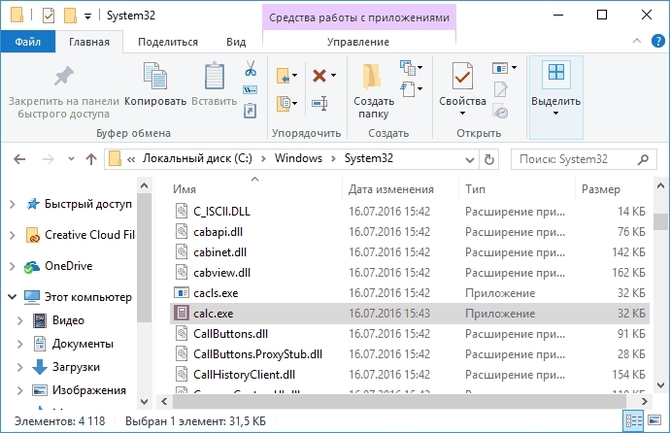
Можно запустить программу и через исполняемый файл, найти его можно по следующему пути: C:\Window\System32\calc.exe. Отсюда же можно создать ярлык и переместить его туда, куда удобно пользователю.Расположение в папке
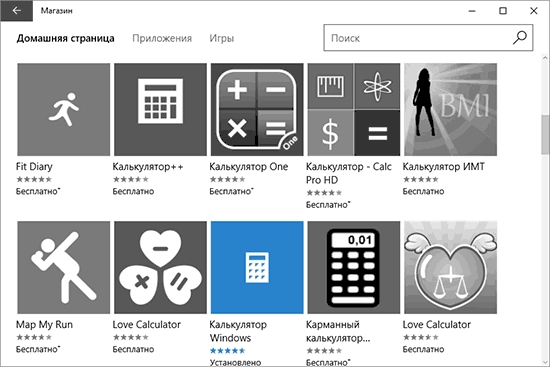
Если же ни в одном из этих мест его нет, то есть шанс, что он был удален. Чтобы установить его обратно, можно заглянуть в магазин приложений и найти его там.Установка из магазина
Однако, часто бывает, то приложение есть, но оно или не стартует, или сразу же завершает свою работу. Что делать в такой ситуации будет написано далее.

Что делать, если калькулятор перестал запускаться

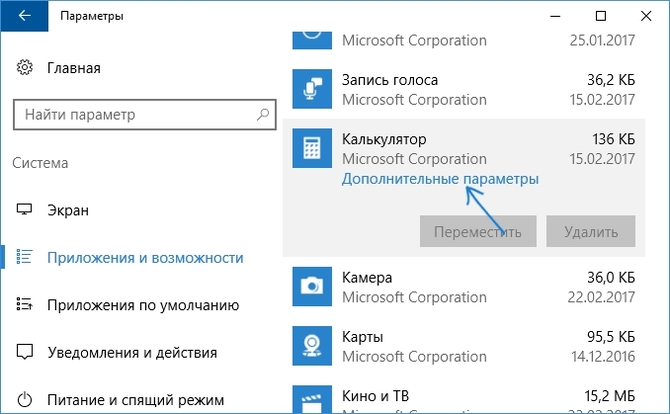
Первым делом стоит пройти в меню пуск, откуда придется запустить Параметры, а в них нужно будет отыскать пункт Система, дальше останется только выбрать раздел «Приложения и возможности».

Тут придется отыскать требуемое приложение и перейти к его дополнительным параметрам.Дополнительные параметры
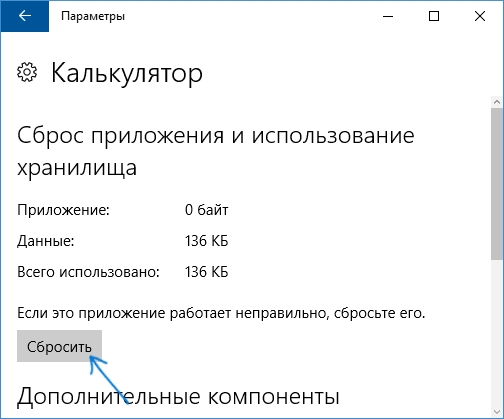
В открывшемся окне следует провести сброс, как это сделать изображено на картинке.Сброс настроек
После этого следует снова попробовать запустить утилиту.

  Права администратора в Windows

Не стоит забывать, что произвести старт приложения, используя встроенную учетную запись администратора, невозможно. Также причина может быть в одной из отключенных служб, она называется контроль учетных записей (UAC). Ее следует включить и попробовать снова.

Если ничего не помогло, то можно произвести переустановку всех стандартных приложений, однако, при этом есть шанс, что пользователь нахватает ошибок в других утилитах.

Как вернуть старый калькулятор из Windows 7

Многим пользователя гораздо удобнее и привычнее пользоваться той версий, которая была установлена в семерке. Раньше на официальной странице разработчика можно было загрузить утилиту Microsoft Calculator Plus, которая возвращала калькулятору старый дизайн. Однако, его оттуда убрали. Теперь пользователю придется искать эту утилиту на сторонних сайтах, стараясь при это не нахватать вредоносного ПО.Установка классического калькулятора

Поэтому загружать стоит только с известных сайтов, а перед установкой лучше проверить файл антивирусом. Вредоносные программы и рекламщики очень любят устанавливаться вместе или вместо полезного и популярного ПО. Эта утилита заменяет собой стандартный калькулятор и он будет вызываться именно в таком виде в каждом случае, который предполагает его запуск.

На главную
Previous Post: « Использование виртуальных рабочих столов в Windows 10
Next Post: Настройки роутера D-Link DIR-300 A/D1 для Ростелеком »

Reader Interactions

Отменить ответ

Primary Sidebar

  • Лучшие программы для Windows
  • Лучшие программы для Linux
  • Лучшие расширения для Chrome
  • Лучшие приложения для Mac OS
  • Лучшие приложения для Андроид
  • Секреты Windows 10
  • Почта Gmail.com — вход в почту и первичные настройки

  • Аккаунт Google: создание учетной записи

  • Windows обнаружила неполадки жесткого диска — что делать?

  • Что такое операционная система? Виды операционных систем

  • Как зарегистрировать Яндекс почту

  • Проблема: Как войти в почту Gmail.com — решение

  • Ccleaner — как очистить компьютер от мусора?

  • Кракозябры вместо русских букв в Windows 10

Footer

© 2012-2016 Composs.ru. Все права защищены. При копировании материалов, обратная открытая ссылка на наш сайт обязательна.

Composs.ru - ресурс для начинающих пользователей компьютера, интернета. Сайт основан в 2012 году. Основная цель нашего сайта - выпускать обучающие материалы IT-тематики для "чайников". Предоставлять качественный и суперполезный контент для всех пользователей, независимо от уровня владения ПК: советы, инструкции, статьи.
  • Карта сайта
  • Обратная связь

Copyright © 2026 · Log in