Если у вас возникла необходимость в том, чтобы отформатировать флешку или любую карту памяти, но при попытке всплывает предупреждающее диалоговое окно «Windows не удается завершить форматирование диска», то прежде всего, не стоит беспокоиться, данная статья укажет на способы решения этой неполадки.
Не редко, причиной отказа в форматировании является поломка в самой же флешке или любом другом носителе информации.
Применяем управление дисками для форматирования
Существует несколько безопасных способов для устранения неполадки с обязательным применением уже установленной утилиты Windows «Управление дисками».
Чтобы воспользоваться утилитой нужно придерживаться последовательности:
- Одновременно удерживаете клавиши Win+R, активируется вкладка «Выполнить», далее нужно ввести diskmgmt.msc

- Перед вами будет список, из которого следует выбрать флешку или карту памяти, которую нужно форматировать.

- Понадобиться убрать отметку «быстрого форматирования». Формат должен быть FAT — это необходимо для получения качественного завершения процесса, но несколько минут придется подождать.
Ничего сложного, высока вероятность, что это способ сработает, если это не так, в статье будут перечислены и другие пути форматирования.
Важно! Обязательно посмотрите, как компьютер распознает ваш носитель информации (нижняя часть окна):
- если он съемный, а отображается сразу несколько подразделов – это и есть причина возникновения проблемы. В этом случае поможет только полное очищение вашего носителя информации в DISKPART (далее рассмотрим);
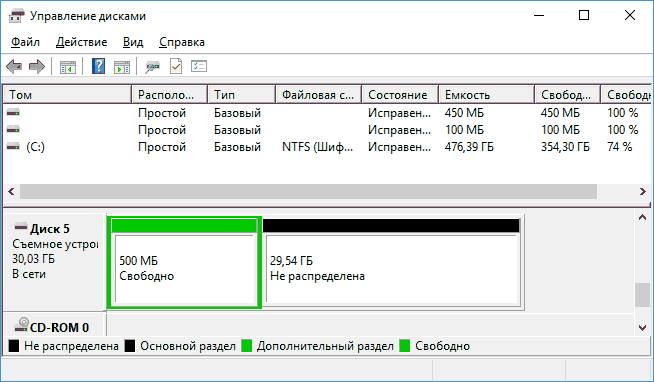
- если же на вашем накопителе изображена продолговатая черная полоса, нужно кликнуть по ней правой кнопкой мыши. В диалоговом окне останавливаем свой выбор на «создать простой том». Далее, подсказки ОС помогут вам создать логический диск, в результате активируется форматирование вашей карты памяти или флешки.

Процесс форматирования в безопасном режиме
Иногда, очистку носителя невозможно осуществить, если антивирусник «обследует» накопитель или же его сканируют службы Windows. В этом случае, поможет форматирование в безопасном режиме.
Для этого нужно:
- включить ПК в безопасном режиме;
- для того чтобы отформатировать носитель информации, можно использовать стандартные средства системы.
Также, для того чтобы осуществить форматирование, можно загрузить «Безопасный режим с поддержкой командной строки».
Применение встроенной утилиты DISKPART
Этот способ применяется в случаях, когда на карте памяти или на флешке вышла из строя структура разделов, или к накопителю было подключено устройство, поломка которого привела к образованию нескольких разделов на накопителе.
Вам понадобится от имени администратора активировать командную строку, далее, строго в указанном порядке выбираем:
- diskpart;
- list disk (после того как вы выполнили эту команду, запомните номер флешки, которая будет форматироваться);
- затем select disk N (Вместо N следует вписать номер полученный в предыдущем пункте);
- после, выбираем clean;
- create partition primary;
- format fs=fat32 quick;
- если после того, как вы выполнили 6 пункт, в проводнике Windows ваша флешка не отображаеться, нужно применить 8 пункт, иначе вы потеряете его;
- assign letter=Z (буквой Z помечена ваша флешка или карта памяти);
- в завершение выбираем exit.
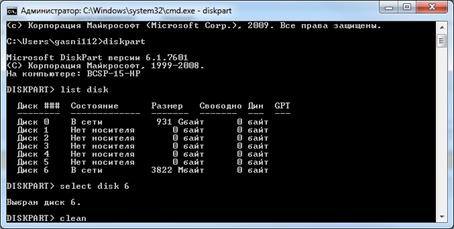
Теперь можно закрывать командную строку и перезапускать устройство.
Как поступить, если ничего не помогает
Если вашу проблему не помог устранить ни один из перечисленных способов, вероятнее всего ваш носитель информации вышел из строя. Но не нужно опускать руки, можно также попробовать применить следующие дополнительные варианты (следует учесть, это может также и усугубить состояние флешки):
- Установить на ПК спец. программу по «восстановлению» карт памяти;
- Применить HDDGURU Low Level Format Tool – проводит низкоуровневое форматирование.
На этом все. Все способы отформатировать вашу карту памяти довольно простые, если следовать указанному порядку, все получиться!