• Skip to main content
  • Skip to primary sidebar
  • Skip to footer

Composs.ru

  • БАЗА ЗНАНИЙ
  • УРОКИ
    • Компьютер для чайников
    • Интернет для начинающих
    • Уроки Windows 7, 8, 10
    • Microsoft Office 2010
    • Фотография / Фотошоп
    • Социальные сети и общение
    • Мобильные устройства
    • Облако
  • СТАТЬИ
    • Apple
    • Офисные приложения
    • Windows
    • Android
    • Безопасность
    • Браузеры
    • Интересное
    • Начинающим
    • Обзоры
    • Программы
  • ОС
    • Apple
    • Android
    • Windows 10
    • Windows 8
    • Windows 7
    • Windows XP
  • ИНТЕРНЕТ
    • Сервисы
      • Google сервисы
    • Браузеры
      • Chrome
      • Firefox
      • Орбитум
    • Мобильные сети и операторы
    • Социальные сети
      • Вконтакте
      • Одноклассники
      • Facebook
      • instagram
      • Twitter
    • Электронная почта
      • Gmail почта
      • Яндекс почта
    • Электронные деньги
  • ЖЕЛЕЗО
    • Процессор
    • Видеокарта
    • Накопители (HDD, SDD, Flash)
    • Периферия
    • Сеть
    • Гаджеты
      • Смартфоны
      • Ноутбуки
      • Планшеты
      • Другие гаджеты
  • СОФТ
    • Bios
    • Безопасность
    • Офисные приложения
      • Excel
      • PowerPoint
      • Word
    • Прикладное ПО
      • Photoshop
      • Skype
    • Цифровая фотография
  • ЗАДАТЬ ВОПРОС

Не открываются ярлыки и программы

01.02.2018 Ошибки и неисправности КомментироватьЗадать вопросНаписать пост

В некоторых случаях бывает, что после запуска компьютера, у пользователя ярлыки или программы становятся недоступны или не открываются. Чаще всего это случается с ярлыками, который обычно располагаются на рабочем столе. После двойного щелчка по необходимой программе, вылезает вот такое окно.Как выглядит ошибка

Такое может быть в нескольких случаях. Во-первых, если пользователь удалил файл, ссылка на который была проставлена в ярлыке. Во-вторых, возможно при прошлом запуске системы, пользователь сам сменил программу для открытия файлов, например, выставил так, что видео файлы должны открываться через блокнот, естественно, что система этого сделать не способна и выдает ошибку. В-третьих, это может происходить из-за сбоя в ассоциациях Windows, который часто бывает вызван действием вирусов.

Решение проблемы на Windows 7, 8, 10

Самым простым способом является поиск в глобальной сети файлов, которые внесут изменения в реестр и исправят проблему. Легко находятся по запросам Fix exe и fix lnk. Но, если пользоваться малоизвестными сайтами, есть вероятность скачать вместо них вредоносные программы, поэтому далее будет показан способ, как сделать все самому.

Первым делом, стоит попытать откатить систему на одну из точек восстановления, когда все программы работали. Проще всего это сделать, введя в Пуске «Восстановление системы» и выбрав одну из ранних точек. Обычно они создаются автоматически при установке программ и драйверов, так что хотя бы несколько должны присутствовать. В случае, если это не получилось, придется идти длинным путем. В случае, если не работают .ехе файлы:

  1. Win+R и ввести cmd
  2. Ввести в командной строке notepad и клацнуть энтер для запуска текстового редактора.
  3. Напечатать в нем следующие командыВносим правки в реестр
  4. Выбрать «Сохранить как», в окне сохранения выставить «Все файлы», а в конце к названию приписать .reg. Это позволит сохранить все в нужном формате.
  5. Далее необходимо снова перейти к командной строке и написать REG IMPORT C:\имя_файла.reg
  6. Остается нажать да и перезагрузить компьютер
  7. Снова жмем сочетание Win+R, а в следующем окне вводи regedit.exe
  8. Здесь стоит пройти по пути HKEY_Current_User/Software/Classes/.exe и переместить в корзину папку .ехе.
  9. Перезагрузить компьютер.
  Что делать, если обнаружена ошибка «не удалось воспроизвести проверочный звук»

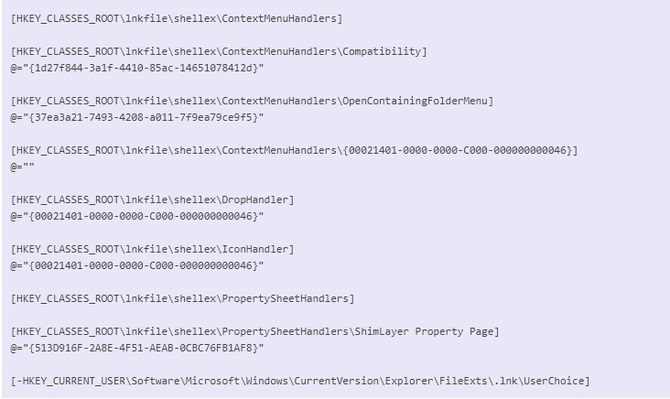
Если не работают сами ярлыки, то в третьем пункте необходимо будет написать команды.Не запускаются ярлыки
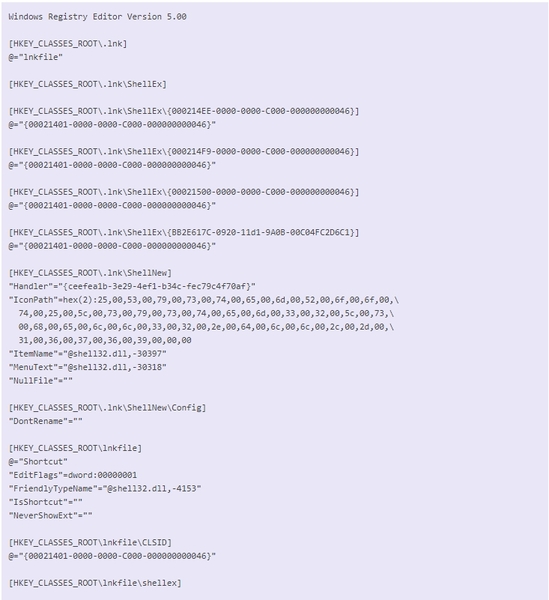
Корректировка открытия ярлыков

Как устранить неисправность в Windows XP

Восстановление работоспособности ярлыков в ХР заключается в открытии реестра при помощи нажатия Win+R и ввода regedit.exe, а затем следует пройти по пути HKEY_CURRENT_USER\Software \ Microsoft\Windows\ CurrentVersion\Explorer\FileExts\.lnk и удалить папку .lnk.

На главную
Previous Post: « Что делать, если вирус зашифровал файлы на компьютере
Next Post: Не получается зайти вконтакт »

Reader Interactions

Отменить ответ

Primary Sidebar

  • Лучшие программы для Windows
  • Лучшие программы для Linux
  • Лучшие расширения для Chrome
  • Лучшие приложения для Mac OS
  • Лучшие приложения для Андроид
  • Секреты Windows 10
  • Почта Gmail.com — вход в почту и первичные настройки

  • Аккаунт Google: создание учетной записи

  • Windows обнаружила неполадки жесткого диска — что делать?

  • Что такое операционная система? Виды операционных систем

  • Как зарегистрировать Яндекс почту

  • Проблема: Как войти в почту Gmail.com — решение

  • Ccleaner — как очистить компьютер от мусора?

  • Кракозябры вместо русских букв в Windows 10

Footer

© 2012-2016 Composs.ru. Все права защищены. При копировании материалов, обратная открытая ссылка на наш сайт обязательна.

Composs.ru - ресурс для начинающих пользователей компьютера, интернета. Сайт основан в 2012 году. Основная цель нашего сайта - выпускать обучающие материалы IT-тематики для "чайников". Предоставлять качественный и суперполезный контент для всех пользователей, независимо от уровня владения ПК: советы, инструкции, статьи.
  • Карта сайта
  • Обратная связь

Copyright © 2026 · Log in