Ноутбук не реагирует на подключение зарядного устройства
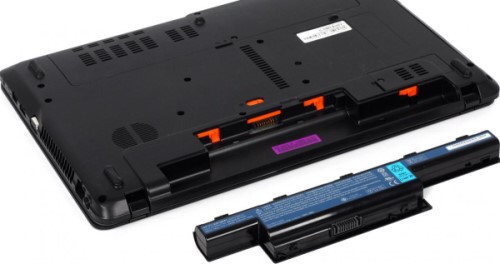 Зарядное устройство и аккумулятор устроены таким образом, что со временем, владельцы ноутбуков испытывают проблему с зарядкой своего ПК. Батарея не может зарядиться и нет при этом индикатора зарядки на экране компьютера. Это происходит при очень частом использовании устройства от аккумулятора и при работе со спящим режимом.
Итак, рассмотрим, что нужно сделать, когда батарея не может включиться.
Для начала нужно определить: точно ли есть неисправность в источнике питания ноутбука. Для этого включите ноутбук и посмотрите — работает он или нет. Если при включении от сети ноутбук работает, а от аккумулятора нет – значит дело в батарее. Ноутбук не может запуститься вообще, даже при включённом питании – дело в электронике или же в блоке питания.
Не заряжается ноутбук
Возможно, батарея исправна и дело совсем не в ней.
Хотя батареи и имеют свои сроки службы, бывают ситуации, когда аккумулятор не может заряжаться и при этом остаётся в рабочем состоянии. Если устройство совсем не включается, то сначала необходимо проверить:
- Точно ли установлен разъём зарядки в порт от ноутбука.
- Проверить разъём, который подключается от розетки к блоку источника питания.
Когда два шага сделаны, можно приступить к диагностике сети (розетки). Вполне реально, что она не рабочая. Если выяснили, что сеть исправна – проблема в другом.
Чаще всего к неисправности может иметь отношение блок электропитания (прямоугольная коробочка), то есть зарядка. Блок мог сгореть изнутри, а это значит, что произошёл технический износ, или перепады напряжения.
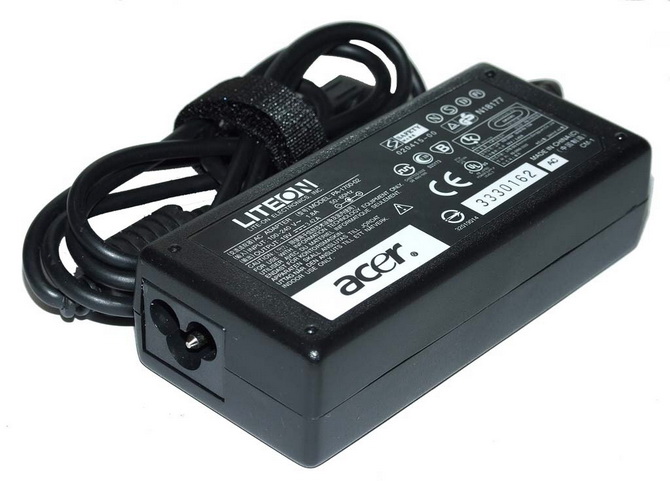 Для проверки работы компьютера и батареи можно воспользоваться блоком питания от другого ноутбука. Но перед использованием нужно проверить его выходную мощность – она должна быть такой же, как и у неисправного. Если отсутствует запасный блок питания, то установить причины неисправного состояния помогут в сервис центре.
Начните проверять блок питания на функционирование, если есть второй ноутбук с таким же элементом. Так, нужно вытащить его конец и вставить блок из первого компьютера для проверки на работоспособность. Если работает, то проблема заключается в первом ПК или его источнике питания.
Если результата нет от указанных выше действий, то важно обратиться в сервис центр. Но, если проблема в ноутбуке, то можно попробовать провести манипуляции на нем.
Сбрасываем Биос
Сброс настроек этой функции поможет справиться с проблемой, не заряжающегося устройства.
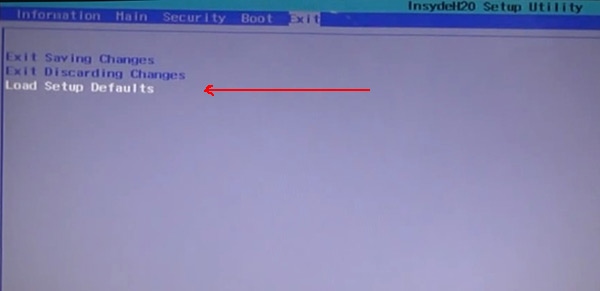
- F2 или Delete – клавиши на клавиатуре для входа в БИОС (в некоторых случаях клавиша F10).
- Потом выбрать строку типа «Load Setup Defaults» (заводские настройки). Затем в окне, которое появится позже, следует подтвердить своё намерение о сбросе настроек.

- Остаётся только закрыть Биос с оставлением в действии производственной настройки: выбираем «Exit Saving Changes» (начальная строка).

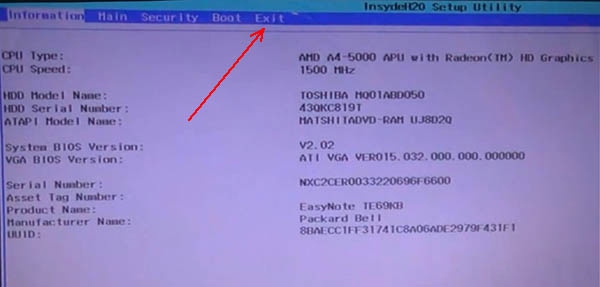
Почти во всех случаях проблема с зарядкой решается, если проблема в самом ПК. Иногда, может мешать программа, которая следит за зарядкой – уберите её.
Удаляем программы следящие за зарядкой
Чтобы сделать это быстро, нужно кликнуть на кнопку пуск и перейти в панель управления.
Далее, выбираем опцию: «Установка и удаление программ»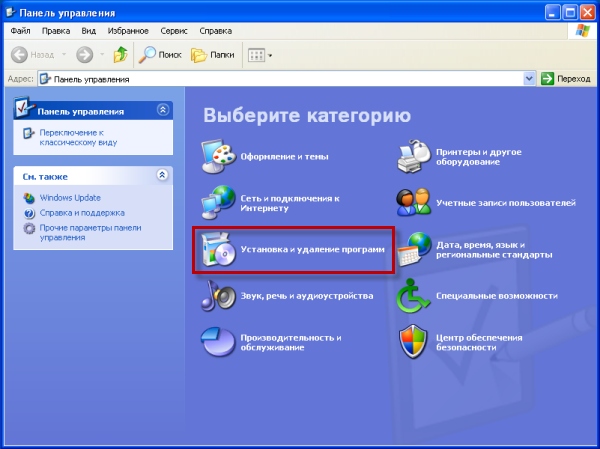
Это пример — удаление программы в Windows XP. О том, как это сделать в более поздних версиях узнайте далее в статье.
Как удалить программы в Windows7
Также выбираем пуск и панель управления. Потом, выбираем «программы и компоненты». Если удаление, следящей за зарядкой программы, не помогло избавиться от проблемы, то ищем проблему в блоке питания.
Проверяем запущенные программы
Чтобы проверить активные утилиты нужно нажать следующую комбинацию клавиш на клавиатуре: «Alt+Ctrl+Del». Откроется диспетчер задач. Тут завершаем ненужные процессы, т.к. при большой активности системы и заряд батареи потребляется сильнее.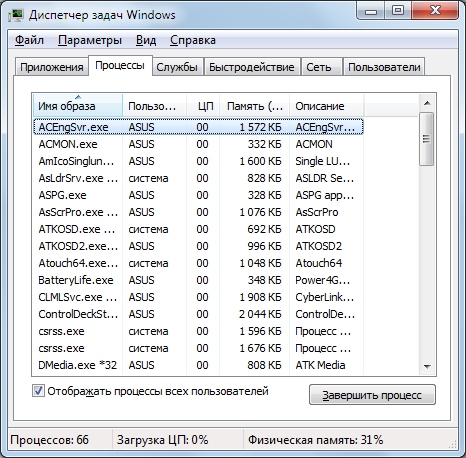
Устраняем физические неисправности
Нерабочий блок питания
О том, почему может не работать данный элемент мы описали раннее. Но, не разобрали ещё один важный пункт – перегрев. В этом случае элемент при работе сильно нагревается и потому, нужно его охладить. Также, возможно причина и в механическом воздействии.
Механические повреждения в элементе питания

Для того, чтобы понять, подвергся ли блок механическим повреждениям, нужно обратить внимание на звук его работы. Обычно, при повреждении, будет слышен треск или чувствоваться запах горелого провода. Если это так, то следует срочно обратиться в сервисный центр!
Батарея заряжается не полностью
Ситуации, при которых аккумулятор не может зарядиться полностью, заключаются в такой проблеме, как износ контроллеров и химических элементов в источнике. Некорректная работа контроллеров определяется и спец.программами. Если проблема не в этом, то нужно отключить сторонние программы для управления ПК.
Проверяем аккумулятор
Чтобы проверить состояние аккумулятора, достаточно скачать программу. Она же будет мониторить состояние. Приведём список:
- BatteryCare
- BatteryOptimizer
- BatteryRater.
Эти программы помогут обозначить и реальную ёмкость.
Замена батареи
Замените источник в том случае, если ни один из способ указанных выше не помог избавиться от проблемы.