Об отсутствии доступных подключений Wi-Fi в ОС Windows сигнализирует появление следующего значка в системном трее: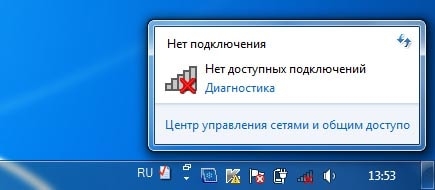
И если кликнуть по этому значку, над ним появится окошко с расшифровкой «Нет доступных подключений», а также кликабельное предложение пройти диагностику на обнаружение причин.
Основные причины неисправности и их решение
В 9 из 10 случаев причины тому – проблемы на программном или физическом уровне принимающего устройства (ошибки самой системы, неисправность железа модуля сети, отсутствие драйверов на беспроводное соединение). Но, и с раздающим оборудованием нередко случаются неприятности, в частности:
- Некорректная работа роутера вследствие его настроек с ошибками;
- Физическая неисправность роутера;
- Ошибки прошивки роутера.
 Даже при полностью исправном железе и отсутствии проблем со стороны роутера, и даже при наличии установленных компонентов управления, эта ошибка может проявиться из-за того, что сетевой адаптер хочет видеть совершенно другую версию драйвера.
Независимо от версии ОС, первое, что необходимо сделать – отправить в перезагрузку и компьютер, и роутер, чтобы исключить вариант микросбоя в процессе загрузки прошивок/систем.
Если все осталось на своих местах, путей решения может быть несколько.
- Состояние сетевого адаптера. В ряде современных ноутбуков достаточно проверить, находится ли кнопка управления в правильном положении (в зависимости от модели разные производители могут ее располагать как на торце корпуса, так и в верхней части клавиатуры).

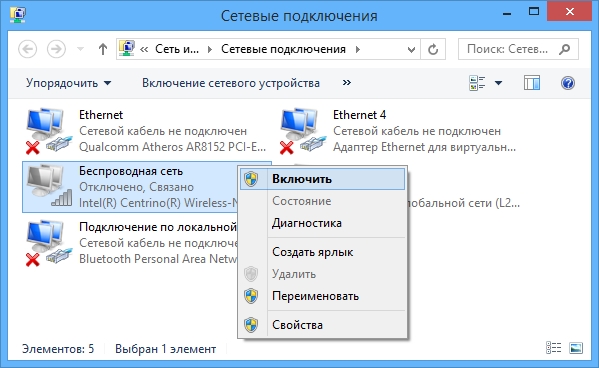
- Сетевой адаптер в программно выключенном состоянии. Проверить состояние сетевого адаптера можно, перейдя на «Панели управления» ОС в «Центр управления сетями и общим доступом». Откроется окно, в котором будут показаны состояния всех подключений. На беспроводном варианте в меню после ПКМ, выбрать «Включить».
- Драйвера. Если предыдущие шаги не дали результата, скорее всего, проблема в драйверах. Важно убедиться, что они стоят вообще, и обновлены до последней версии (соответствующей системе и самому железу). Для этого можно быстро обновиться, включившись в стандартную проводную сеть, либо скачав пакет на устройство, на котором сейчас связь доступна.

После установки драйверов обязательно перегрузить компьютер.
- Отключена «Служба автонастройки WLAN». Если в «Службах» «Управления компьютером» статус «Службы автонастройки WLAN» — «Выполняется» (в типе запуска должно быть обозначено «Автоматически»), все в порядке.

Если же нет, ее нужно выставить и перезагрузиться. Аналогичный эффект случается при включенном статусе «В самолете».
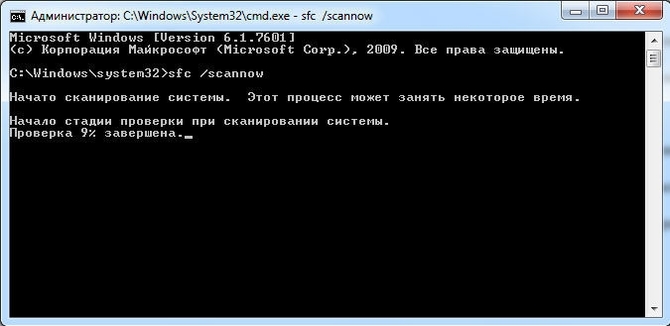
- Другие неисправности. Если все вышеперечисленные шаги не дали результата, значит проблема с роутером и его надо везти на диагностику в сервисный центр. Либо же произошло нарушение параметров реестра при ошибках настройки системы. В таком случае лучше провести диагностику и восстановить необходимую версию Windows с резервной копии с последующей грамотной настройкой Wi-Fi-соединения.