Рано или поздно большая часть пользователей сталкивается с теми или иными проблемами в Гугл Хроме. Обычно это бывают сообщения об ошибках или неправильно отображаемые страницы, однако иногда это бывает всплывающая во весь экран реклама, либо перекидывание пользователя на другие сайты. Как правило, такое поведение браузера может быть вызвано несколькими причинами. Обычно это сбой настроек, некорректная работа расширений или вредоносное ПО. Недавно вышел официальный инструмент очистки chrome cleanup tool, который поможет решить большинство проблем с браузером.
Сбросить настройки и удалить из обозревателя лишний мусор поможет эта утилита, которую можно скачать на официальном сайте https://www.google.ru/chrome/cleanup-tool/
Загрузка и установка программы
Ссылка, ведущая на официальный сайт, представлена в предыдущем пункте. Установка программе не требуется, нужно лишь скачать файл и запустить его.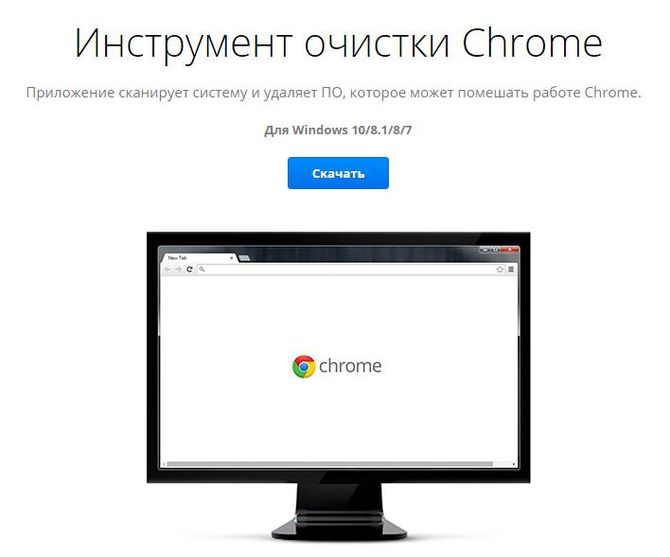
Сканирование компьютера с помощью chrome cleanup tool
Сразу же после открытия файла, программа начнет сканировать устройство на наличие вредоносного ПО, которое может мешать корректной работе браузера, если такое будет найдено, то пользователь будет сразу же оповещен об этом.
В случае же, если что-то обнаружиться, то пользователю придется решить, что делать с найденными проблемными утилитами.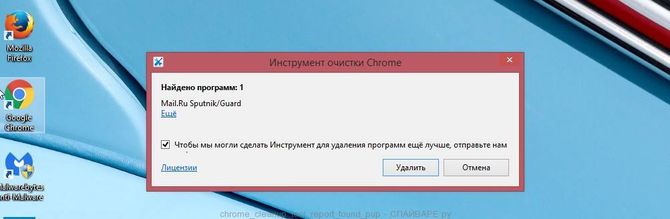
Сброс настроек браузера Chrome
После прохождения первого этапа утилита предложит пользователю сбросить все настройки браузера.
При этом будет возвращена стандартная стартовая страница, отключаться все расширения, и будут удалены все панели. Фактически, пользователь получит такой же обозреватель, как у него был сразу после установки.
Эта довольно простая утилита поможет пользователю устранить большинство проблем, не прибегая к переустановке, что также сможет сохранить ему время и некоторые данные истории, которые могут оказаться важными.
Альтернативные приложения
В этом разделе будут перечислены несколько приложений, которые также смогут почистить браузер и систему от вредоносного и нежелательного ПО.
Утилита AdwCleaner
Эта программа помогает бороться с потенциально вредоносным и нежелательным ПО. Она поможет пользователю избавиться раз и навсегда от разнообразных панелей, расширений. Также решит проблему с перенаправлением пользователя на другие сайты, и с рекламой, которая вылезает в самое неожиданное время на весь экран. Скачать ее можно по ссылке https://ru.malwarebytes.com/adwcleaner/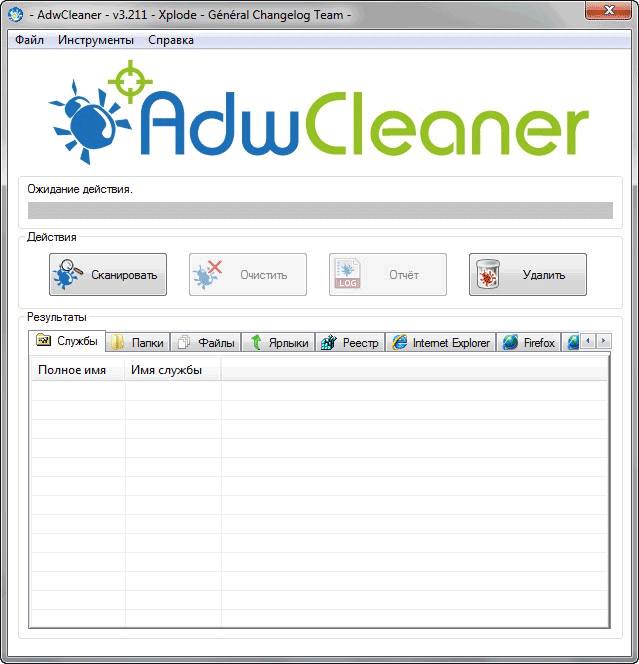
Программа не требует установки, после загрузки потребуется лишь запустить ее, затем согласиться в первом окне с условиями использования. В следующем окне останется нажать на кнопку «Сканировать», а дальше останется ожидать окончания процесса. После чего можно будет удалить все найденный угрозы.
Средство удаления вредоносных программ Microsoft
Найти это средство можно по адресу C:\Windows\System32\MRT.exe. Это системная утилита, выпускаемая разработчиком системы, так что она никак не может повредить ОС. Однако, эффективность ее все же меньше, чем у других описанных средств, но некоторые проблемы она все же сможет решить.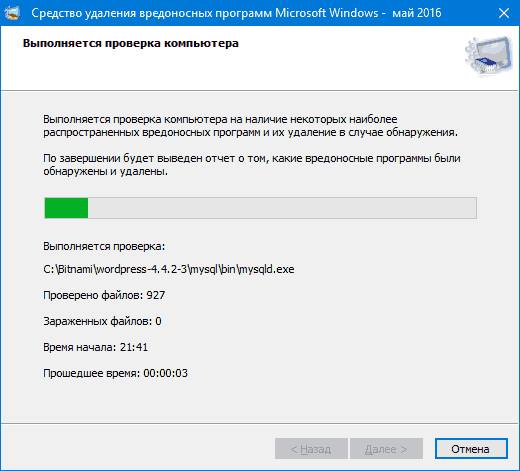
После ее запуска появится окно с мастером, в котором достаточно нажимать далее и ожидать результатов сканирования. Подробно про запуск и саму программу можно прочитать на сайте майкрософт https://support.microsoft.com/ru-ru/help/890830/remove-specific-prevalent-malware-with-windows-malicious-software-remo
Malwarebytes Anti-Malware
Одно из самых мощных и популярных средств для борьбы с нежелательным ПО. Доступна бесплатная версия, хотя в платной набор опций несколько больше. Однако, для большинства случае хватит и обычной версии. Загрузить можно на том же сайте, что и первую программу https://ru.malwarebytes.com/products/
После загрузки программу потребуется установить, что можно сделать просто запустив файл и следуя указаниям мастера.
После установки, в главном окне потребуется запустить сканирование. После окончания процесса, утилита выдаст подробный список нежелательного ПО и пользователь должен будет решить что с ним делать.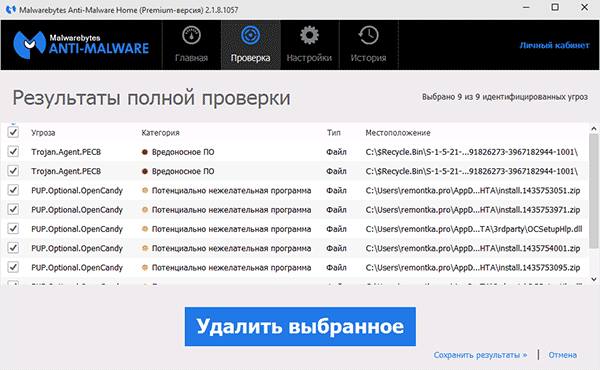
Подробнее о настройке данной программы написано в отдельной статье, в которой подробно разобраны все параметры.