• Skip to main content
  • Skip to primary sidebar
  • Skip to footer

Composs.ru

  • БАЗА ЗНАНИЙ
  • УРОКИ
    • Компьютер для чайников
    • Интернет для начинающих
    • Уроки Windows 7, 8, 10
    • Microsoft Office 2010
    • Фотография / Фотошоп
    • Социальные сети и общение
    • Мобильные устройства
    • Облако
  • СТАТЬИ
    • Apple
    • Офисные приложения
    • Windows
    • Android
    • Безопасность
    • Браузеры
    • Интересное
    • Начинающим
    • Обзоры
    • Программы
  • ОС
    • Apple
    • Android
    • Windows 10
    • Windows 8
    • Windows 7
    • Windows XP
  • ИНТЕРНЕТ
    • Сервисы
      • Google сервисы
    • Браузеры
      • Chrome
      • Firefox
      • Орбитум
    • Мобильные сети и операторы
    • Социальные сети
      • Вконтакте
      • Одноклассники
      • Facebook
      • instagram
      • Twitter
    • Электронная почта
      • Gmail почта
      • Яндекс почта
    • Электронные деньги
  • ЖЕЛЕЗО
    • Процессор
    • Видеокарта
    • Накопители (HDD, SDD, Flash)
    • Периферия
    • Сеть
    • Гаджеты
      • Смартфоны
      • Ноутбуки
      • Планшеты
      • Другие гаджеты
  • СОФТ
    • Bios
    • Безопасность
    • Офисные приложения
      • Excel
      • PowerPoint
      • Word
    • Прикладное ПО
      • Photoshop
      • Skype
    • Цифровая фотография
  • ЗАДАТЬ ВОПРОС

Как обновить adobe flash player в браузерах

03.05.2017 Интернет Программы КомментироватьЗадать вопросНаписать пост

Adobe Flash player – проигрыватель, предназначенный для воспроизведения мультимедийных файлов (роликов, игр, анимации) в формате flash. Видеоролики можно запускать как автономно, так и в режиме сетевого воспроизведения. Плеер можно скачать бесплатно, поддерживается практически всеми известными интернет-обозревателями. Флеш-плагины обычно устанавливаются вместе с браузерами.

Благодаря этому плееру улучшается загрузка файлов через веб-интерфейс, более рационально загружается видеопамять и оптимизируются вычисления графическим процессором.

Если у Вас перестали воспроизводиться медиа файлы в браузере, их отображение стало сопровождаться ошибками, в общем, работа плеера стала некорректной, то его следует обновить. Обновленные версии регулярно дополняются и исправляются, о чём оповещаются пользователи.

Обновляем flash player

Если у Вас не настроено автоматическое обновление Флеш  плеера, то рано или поздно Вы получите уведомление, свидетельствующее о том, что обновления доступны.Запускаем установку
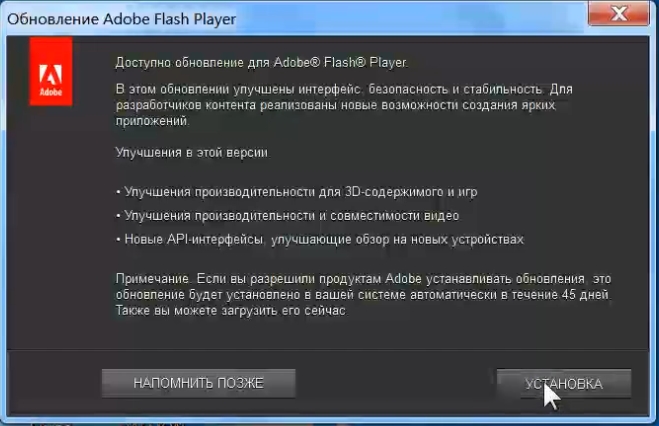
Нажимаем Установка.Ожидаем завершения

Ждём окончания загрузки. Ставим флажок, подтверждая прочтения лицензионного соглашения, жмем Установка.Ручная установка плеера
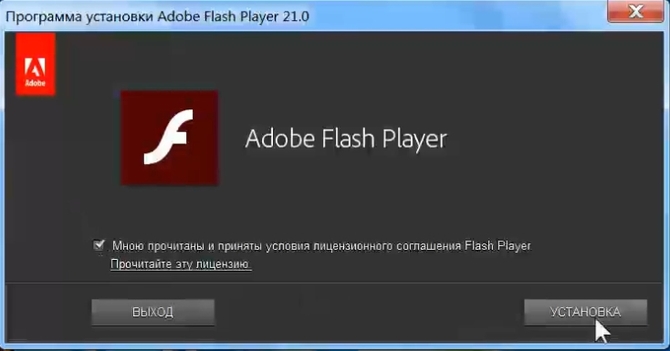
Пройдет процесс установки. Заметьте, вверху окна указана инсталлируемая версия.Процесс инсталяции

Появится выбор, как в дальнейшем следует поступать с обновлениями (автоматически, уведомлять Вас или не проверять). Лучше всего включить автоматическое обновление – этот вариант рекомендуется, как наиболее безопасный.

Если же такого сообщения не было получено то, чтобы обновить, потребуется перейти на официальный сайт программы.Официальный сайт
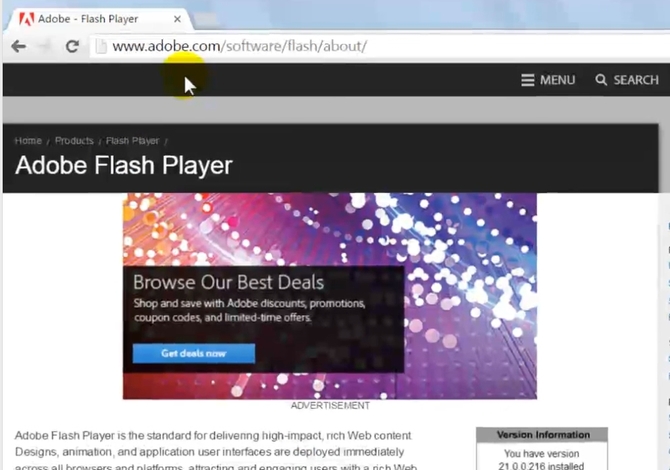
Справа в Version Information можно узнать текущую версию программы. Для обновления жмём на Player Download Center.Переходим в центр загрузки
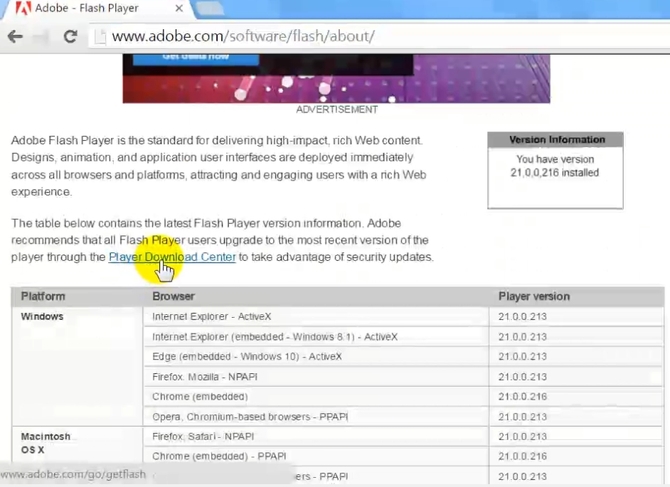
Если у Вас установлен неактуальный плеера, то там Вам будет предложено скачать и установить новый.Устанавливаем приложение

Устанавливаем старую версию плеера

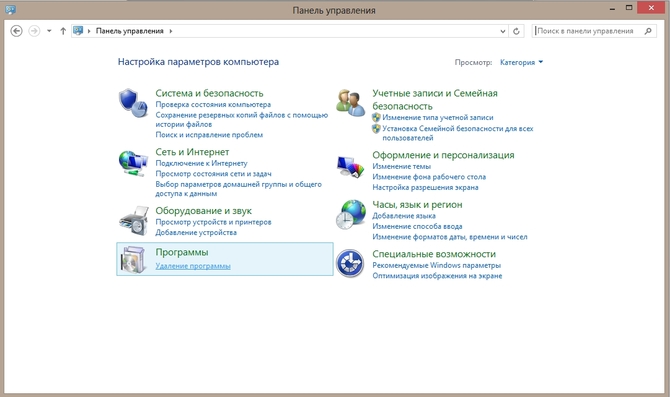
Если же по каким-то причинам Вам потребуется установить старый Flash Player, то удаляете установленный штатными средствами системы. Зайдя в Панель управления – выбрать Удаление программ.Открываем программы и компоненты
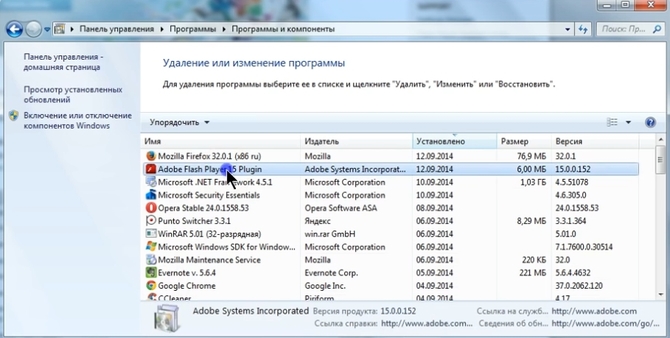
Правой кнопкой по значку программы в перечне – Удалить. Тут же в перечне справа в соответствующем столбце можно узнать версию, которая установлена на компьютере на данный момент.Ищем плеер
  Как верстать сайты – с чего начать и в чем принцип верстки

Инсталлируем нужную Вам версию скачав её на просторах Интернета или найдя в закромах своего компьютера. Процедура установки стандартная, аналогичная показанной ранее для обновления.

Так же можно скачать устаревший плеер с официального сайта. Для этого открываем сайт для загрузки флеш. И слева выбираем пункт – Нужен проигрывать для другого компьютера.Открываем дополнительные параметры
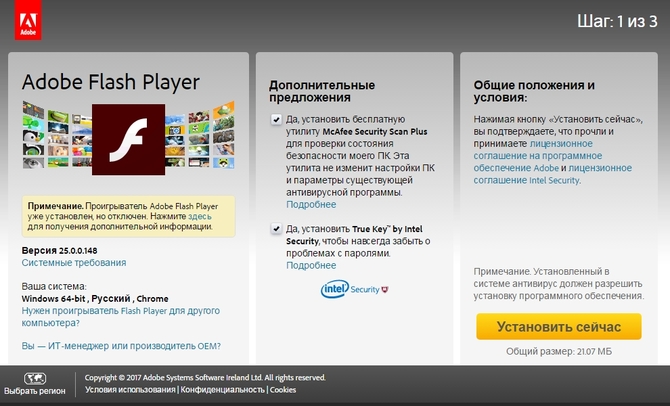
После, нам предложат выбрать необходимые параметры и загрузить, но это нам не нужно. Мы в левом нижнем углу открываем Архивированные версии Флеш.Переходим в архивные копии
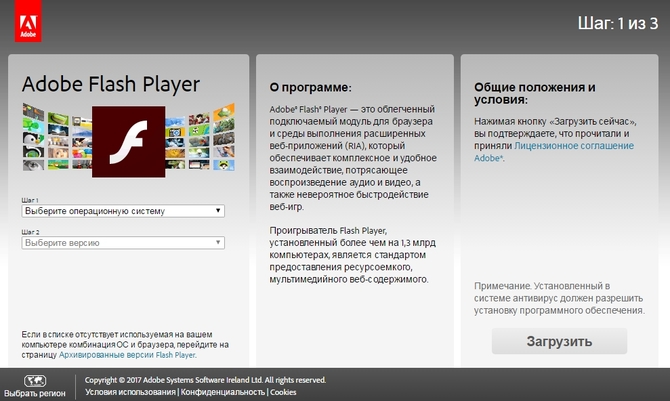
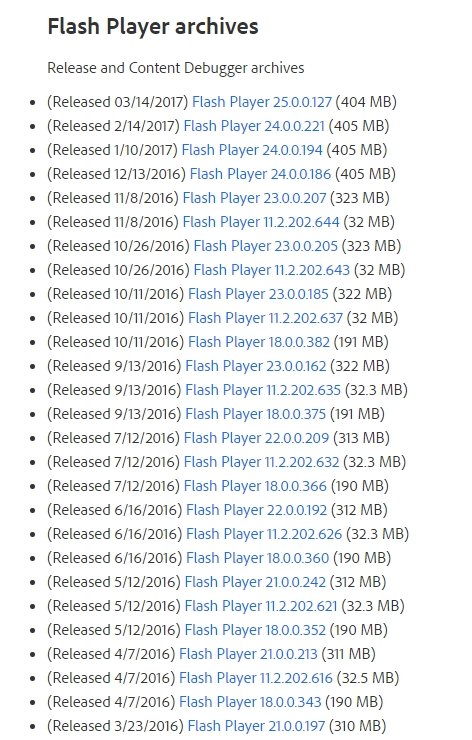
На следующей странице ищем группу Flash Player archive и качаем необходимый нам файлСписок доступных версий
На главную
Previous Post: « Регистрируемся в личном кабинете Ростелеком
Next Post: Поиск похожих картинок в интернете »

Reader Interactions

Отменить ответ

Primary Sidebar

  • Лучшие программы для Windows
  • Лучшие программы для Linux
  • Лучшие расширения для Chrome
  • Лучшие приложения для Mac OS
  • Лучшие приложения для Андроид
  • Секреты Windows 10
  • Почта Gmail.com — вход в почту и первичные настройки

  • Аккаунт Google: создание учетной записи

  • Windows обнаружила неполадки жесткого диска — что делать?

  • Что такое операционная система? Виды операционных систем

  • Как зарегистрировать Яндекс почту

  • Проблема: Как войти в почту Gmail.com — решение

  • Ccleaner — как очистить компьютер от мусора?

  • Кракозябры вместо русских букв в Windows 10

Footer

© 2012-2016 Composs.ru. Все права защищены. При копировании материалов, обратная открытая ссылка на наш сайт обязательна.

Composs.ru - ресурс для начинающих пользователей компьютера, интернета. Сайт основан в 2012 году. Основная цель нашего сайта - выпускать обучающие материалы IT-тематики для "чайников". Предоставлять качественный и суперполезный контент для всех пользователей, независимо от уровня владения ПК: советы, инструкции, статьи.
  • Карта сайта
  • Обратная связь

Copyright © 2026 · Log in