 OneDrive – это облачное хранилище, которое было создано еще в далёком 2007 году компанией Майкрософт. Для чего же необходима данная услуга – спросите вы? Согласитесь, нередко какие-либо идеи (к примеру, сценарий к рекламному ролику) приходят не в рабочей обстановке, а дома и для того, чтобы сотрудник не собирал коллективную беседу в каком-либо мессенджере у него есть возможность загрузить документ со сценарием, либо изменениям в нем на облачное хранилище, где каждый подключенный пользователю к аккаунту, может его просмотреть и при необходимости скачать.
Но, не только корпоративные клиенты используют данный сервис. Таким образом, и обычные пользователи могут выгрузить на виртуальный диск свои данные, информацию и прочее.
Одна из главных фишек OneDrive – это синхронизация всех устройств одного клиента. То есть набрав текст дома на персональном компьютере и выгрузив его в интернет, можно продолжить работу по дороге с помощью планшета, смартфона или другого портативного гаджета (главное, чтобы на устройстве был установлен OneDrive и последняя версия текстового редактора Майкрософт офис).
Как работает onedrive
OneDrive – это так называемый “обычный диск”, иначе говоря – сервис по представлению некоторого объема памяти на удаленном сервере, доступ к которому представляется через интернет.
- На последних версиях операционной системы Windows приложение OneDrive установлено в пакет программ по умолчанию.
- Если, у пользователя есть планшет или смартфон под управлением операционной системы андроид или IOS, то он может скачать соответствующее приложение с помощью специального магазина программного обеспечения (гугл плей или эппстор).
- Также получить доступ к сервису, можно с помощью веб-интерфейса в десктопной версии облака.

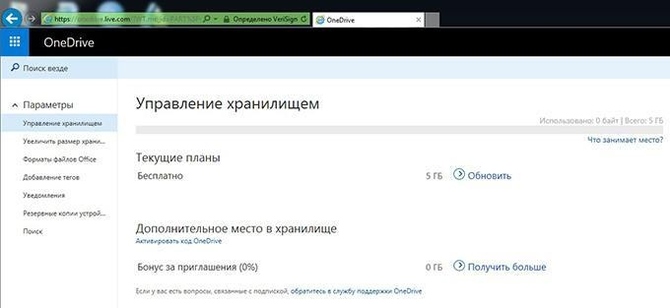
Загрузить и установить данное программное обеспечение, можно с официального сайта компании. В процессе установки нет каких-либо важных особенностей, она проходит быстро и вполне стандартно.
К загрузке рекомендуются файлы с официального сайта производителя ПО, так как версии, загружены через торрент, могут иметь устаревший формат и не соответствовать кодекам новых версий на различных мобильных платформах, что приведет к некорректной синхронизации устройств с помощью OneDrive.
Как использовать приложение
Для получения доступа к хранилищу необходимо пройти стандартную регистрацию на сервере компании Майкрософт. Говоря более простыми словами, пользователю потребуется создать свой аккаунт электронной почты под названием Hotmail.
- После регистрации в Hotmail введенные данные используются для идентификации пользователя при входе в любой сервис Майкрософт (будь то облачное хранилище или фирменный магазин приложений на смартфоне).
- После входа через аккаунт на всех устройствах начнётся автоматическая синхронизация всех файлов на гаджетах для того, чтобы они были доступны в любое для пользователя время.

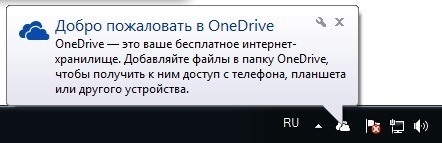
Для того чтобы настроить синхронизацию через стационарный ПК при установке приложения необходимо указать место хранения (диск и папку) всех файлов, которые подлежат синхронизации.
Если, OneDrive был уже ранее установлен на ваш ПК, то заново указывать папку нет необходимости, так как синхронизация проведется автоматически.
Используя контекстное меню, можно провести тонкую настройку, которая включает в себя:
- Ограничение на синхронизацию (она становится доступна только для некоторых файлов).
- Отключение синхронизации и хранение файлов на локальных дисках.
- Перемещение необходимых файлов в одну папку.
При использовании мобильного гаджета, перейдя в менеджер файлов, пользователь, может подключить облачное хранилище и отправить файлы прямо с телефона или планшета (например, загруженное видео или серия снимков с последней поездки на море).
Также предусмотрена интересная программная фишка для любителей инстаграма и аналогичных социальных сетей – обмен медиафайлами. Функция позволяет автоматически сохранять и отправлять в OneDrive сделанные фото и видео материалы. Для этого потребуется настроить автоматическую синхронизацию.
Если, используется мобильный интернет, то можно активировать загрузку фотографии меньшего расширения.
Как отключить onedrive
Существует несколько способов отключения onedrive
Настраиваем приложение
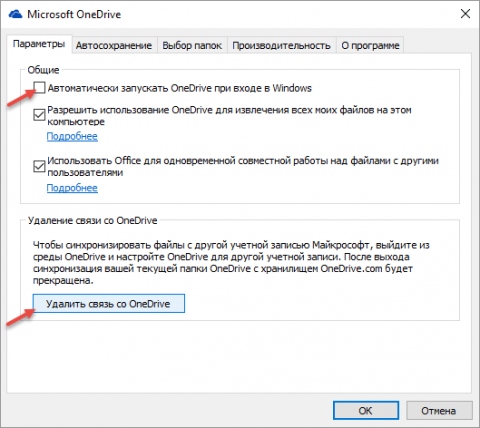
- В области уведомлений необходимо правой кнопкой мышки, нажать на значок облака и перейти в меню параметров.

- На пункте меню Автоматически запускать OneDrive при входе в Windows необходимо снять соответствующую галочку.
- Если, была установлена связь аккаунта Майкрософт с облачным хранилищем, то можно удалить связь с OneDrive.


Редактор групповых политик
Данный способ доступен исключительно для виндовс 10 начиная с профессиональной версии:
- Необходимо открыть редактор групповой политики комбинаций клавиш Win+R.

- Далее, нужно перейти в раздел конфигурации ПК — шаблоны администрирования — компоненты ОС — onedrive.
- На правой части экрана необходимо активировать запрет работ облачного хранилища.



Используем реестр
- Необходимо вызвать командный интерпретатор с помощью Win+R и ввести команду regedit.
- Перейти: HKEY_LOCAL_MACHINE \SOFTWARE \Policies \Microsoft \Windows и создать папку под именем OneDrive, параметр DWORD. Параметр нужно переименовать в DisableFileSyncNGSC.

- Перезагрузите ПК.

Полное удаление OneDrive
- Удалить программу, можно через командую строку, введя команду taskkill /f /im OneDrive.exe.
- Затем, %SystemRoot%\SysWOW64\OneDriveSetup.exe /uninstall.

