• Skip to main content
  • Skip to primary sidebar
  • Skip to footer

Composs.ru

  • БАЗА ЗНАНИЙ
  • УРОКИ
    • Компьютер для чайников
    • Интернет для начинающих
    • Уроки Windows 7, 8, 10
    • Microsoft Office 2010
    • Фотография / Фотошоп
    • Социальные сети и общение
    • Мобильные устройства
    • Облако
  • СТАТЬИ
    • Apple
    • Офисные приложения
    • Windows
    • Android
    • Безопасность
    • Браузеры
    • Интересное
    • Начинающим
    • Обзоры
    • Программы
  • ОС
    • Apple
    • Android
    • Windows 10
    • Windows 8
    • Windows 7
    • Windows XP
  • ИНТЕРНЕТ
    • Сервисы
      • Google сервисы
    • Браузеры
      • Chrome
      • Firefox
      • Орбитум
    • Мобильные сети и операторы
    • Социальные сети
      • Вконтакте
      • Одноклассники
      • Facebook
      • instagram
      • Twitter
    • Электронная почта
      • Gmail почта
      • Яндекс почта
    • Электронные деньги
  • ЖЕЛЕЗО
    • Процессор
    • Видеокарта
    • Накопители (HDD, SDD, Flash)
    • Периферия
    • Сеть
    • Гаджеты
      • Смартфоны
      • Ноутбуки
      • Планшеты
      • Другие гаджеты
  • СОФТ
    • Bios
    • Безопасность
    • Офисные приложения
      • Excel
      • PowerPoint
      • Word
    • Прикладное ПО
      • Photoshop
      • Skype
    • Цифровая фотография
  • ЗАДАТЬ ВОПРОС

Устранение ошибки обновления 80244019 на Windows 7

11.01.2018 Ошибки и неисправности КомментироватьЗадать вопросНаписать пост

Ошибка 80244019 в процессе обновления Windows 7 говорит о том, что система блокирует загрузку и установку модернизированных программных компонентов. Данная проблема вызвана сбросом настроек или дефектом системных файлов, спровоцированных вредоносным влиянием вируса.

Устранение неполадки

Для удаления вредоносного программного обеспечения необходимо воспользоваться антивирусной утилитой. В качестве примера используем приложение «360 Total Security«:

  1. Установите утилиту с официального сайта — https://www.360totalsecurity.com/ru/.
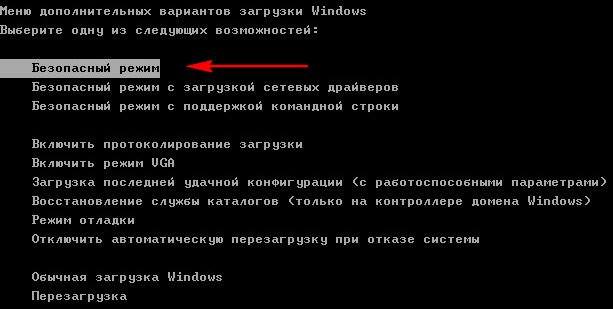
  2. Выключите компьютер, и запустите его с зажатой клавишей F
  3. В предложенном меню нажмите «Безопасный режим«.Безопасный режим
  4. Запустите установленный ранее 360 Total Security.Запуск антивируса
  5. В графе «Антивирус» выберите режим проверки «Полная«.
  6. После завершения, перезапустите компьютер (программа самостоятельно удалит все вредоносные компоненты с ПК во время анализа, покажет какое количество вирусов было обнаружено).Поиск вирусов

Проверка сети

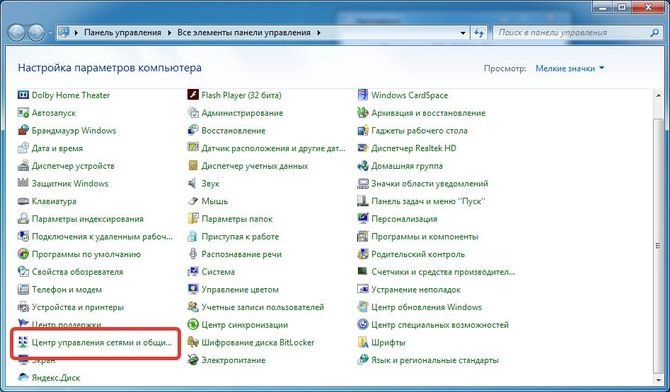
  1. Откройте «Панель управления«, далее «Центр управления сетями и общим доступом».Панель управления
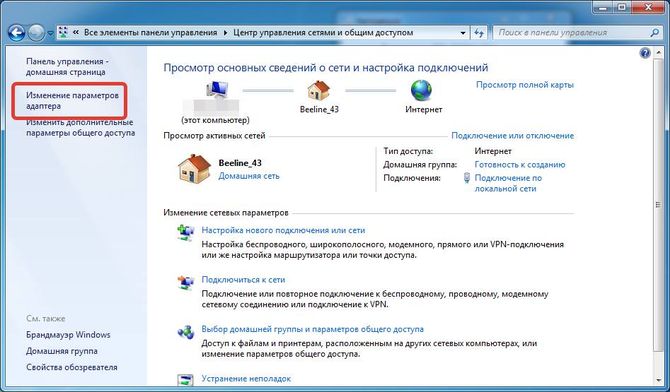
  1. Перейдите в графу «Изменение параметров адаптера«.Изменение параметров адаптера
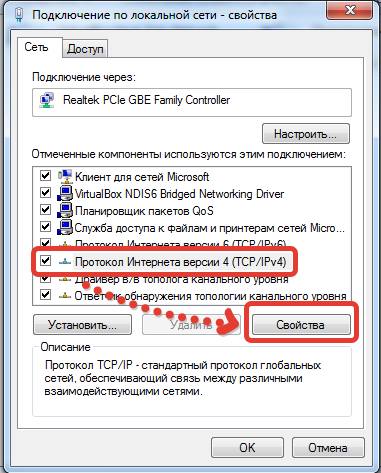
  2. Найдите соответствующую локальную или беспроводную сеть (дающую доступ к интернету вашему ПК), щёлкните правой кнопкой мыши, «Свойства«.Свойства подключения
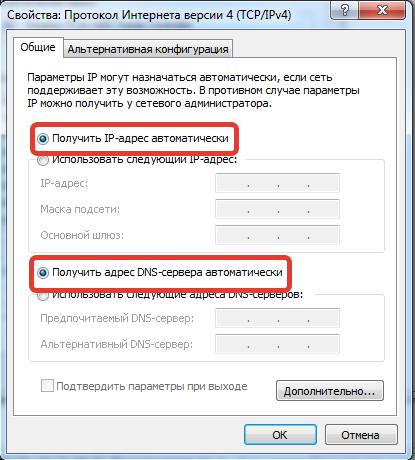
  3. Единожды кликните «Протокол Интернета версии 4 (TCP/IPv4)», откройте подпункт «Свойства«.Свойства протокола
  4. Убедитесь, что отмечены метки, отвечающие за автоматическую настройку доступа к интернету. В ином случае, отметьте вручную.Настройка ip адреса

Перезапуск службы

Необходимо убедиться, что все службы используемы центром обновления включены:

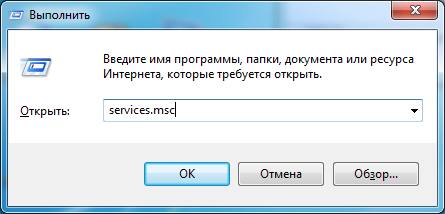
  1. Нажмите одновременно клавиши Win+R, в появившемся окне «Выполнить» напишите команду: services.mscЗапуск списка служб
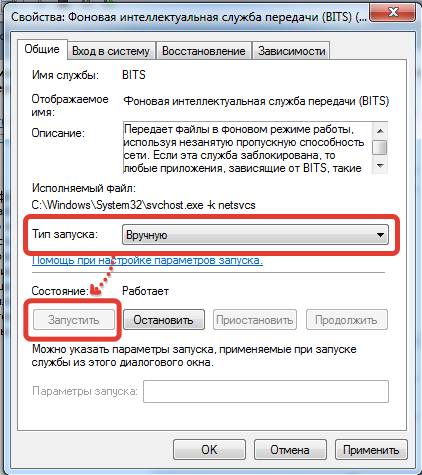
  2. Данное действие предоставит доступ ко всем службам системы. Найдите элемент «Фоновая интеллектуальная служба передачи» в нижней части списка и кликните дважды.Фоновая интеллектуальная служба
  3. В подпункте «Тип запуска» отметьте «Вручную«, примените.
  4. Используя окно свойств этой же службы, щелкните «Запустить» если она неактивна.Тип запуска
  5. Теперь отыщите службу «Центр обновления Windows«, запустите и проверьте, что в графе «Тип запуска» выставлено «Автоматически«. Если стоит, например, «Вручную» — смените.
  6. Нажмите «Запустить», сохраните.
  Что делать, если не хватает системных ресурсов для завершения операции

Подобные действия, как и вышеупомянутых двух службах, примените к «Лицензирование ПО» и «Журнал событий Windows».

Перезапустите компьютер, и повторите попытку обновить Windows.

На главную
Previous Post: « Способы обновлений драйверов Intel
Next Post: Способы отправить видео по электронной почте »

Reader Interactions

Отменить ответ

Primary Sidebar

  • Лучшие программы для Windows
  • Лучшие программы для Linux
  • Лучшие расширения для Chrome
  • Лучшие приложения для Mac OS
  • Лучшие приложения для Андроид
  • Секреты Windows 10
  • Почта Gmail.com — вход в почту и первичные настройки

  • Аккаунт Google: создание учетной записи

  • Windows обнаружила неполадки жесткого диска — что делать?

  • Что такое операционная система? Виды операционных систем

  • Как зарегистрировать Яндекс почту

  • Проблема: Как войти в почту Gmail.com — решение

  • Ccleaner — как очистить компьютер от мусора?

  • Кракозябры вместо русских букв в Windows 10

Footer

© 2012-2016 Composs.ru. Все права защищены. При копировании материалов, обратная открытая ссылка на наш сайт обязательна.

Composs.ru - ресурс для начинающих пользователей компьютера, интернета. Сайт основан в 2012 году. Основная цель нашего сайта - выпускать обучающие материалы IT-тематики для "чайников". Предоставлять качественный и суперполезный контент для всех пользователей, независимо от уровня владения ПК: советы, инструкции, статьи.
  • Карта сайта
  • Обратная связь

Copyright © 2026 · Log in