Ошибка 0xc0000005 может произойти по разным причинам. Обычно она появляется при попытке запустить определенное приложение, игру. Бывает, что ошибка возникает при запуске любого программного обеспечения на ПК. Может появляться такое окно: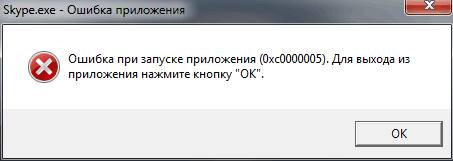
Из-за этой ошибки ваша ОС может перестать работать. Ознакомьтесь с приведенным ниже руководством, чтобы устранить проблему.
Исправление ошибки в Windows 7 и 8
В 2013-2014 гг. фирма «Майкрософт» выпустила обновления для собственных ОС. Эти обновления могут привести к возникновению ошибки 0xc0000005. Они инсталлируются как вручную, так и в автоматическом режиме.
Если у вас пиратская ОС, то шанс появления 0xc0000005 гораздо больше. Лучше всего применять сборки-оригиналы, а не Zver и прочие самодельные сборки.
Для устранения неполадки нужно деинсталлировать определенные обновления. Осуществить это возможно разными методами.
Используем командную строку
В Windows 7 наберите в командной строке wusa.exe /uninstall /kb:2859537. В Windows 8 щелкните Win+X и наберите exe /uninstall /kb:2859537.
После этого щелкните клавишу ввода, дождитесь удаления обновления.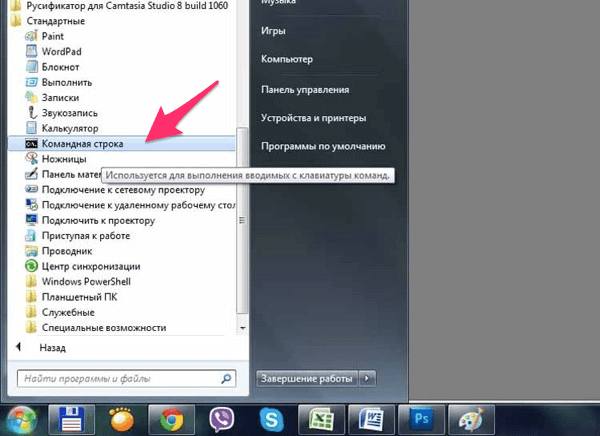
Панель управления для устранения неисправности
Перейдите в панель управления, раздел «Программы и компоненты» — «Просмотр установленных обновлений». Отыщите следующие обновления: KB2859537, KB2872339, KB2882822, KB971033. Выполните их деинсталляцию.
Используем безопасный режим
При включении ПК щелкните кнопку F8. В меню загрузки нажмите на «Безопасный режим». Попытайтесь деинсталлировать обновления указанными выше методами.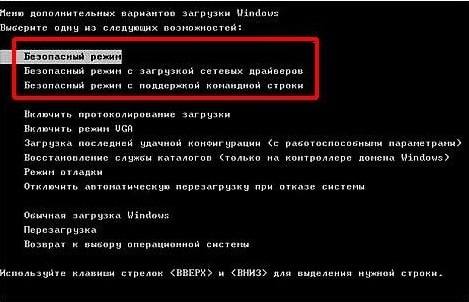
Используем устранение неполадок
При запуске ПК щелкните F8, нажмите на «Устранение неполадок компьютера». Щелкните по нужному вам языку, наберите код администратора. Если данного пункта вы не увидели в меню, выполните загрузку с установочного диска либо флэшки, только вместо инсталляции Windows выберите «Восстановление системы». После этого выберите «Командная строка». Необходимо знать, куда инсталлирована ОС. Обыкновенно это диск C.
Наберите в командной строке DISM /Image:C:\ /Get-Packages. После этого отыщите записи, которые содержат номера следующих обновлений: KB2859537, KB2872339, KB2882822, KB971033. Наберите в командной строке DISM /Image:C:\ /Remove-Package /PackageName:имя пакета. Щелкните клавишу ввода, проделайте аналогичную процедуру с каждым пакетом.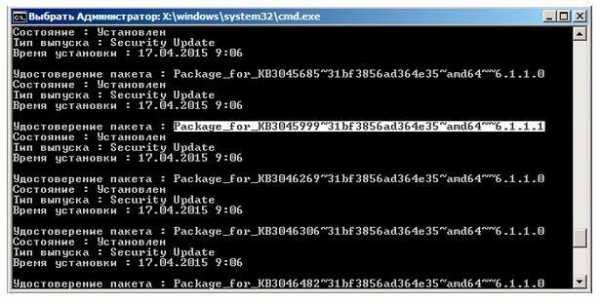
Отключение функции DEP
Зайдите в командную строку как администратор. Наберите в ней bcdedit.exe /set {current} nx AlwaysOff, щелкните кнопку ввода. Выполните перезагрузку ПК.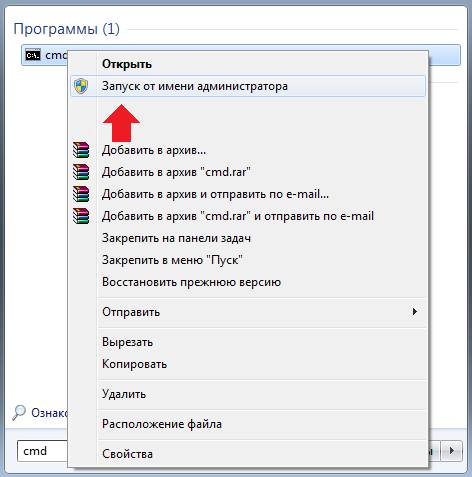
Решение проблемы в Windows 10
Обычно ошибка 0xc0000005 возникает при попытке инсталлировать какое-либо обновление. Если у вас инсталлирован антивирус, отключите его на время инсталляции обновления. Загрузите все новые драйвера для вашего оборудования с официального веб-сайта. Выполните восстановление исходного состояния элементов Центра обновления. Если ничего из перечисленного не помогло, попытайтесь устранить неполадки посредством DISM либо средства проверки готовности к обновлению ОС.
Другие способы устранения неисправности
Проблема с оперативной памятью
Сбои модуля оперативки могут послужить причиной возникновения ошибки 0xc0000005. Обыкновенно ОЗУ сбоит после того, как ее расширили/модернизировали. Для устранения проблемы на время снимите новый модуль ОЗУ и проверьте, как работает ПК. Если ошибка исчезла, замените проблемный модуль на рабочий. Выполнить тестирование ОЗУ на ошибки возможно посредством программы MemTest86.
Проверка антивируса
Зачастую ошибка случается из-за вирусов. При этом не сами вирусы считаются причиной появления 0xc0000005, однако они как бы проявляют проблему, то бишь происходит совмещение нескольких факторов. Для устранения неполадки почистите ОС от вредоносных элементов.
Откат или удаление драйверов
Осуществите откат драйверов до предыдущих версий. Если это не поможет, обновите драйвера.
Предотвращение выполнения данных
О том, как отключить данную функцию, вы можете узнать выше, прочитав раздел «Отключение функции DEP».
Проверка реестра
Проблемы с реестром операционной системы могут являться причиной множества проблем. Устранить неполадки можно посредством программ очистки реестра, которых в интернете достаточно много. Данный метод не для новичков, потому что возможно сильно изменить или повредить работу ОС.
Откат системы с помощью точек восстановления
Откатите ОС до точки восстановления на то время, когда все функционировало нормально. Восстановление осуществляется через меню «Восстановление», расположенном в панели управление. Выберите «Запуск восстановления системы», нажмите на нужную вам точку восстановления. Откат будет осуществлен за несколько минут.