• Skip to main content
  • Skip to primary sidebar
  • Skip to footer

Composs.ru

  • БАЗА ЗНАНИЙ
  • УРОКИ
    • Компьютер для чайников
    • Интернет для начинающих
    • Уроки Windows 7, 8, 10
    • Microsoft Office 2010
    • Фотография / Фотошоп
    • Социальные сети и общение
    • Мобильные устройства
    • Облако
  • СТАТЬИ
    • Apple
    • Офисные приложения
    • Windows
    • Android
    • Безопасность
    • Браузеры
    • Интересное
    • Начинающим
    • Обзоры
    • Программы
  • ОС
    • Apple
    • Android
    • Windows 10
    • Windows 8
    • Windows 7
    • Windows XP
  • ИНТЕРНЕТ
    • Сервисы
      • Google сервисы
    • Браузеры
      • Chrome
      • Firefox
      • Орбитум
    • Мобильные сети и операторы
    • Социальные сети
      • Вконтакте
      • Одноклассники
      • Facebook
      • instagram
      • Twitter
    • Электронная почта
      • Gmail почта
      • Яндекс почта
    • Электронные деньги
  • ЖЕЛЕЗО
    • Процессор
    • Видеокарта
    • Накопители (HDD, SDD, Flash)
    • Периферия
    • Сеть
    • Гаджеты
      • Смартфоны
      • Ноутбуки
      • Планшеты
      • Другие гаджеты
  • СОФТ
    • Bios
    • Безопасность
    • Офисные приложения
      • Excel
      • PowerPoint
      • Word
    • Прикладное ПО
      • Photoshop
      • Skype
    • Цифровая фотография
  • ЗАДАТЬ ВОПРОС

Полное отключение услуг и подписок Мегафон

27.04.2017 Мобильные сети и операторы КомментироватьЗадать вопросНаписать пост

 Отключение услуг в личном кабинете

Каждому пользователю своей сети Мегафон предоставляет личный интернет-кабинет, в котором можно управлять всеми параметрами используемого тарифа. Чтобы воспользоваться им, нужно зайти на страницу оператора в вашем регионе. Вход в кабинет будет расположен в верхнем правом углу.Заходим в личный кабинет

В качестве логина используются телефонный номер, а пароль приходит сразу после активации симкарты. Если, до текущего момента, вы никогда не использовали личный кабинет, забыли или утеряли пароль, то получить новый можно с помощью команды, которую видно на скриншоте.Вводим логин и пароль

Телефонный номер вводится без префикса +7 или 8, а пароль чувствителен к регистру символов. После завершения этих операций вам откроется страница управления услугами.
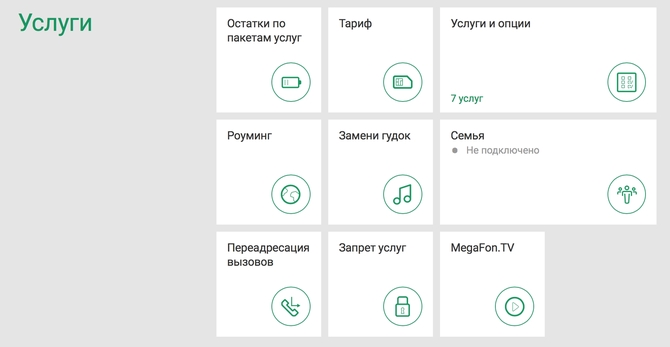
Доступные услуги
Открываем управление услугами

В меню «Услуги и опции», напротив каждой, расположена кнопка отключения. Воспользовавшись ей, вы можете избавиться от платных или ненужных на ваш взгляд опций, предоставляемых оператором.

Отключение платных подписок

Если вы заметили непропорциональное расходование средств на своем мобильном, возможно у вас активированы платные подписки. Отключить их можно на специальном портале, адрес которого видно на скриншоте. Вход в него производится таким же образом, как и в личный кабинет.Заходим на информационный портал
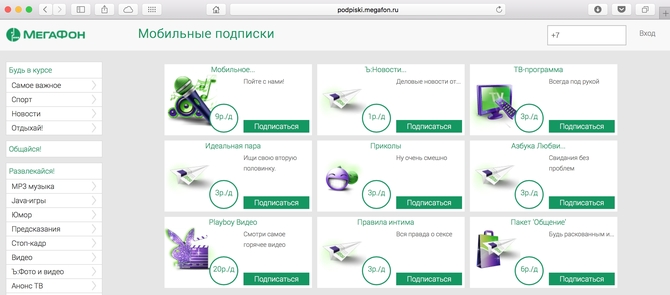
Отключение услуг с помощью СМС сообщений

Если у вас нет доступа к интернету, произвести отключение лишних подписок и сервисов можно отправив сообщение об отказе на специально выделенные короткие номера 5051 или 5151. В смс введите слово «Стоп» или «Stop» и соответствующий номер подписки или опции. Способ сработает и при отправке слов:

  • Отписка;
  • Отп;
  • Нет;
  • No.

Использование USSD команд

Чтобы воспользоваться этим методом необходимо набрать на клавиатуре следующую комбинацию *105#.Использование служебных команд
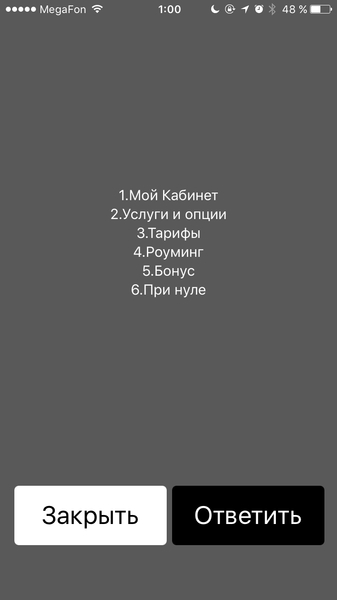
В открывшемся окне, дальнейшее управление происходит передачей цифровых команд. В данном случае, для доступа к меню, необходимо будет выбрать «Ответить» и отправить цифру «2».

  Перевод денег с билайна на МТС

Полный перечень USSD команд приведен на следующих скриншотах.
Перечень команд
Полный список команд

SIM-меню в телефоне

В зависимости от модели вашего телефона, местоположение и состав этого меню может отличаться, но в общих чертах оно будет выглядеть приблизительно так как на скриншоте.Сим меню на телефоне
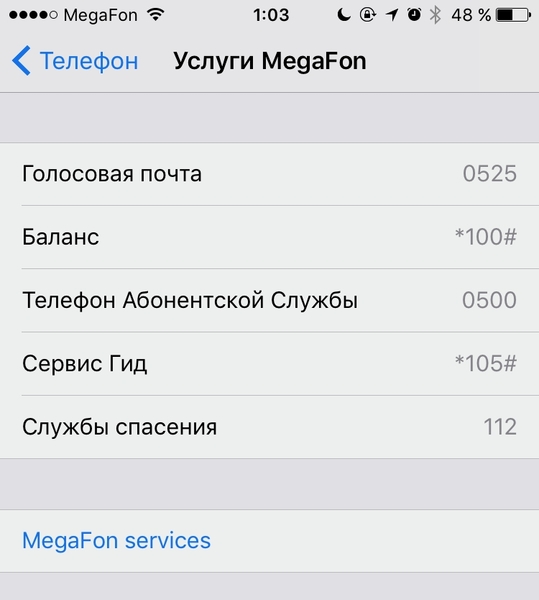
С его помощью вы сможете или перейти в раздел USSD или на мобильную версию личного кабинета. В обоих случаях будет возможно управление доступными сервисами Мегафон.

На главную
Previous Post: « Пишем формулы в MS Word
Next Post: Удаляем обновления на Windows 7, 8, 10 »

Reader Interactions

Отменить ответ

Primary Sidebar

  • Лучшие программы для Windows
  • Лучшие программы для Linux
  • Лучшие расширения для Chrome
  • Лучшие приложения для Mac OS
  • Лучшие приложения для Андроид
  • Секреты Windows 10
  • Почта Gmail.com — вход в почту и первичные настройки

  • Аккаунт Google: создание учетной записи

  • Windows обнаружила неполадки жесткого диска — что делать?

  • Что такое операционная система? Виды операционных систем

  • Как зарегистрировать Яндекс почту

  • Проблема: Как войти в почту Gmail.com — решение

  • Ccleaner — как очистить компьютер от мусора?

  • Кракозябры вместо русских букв в Windows 10

Footer

© 2012-2016 Composs.ru. Все права защищены. При копировании материалов, обратная открытая ссылка на наш сайт обязательна.

Composs.ru - ресурс для начинающих пользователей компьютера, интернета. Сайт основан в 2012 году. Основная цель нашего сайта - выпускать обучающие материалы IT-тематики для "чайников". Предоставлять качественный и суперполезный контент для всех пользователей, независимо от уровня владения ПК: советы, инструкции, статьи.
  • Карта сайта
  • Обратная связь

Copyright © 2026 · Log in