• Skip to main content
  • Skip to primary sidebar
  • Skip to footer

Composs.ru

  • БАЗА ЗНАНИЙ
  • УРОКИ
    • Компьютер для чайников
    • Интернет для начинающих
    • Уроки Windows 7, 8, 10
    • Microsoft Office 2010
    • Фотография / Фотошоп
    • Социальные сети и общение
    • Мобильные устройства
    • Облако
  • СТАТЬИ
    • Apple
    • Офисные приложения
    • Windows
    • Android
    • Безопасность
    • Браузеры
    • Интересное
    • Начинающим
    • Обзоры
    • Программы
  • ОС
    • Apple
    • Android
    • Windows 10
    • Windows 8
    • Windows 7
    • Windows XP
  • ИНТЕРНЕТ
    • Сервисы
      • Google сервисы
    • Браузеры
      • Chrome
      • Firefox
      • Орбитум
    • Мобильные сети и операторы
    • Социальные сети
      • Вконтакте
      • Одноклассники
      • Facebook
      • instagram
      • Twitter
    • Электронная почта
      • Gmail почта
      • Яндекс почта
    • Электронные деньги
  • ЖЕЛЕЗО
    • Процессор
    • Видеокарта
    • Накопители (HDD, SDD, Flash)
    • Периферия
    • Сеть
    • Гаджеты
      • Смартфоны
      • Ноутбуки
      • Планшеты
      • Другие гаджеты
  • СОФТ
    • Bios
    • Безопасность
    • Офисные приложения
      • Excel
      • PowerPoint
      • Word
    • Прикладное ПО
      • Photoshop
      • Skype
    • Цифровая фотография
  • ЗАДАТЬ ВОПРОС

Отключение автоматического воспроизведения видео в браузерах

08.03.2018 Браузеры Советы и рекомендации КомментироватьЗадать вопросНаписать пост

Многие сайты сейчас любят запускать видео сразу же, как только пользователь перешел на страницу. Это может сильно раздражать, к тому же, при ограниченном трафике или слабом оборудовании создает дополнительные проблемы. В этой статье будут описаны способы отключения автоматического запуска видео файлов.

Отключение автовоспроизведения в Chrome

Этот способ сработает для всех страничек в сети, где для проигрывания используется флэш. Первым делом нужно будет перейти в настройки плагинов, проще всего это сделать, зайдя на страничку с адресом chrome://chrome/settings/content.

Здесь нужно будет перейти в настройки плагинов и выбрать пункт, отображенный на рисунке.Параметры плагина
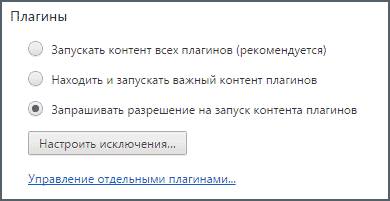
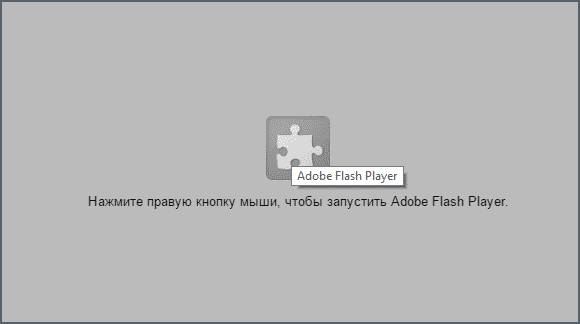
После окончания настройки медиа файлы не будут проигрываться в автоматическом режиме, вместо этого будет высвечиваться окно с предложением клацнуть ПКМ для проигрывания данных.Воспроизведение заблокировано
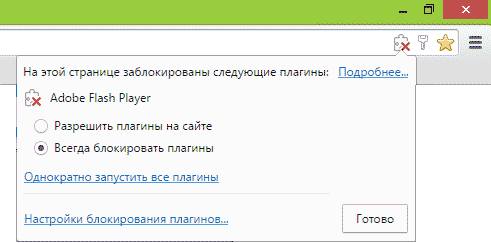
Еще у адресной строки может показываться информация о заблокированном плагине, нажав по этому значку можно выбрать соответствующее действие.Информация о плагине
Обозреватели Firefox и Opera

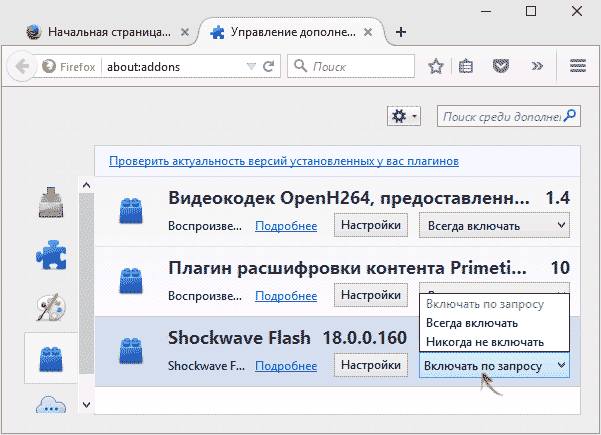
В фаерфоксе нужно зайти в настройки, после чего перейти в дополнительные параметры и выбрать там плагины. У тех, которые отвечают за воспроизведение видео, нужно выбрать активацию по запросу.Настройки в Firefox
В Опере придется перейти в раздел Сайты, а дальше также нужно будет зайти в плагины и выставить там активацию по запросу.Настройки Оперы

Эти действия в данных обозревателях позволят запускать видео только по желанию пользователя, после того как он нажмет на нужный файл и подтвердит воспроизведение.

Отключение HTML 5

Для тех видео, которые запускаются с его помощью все не так уж просто. Остановить воспроизведение стандартными средствами нельзя, однако было придумано множество дополнений и компонентов, которые помогают в этом деле. Одно из них Magic Actions for Youtube. Его можно установить для любого браузера из официальных источников.

  Что такое Вебинар – как принять участие или провести свой веб семинар

После загрузки и установки нужно будет зайти в настройки приложения и выбрать там остановку автоматического воспроизведения информации.Настройки HTML 5
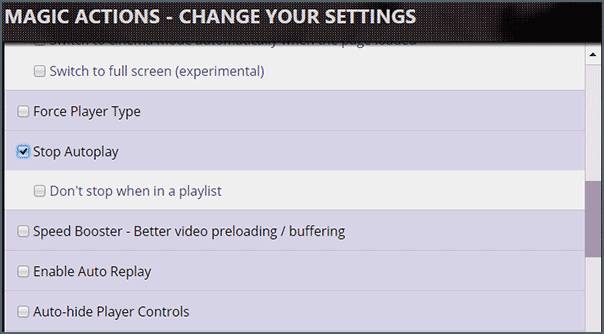
После этого все данные будут воспроизводиться только по желанию самого пользователя, после нажатия кнопки. Можно воспользоваться и любым другим компонентом, к тому же, они имею еще много интересных настроек, которые могут пригодиться в обычной жизни.

На главную
Previous Post: « Почему Windows 7 медленно устанавливается или зависает при установке
Next Post: Полное отключение брандмауэра в Windows 10 »

Reader Interactions

Отменить ответ

Primary Sidebar

  • Лучшие программы для Windows
  • Лучшие программы для Linux
  • Лучшие расширения для Chrome
  • Лучшие приложения для Mac OS
  • Лучшие приложения для Андроид
  • Секреты Windows 10
  • Почта Gmail.com — вход в почту и первичные настройки

  • Аккаунт Google: создание учетной записи

  • Windows обнаружила неполадки жесткого диска — что делать?

  • Что такое операционная система? Виды операционных систем

  • Как зарегистрировать Яндекс почту

  • Проблема: Как войти в почту Gmail.com — решение

  • Ccleaner — как очистить компьютер от мусора?

  • Кракозябры вместо русских букв в Windows 10

Footer

© 2012-2016 Composs.ru. Все права защищены. При копировании материалов, обратная открытая ссылка на наш сайт обязательна.

Composs.ru - ресурс для начинающих пользователей компьютера, интернета. Сайт основан в 2012 году. Основная цель нашего сайта - выпускать обучающие материалы IT-тематики для "чайников". Предоставлять качественный и суперполезный контент для всех пользователей, независимо от уровня владения ПК: советы, инструкции, статьи.
  • Карта сайта
  • Обратная связь

Copyright © 2026 · Log in