• Skip to main content
  • Skip to primary sidebar
  • Skip to footer

Composs.ru

  • БАЗА ЗНАНИЙ
  • УРОКИ
    • Компьютер для чайников
    • Интернет для начинающих
    • Уроки Windows 7, 8, 10
    • Microsoft Office 2010
    • Фотография / Фотошоп
    • Социальные сети и общение
    • Мобильные устройства
    • Облако
  • СТАТЬИ
    • Apple
    • Офисные приложения
    • Windows
    • Android
    • Безопасность
    • Браузеры
    • Интересное
    • Начинающим
    • Обзоры
    • Программы
  • ОС
    • Apple
    • Android
    • Windows 10
    • Windows 8
    • Windows 7
    • Windows XP
  • ИНТЕРНЕТ
    • Сервисы
      • Google сервисы
    • Браузеры
      • Chrome
      • Firefox
      • Орбитум
    • Мобильные сети и операторы
    • Социальные сети
      • Вконтакте
      • Одноклассники
      • Facebook
      • instagram
      • Twitter
    • Электронная почта
      • Gmail почта
      • Яндекс почта
    • Электронные деньги
  • ЖЕЛЕЗО
    • Процессор
    • Видеокарта
    • Накопители (HDD, SDD, Flash)
    • Периферия
    • Сеть
    • Гаджеты
      • Смартфоны
      • Ноутбуки
      • Планшеты
      • Другие гаджеты
  • СОФТ
    • Bios
    • Безопасность
    • Офисные приложения
      • Excel
      • PowerPoint
      • Word
    • Прикладное ПО
      • Photoshop
      • Skype
    • Цифровая фотография
  • ЗАДАТЬ ВОПРОС

Отключаем предиктивный набор, автозамену и звук клавиатуры на Айфоне

22.03.2018 Основы iPad Основы iPhone КомментироватьЗадать вопросНаписать пост

Многие пользователи айфона сталкиваются с тем, что автокоррекция (так называется автоматическое исправление слов на устройстве, т9 просто более привычное название) заменяет слова весьма неожиданным образом, в результате чего сообщение становится трудно прочесть, либо вообще полностью меняется его смысл. В этой статье будет рассказано о том, как отключить эту функцию, а также о том, как выключить звук клавиатуры.

Как отключить автозамену и предиктивный набор

Чтобы телефон, больше не исправлял сообщения на то, что ему самом нравится, нужно изменить несколько настроек. В начале нужно зайти в меню настроек и перейти к основному разделу, после чего зайти в клавиатуру.Меню клавиатуры

Здесь нужно перевести бегунок автокоррекции в неактивный режим.Отключение автокоррекции

После этого, пользователь сам будет решать, что ему писать и отправлять. Однако, есть еще несколько настроек, которые могут представлять интерес.

  1. Здесь можно отключить функцию, которая делает все буквы заглавными при начале ввода. Обычно, этот пункт не вызывает проблем, однако, если пользователь часто с этим сталкивается и ему это не нравится, то этот пункт можно выключить.
  2. Можно выключить Предиктивный набор. Он предсказывает, какое слово пользователь может писать и сразу предлагает его. Если в этой настройке нет необходимости, то можно ее выключить.
  3. Можно ввести свои шаблоны. Если пользователю часто приходится писать длинные или сложные слова, то можно придумать сокращение, при написании которого, слово будет заменяться полным выражением. Например, можно сделать так, чтобы «ивив», заменялось на Иван Иванович.

После всех манипуляций, использование смартфона должно стать удобнее, а написанные сообщения не надо будет перечитывать и править по нескольку раз.

Отключение звука клавиатуры

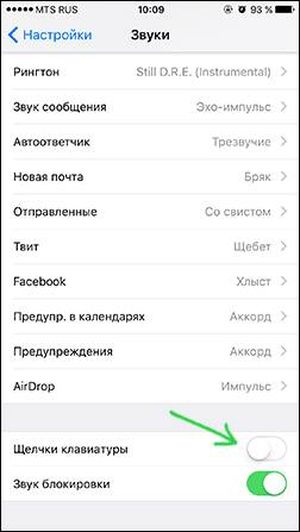
Некоторым пользователям не нравится стандартный звук, который сопровождает набор текста. Его можно выключить. Для этого нужно перейти в настройки, а дальше пройти в пункт Звуки.Выключаем звук клавиатуры
  Использование приложения "Телефон"

Внизу есть пункт, который отвечает за щелчки клавиатуры, если его отключить, то они прекратятся.

Итак, как видно из статьи, произвести настройку смартфона не так уж и сложно. Поэтому, если пользователю что-то не нравится, то эту функцию стоит найти и выключить, тогда использование девайса станет намного приятнее.

На главную
Previous Post: « Легальная загрузка Windows 7 при наличии лицензионного ключа
Next Post: Собрать компьютер самому или купить готовый – что лучше »

Reader Interactions

Отменить ответ

Primary Sidebar

  • Лучшие программы для Windows
  • Лучшие программы для Linux
  • Лучшие расширения для Chrome
  • Лучшие приложения для Mac OS
  • Лучшие приложения для Андроид
  • Секреты Windows 10
  • Почта Gmail.com — вход в почту и первичные настройки

  • Аккаунт Google: создание учетной записи

  • Windows обнаружила неполадки жесткого диска — что делать?

  • Что такое операционная система? Виды операционных систем

  • Как зарегистрировать Яндекс почту

  • Проблема: Как войти в почту Gmail.com — решение

  • Ccleaner — как очистить компьютер от мусора?

  • Кракозябры вместо русских букв в Windows 10

Footer

© 2012-2016 Composs.ru. Все права защищены. При копировании материалов, обратная открытая ссылка на наш сайт обязательна.

Composs.ru - ресурс для начинающих пользователей компьютера, интернета. Сайт основан в 2012 году. Основная цель нашего сайта - выпускать обучающие материалы IT-тематики для "чайников". Предоставлять качественный и суперполезный контент для всех пользователей, независимо от уровня владения ПК: советы, инструкции, статьи.
  • Карта сайта
  • Обратная связь

Copyright © 2026 · Log in