Отключение при помощи базовых настроек
Для того чтобы отключить рекламу в Яндекс браузере необходимо щелкнуть мышкой на пиктограмме меню – три полоски в верхней части программы. Откроется список, в котором необходимо выбрать пункт – настройки.
В первом блоке «личные данные» находится список пунктов с галочками, необходимо найти нужный нам — «блокировать шокирующую рекламу» и проследить, чтобы в окошке стояла галочка.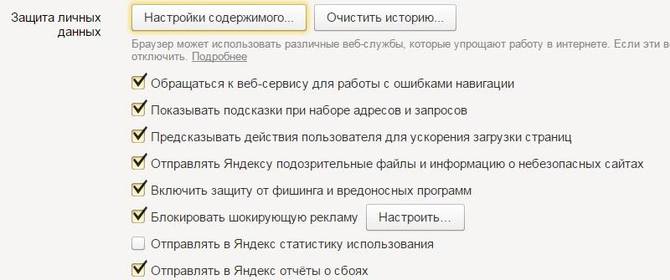
В меню еще есть пункт «дополнения», заходим сюда. Далее выбираем строку инструменты и в конце списка нужно найти «безопасный интернет». Здесь находим опцию «без рекламы» и «блокировка флеш и видео». Таким способом можно избавиться от назойливых видеороликов и баннеров, рекламирующие ненужные нам товары.
Эти пункты являются базовой защитой браузера, без сторонних дополнений и плагинов. Поэтому для эффективной борьбы с рекламой есть дополнительные средства.
Антишок
 Дополнение призвано блокировать на страницах сайтов ряд нежелательных и опасных шпионских тизеров и баннеров. Поддельные окна соцсетей, направленные на обман посетителя и кражу персональных данных и другие подобные сообщения. Шокирующий анимационный контент с порнографическим содержанием, иллюстрирующий болезни и травмы, все это также блокируется плагином. Чтобы настроить дополнение нажмите кнопку «настроить». В открывшемся окне можно изменить показ рекламы эротического содержания, внести страницу или сайт в черный список, а также добавить сайты, которым вы доверяете.
Использование AdBlock
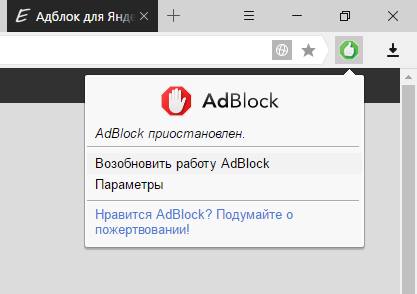 Для того чтобы установить расширение AdBlock в ваш браузер необходимо зайти в магазин расширений для Chrom — Web Store. Открытый исходный код браузера Chrome был взят разработчиками Яндекс browser за основу, поэтому дополнения подходят для обеих программ. Находим в бесплатных расширения AdBlock и устанавливаем, указав на кнопку «добавить».
Разработчики этого расширения гарантируют защиту от рекламы вашего браузера. А также предоставляют большой набор инструментов для управления и настройки AdBlock на отдельных сайтах и страницах. При входе на сайт, который подозревается в шпионстве или содержании зараженного программного обеспечения, дополнение предупредит об этом посетителя. Расширение нейтрализует баннеры и всплывающую рекламу без ущерба дизайна посещенного сайта, блокирует шпионские скрипты и счетчики.
Использование программы Adguard
 Чтобы заблокировать рекламные ролики в браузере при помощи этого дополнения можно как установить его прямо в браузер, так и скачать полноценное приложение. К сожалению, программа для ПК существует только платная, оплачивать ее многие не имеют желания, поэтому расширение для браузера более популярно. Для того чтобы установить дополнение Adguard необходимо снова посетить магазин Chrome Web Store. В окне поиска ввести название нужного нам расширения, после чего согласиться на добавление в браузер.
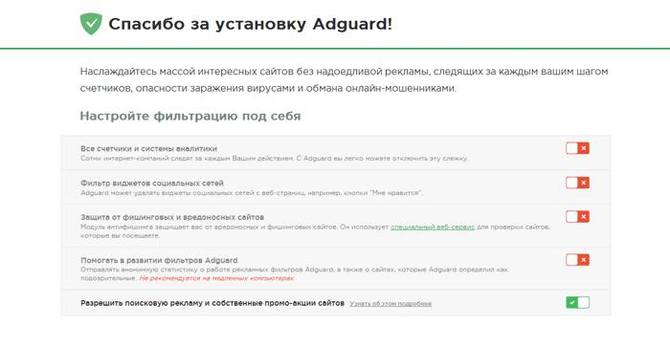
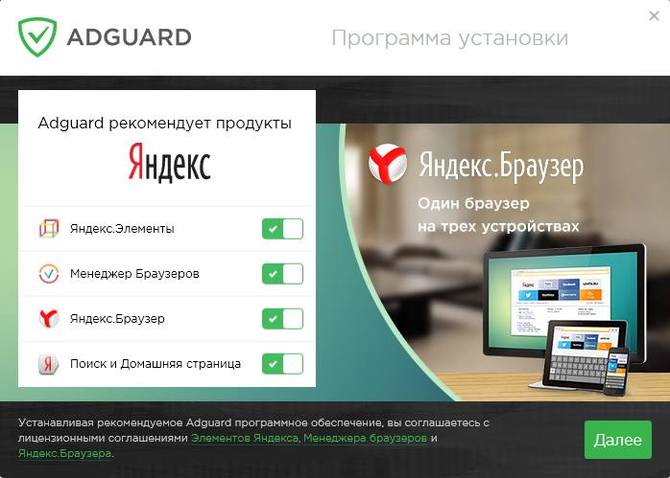
При установке в окне дополнения будут предложены Яндекс элементы для установки. Обычно их функции для нас второстепенны, а значит галочки соглашения необходимо снять во всех пунктах. После установки иконка Adguard появится в верхнем правом углу. Нажав на нее можно настраивать различные опции. Основные настройки – это показ статистики, разрешение на отдельную рекламу, создание подписок. Антибаннер – включает и выключает русский и английский фильтр и базы фильтрации. Антифишинг – настройки фильтра фишинга. Пользовательский фильтр – экспортирование и создание личных правил блокирования рекламы.