Secure boot – свойство UEFI, которое предотвращает активацию не авторизованных ОС и ПО во время включения компьютера. Иногда у пользователя может возникнуть необходимость в деактивации этой функции.
При копировании файлов с любого носителя информации или же в процессе установки Windows 7, XP периодически может всплывать оповещение «Secure Boot настроен некорректно». Данная статья ознакомит пользователя ОС с несложными методами отключения этой функции.
Открытие настроек UEFI
Для деактивации Secure Boot следует открыть настройки UEFI (размещены в BIOS). Процесс осуществляется несколькими несложными методами:
- Если вы пользуетесь ОС Windows 8, 8.1, вам нужно в правой части рабочей панели открыть параметры, остановить свой выбор на «изменение параметров компьютера», затем нужно выбрать опция обновления и восстановления. Затем вам понадобиться внести желаемые настройки UEFI и перезапустить систему. Перезагрузка ПК осуществиться уже с необходимыми изменениями.
- Запускаем компьютер и сразу же нажимаем «Delete». Для ноутбуков свойственно «Fn+F2».
Деактивация функции на устройствах разных производителей
Далее мы приведем методы деактивации в разных интерфейсах UEFI. Способы, которые мы укажем, используются на многих материнских платах, способных поддерживать данную возможность.
Техника Asus
Для деактивации на устройствах Asus, вам понадобится:
- открыть настройки UEFI и зайти в Boot (загрузка);
- затем выбираем Secure Boot ( безопасный режим загрузки);
- выбираем пункт OS Type и устанавливаем «Other OS»;
- далее нажимаем F10, чем сохраняем внесенные настройки.
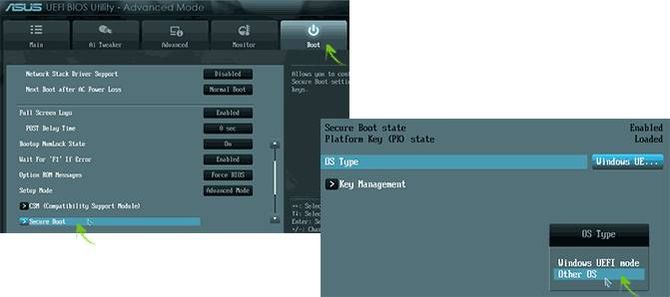
При работе с некоторыми материнскими платами, можно попробовать открыть опцию «Security» и внести параметр Secure Boot в значение Disabled.
Устройства HP
Для того чтобы отключить эту функцию на технике HP, понадобится выполнить следующую последовательность:
- включите ноут и тут же нажать «Esc», это действие вызовет меню, при помощи которого, можно открыть настройки БИОС.
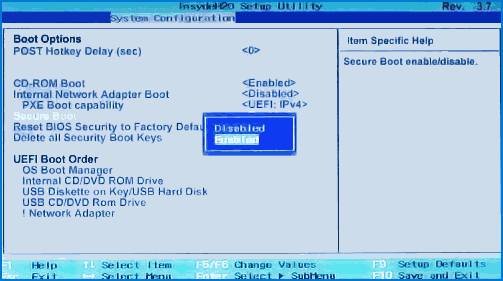
- в BIOS переходите на вкладку System Configuration и останавливайте свой выбор на Boot Options. В этой ячейке вам понадобится найти «Secure Boot» и изменить его на «Disabled». Обязательно наживаем клавишу F10, таким образом мы сохраним изменения.
Lenovo и Toshiba
Для деактивации параметра в UEFI на ноутбуке, производитель которого Lenovo или Toshiba, вам понадобится открыть ПО UEFI. Это довольно просто, сразу при запуске устройства нажимаем Fn+F2, иногда F2.
Далее открываем настройки «Security» находим нужный параметр и меняем его состояние на «Disabled». На этом все, нажимаем F10 (для сохранения изменений).
Ноутбуки Dell
На ноутбуках данного производителя, настройка размещена в ячейке «Boot».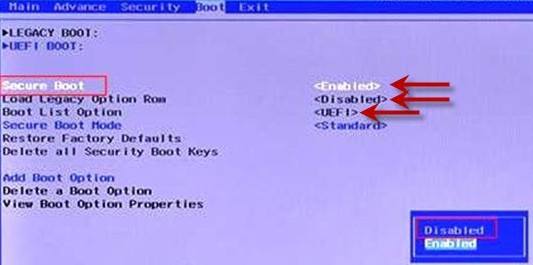
Для того чтобы деактивировать безопасную загрузку следует изменить состояние в «Disabled» и кликнуть F10.
Деактивация функции на Acer
На ноутбуках производства Acer функция размещена в настройках БИОС. Но мы не сможем ничего изменить этим путем, так как там «Безопасная загрузка» установлена по умолчанию.
Для того чтобы деактивировать эту функцию (только на ноутах этого производителя), вам понадобится:
- открыть Security;
- при помощи программы Set Supervisor Password создать свой пароль.
После этих действий можно вносить свои изменения в систему. Иногда может пригодиться активация режима CSM или Legacy Mode вместо UEFI.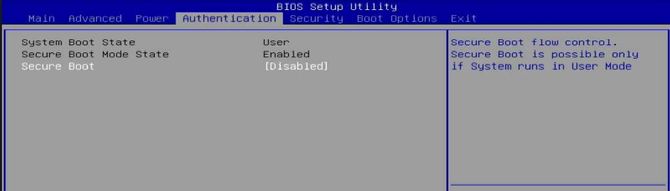
Производитель Gigabyte
Для того чтобы отключить функцию безопасного режима, на платах производителя Gigabyte достаточно только открыть вкладку на рабочей панели «BIOS Features».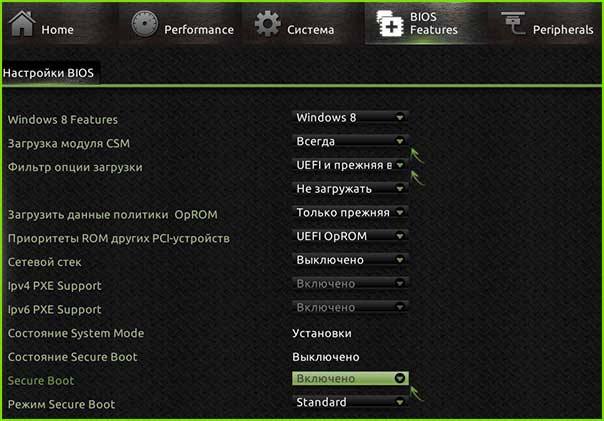
После внесения нужных изменений результат сохранить. Ничего сложного, даже для «новичка».