• Skip to main content
  • Skip to primary sidebar
  • Skip to footer

Composs.ru

  • БАЗА ЗНАНИЙ
  • УРОКИ
    • Компьютер для чайников
    • Интернет для начинающих
    • Уроки Windows 7, 8, 10
    • Microsoft Office 2010
    • Фотография / Фотошоп
    • Социальные сети и общение
    • Мобильные устройства
    • Облако
  • СТАТЬИ
    • Apple
    • Офисные приложения
    • Windows
    • Android
    • Безопасность
    • Браузеры
    • Интересное
    • Начинающим
    • Обзоры
    • Программы
  • ОС
    • Apple
    • Android
    • Windows 10
    • Windows 8
    • Windows 7
    • Windows XP
  • ИНТЕРНЕТ
    • Сервисы
      • Google сервисы
    • Браузеры
      • Chrome
      • Firefox
      • Орбитум
    • Мобильные сети и операторы
    • Социальные сети
      • Вконтакте
      • Одноклассники
      • Facebook
      • instagram
      • Twitter
    • Электронная почта
      • Gmail почта
      • Яндекс почта
    • Электронные деньги
  • ЖЕЛЕЗО
    • Процессор
    • Видеокарта
    • Накопители (HDD, SDD, Flash)
    • Периферия
    • Сеть
    • Гаджеты
      • Смартфоны
      • Ноутбуки
      • Планшеты
      • Другие гаджеты
  • СОФТ
    • Bios
    • Безопасность
    • Офисные приложения
      • Excel
      • PowerPoint
      • Word
    • Прикладное ПО
      • Photoshop
      • Skype
    • Цифровая фотография
  • ЗАДАТЬ ВОПРОС

Установка пароля на документы Excel или Word

15.03.2018 Excel Word Безопасность КомментироватьЗадать вопросНаписать пост

Иногда требуется сделать так, чтобы доступ к документу не получил никто посторонний. Это бывает сделать довольно сложно, если одним устройством пользуются несколько человек. В этой статье будут описаны способы установки защиты на файлы при помощи стандартных средств, а также то, как удалить защиту, если она больше не нужна пользователю.

Устанавливаем пароль в Office 2003

В 2003 офисе для установки защиты на ворд и эксель, нужно зайти в меню сервис, а дальше проследовать в параметры. На вкладке безопасность можно установить защиту, которая откроет доступ другим людям на просмотр файла и шифр, который позволит редактировать документ.Безопасность в 2003 офисе
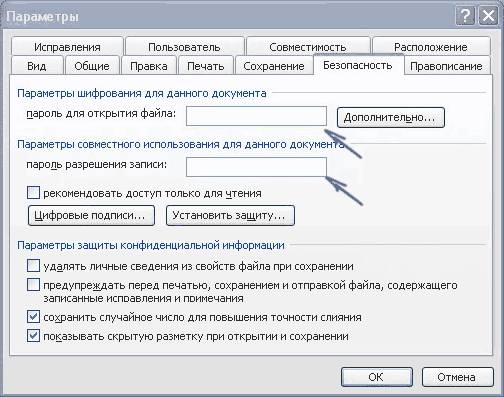
После этого останется лишь применить изменения и файл станет защищен от просмотра и редактирования.

Защита паролем в офисе 2007

Здесь придется зайти в главное меню, которое запускается при нажатии на круглую кнопку в левом верхнем углу. Здесь в разделе «Подготовить», будет присутствовать пункт «Зашифровать документ», необходимо на него нажать, для открытия окна настроек.Зашифровать документ

Далее необходимо ввести набор символов, который и станет шифром. Удалить его можно зайдя в файл, введя защитную последовательность, а затем нужно снова зайти в данную настройку. После чего вместо шифра нужно будет ввести пустую комбинацию, т.е. не вводить ничего.

Установка пароля на Word и Excel 2010, 2013, 2016

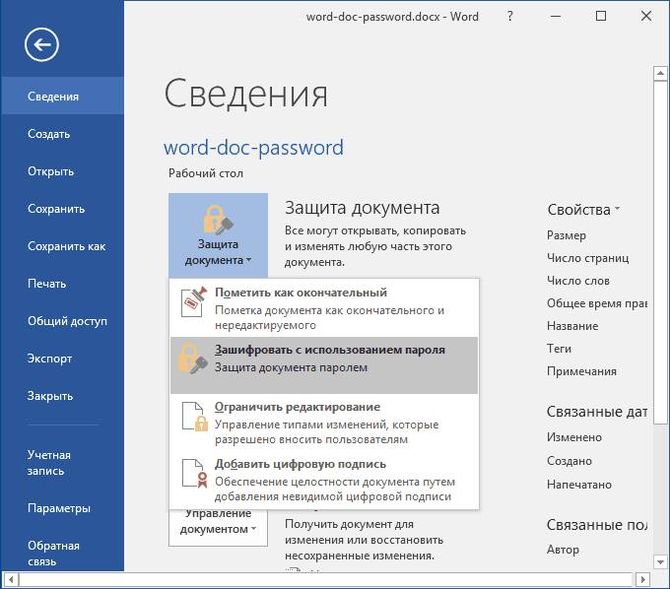
Для шифрования данных, нужно будет зайти в главное меню, перейти в раздел сведения, а затем выбрать защиту документа и зашифровать с помощью пароля.Пароль в новых версиях офиса
В следующем меню нужно ввести комбинацию для шифрования.Окно ввода пароля
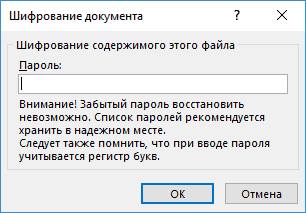
Чтобы снять защиту, нужно будет зайти в файл, пройти в тот же пункт настроек, а защитную комбинацию оставить пустой.

Такой стандартный метод шифрования позволит оградить данные пользователя от просмотра и редактирования, доступ к ним смогут получить только те люди, которым юзер передаст комбинацию. Взломать их не так уж и просто, встроенных средств для сброса шифра не существует, остаются обычные программы перебора, а они требуют много ресурсов и работать могут очень долго. Особенно это заметно, если шифр состоит из большого количества знаков и составлен по всем правилам, а не представляет собой какое-то одно слово.

  Как установить фон страницы в MS Word

Однако, именно поэтому пользователю самому нужно быть аккуратнее с паролями. Если зашифрован важный документ, то комбинация должна быть такая, какую пользователь точно не забудет, потому что подбирать ее будет очень сложно.

На главную
Previous Post: « Исправляем ошибку 0x000000a5 в Windows XP и 7
Next Post: Загрузочные антивирусные диски и флешки »

Reader Interactions

Отменить ответ

Primary Sidebar

  • Лучшие программы для Windows
  • Лучшие программы для Linux
  • Лучшие расширения для Chrome
  • Лучшие приложения для Mac OS
  • Лучшие приложения для Андроид
  • Секреты Windows 10
  • Почта Gmail.com — вход в почту и первичные настройки

  • Аккаунт Google: создание учетной записи

  • Windows обнаружила неполадки жесткого диска — что делать?

  • Что такое операционная система? Виды операционных систем

  • Как зарегистрировать Яндекс почту

  • Проблема: Как войти в почту Gmail.com — решение

  • Ccleaner — как очистить компьютер от мусора?

  • Кракозябры вместо русских букв в Windows 10

Footer

© 2012-2016 Composs.ru. Все права защищены. При копировании материалов, обратная открытая ссылка на наш сайт обязательна.

Composs.ru - ресурс для начинающих пользователей компьютера, интернета. Сайт основан в 2012 году. Основная цель нашего сайта - выпускать обучающие материалы IT-тематики для "чайников". Предоставлять качественный и суперполезный контент для всех пользователей, независимо от уровня владения ПК: советы, инструкции, статьи.
  • Карта сайта
  • Обратная связь

Copyright © 2026 · Log in