Переносим контакты, используя компьютер
Все Ваши данные о контактах – номера телефонов, электронные адреса, фото профилей и т.п. можно перенести, используя компьютер. Для этого потребуется Android телефон, с которого будете считывать информацию, устройство, на котором в итоге они должны оказаться и, собственно, компьютер или ноутбук, как промежуточное звено. Естественно понадобится также USB-кабель.
Установите драйвера для используемых смартфонов, если Вы еще не сделали этого ранее.
Кроме того потребуется скачать специальную программу, которая поможет с переносом. Наиболее рекомендуемая и используемая для этих целей MOBILedit.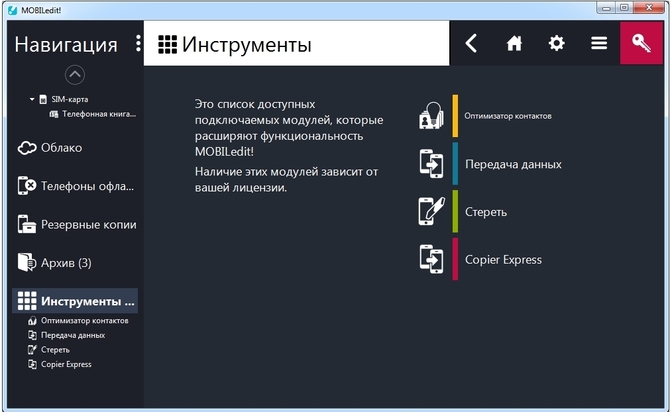
Установив программу и подключив устройство, открываем вкладку Phone, после чего Cable Connection. Тип подключения ПК к телефону – «PC Sync». 
Это название может варьироваться в зависимости от используемой модели смартфона, но в любом случае обозначает синхронизацию. В настройках открываем Параметры разработчиков, где интересует режим отладки USB. Отмечаем данный пункт флажком.
Размещение этого пункта может меняться в разных версиях Андроида. В старых версиях он располагается в разделе Система / Информация об устройстве.
Опять возвращаемся к приложению на компьютере – жмем по вкладке Phonebook (Телефонная книга).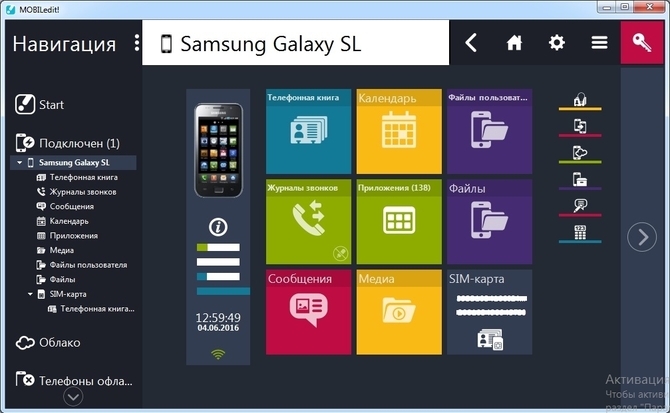
Затем экспортируем. Указываем имя файла с типом .csv и директорию, в которую следует его сохранить.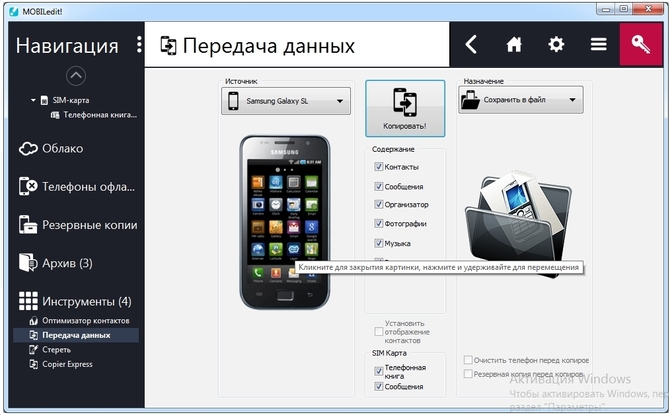
Теперь надо импортировать готовый файл из телефонной книги на другое устройство. Сделать это можно через тот же USB кабель, или же использовать одну из беспроводных технологий (Wi-Fi или Bluetooth).
На панели потребуется выбрать опцию импорта, а затем найти ранее сохраненный файл.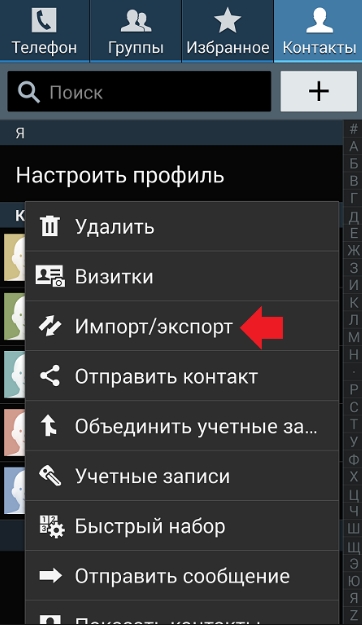
Используем профиль Google
При использовании профиля Google Вы можете быть уверен, что Ваши данные не пропадут и в любой момент сможете их восстановить.
Для синхронизации потребуется сделать следующее.
В Настройках вашего телефона найти пункт Аккаунты и синхронизация.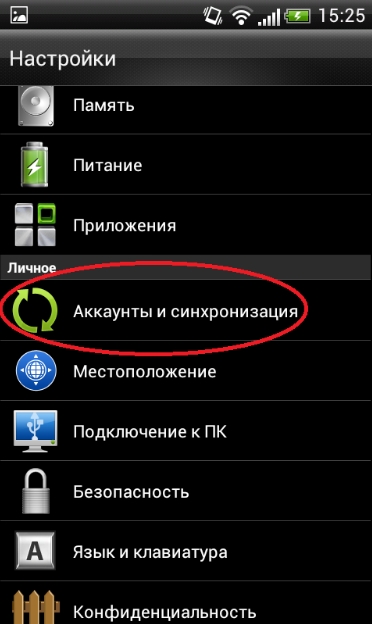
Выбираете свой аккаунт Гугл (разумеется Вы должны быть там зарегистрированы).
Среди нескольких вариантов синхронизации выберите синхронизацию только контактов.
Далее переходим в почту Гугл с компьютера или ноутбука и жмем Gmail, где интересует нас пункт Контакты.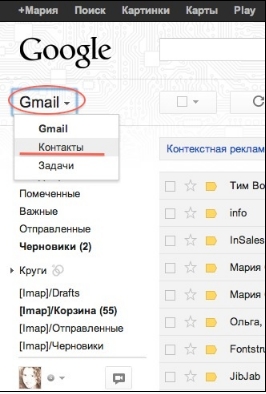
После этого увидите список со своими номерами телефонов, сохраните файл. Лучше всего для этого использовать Гугл архиватор – вкладка Выбор служб, кнопка Контакты.
Настройте свой архив.
Тип файла устанавливаем HTML.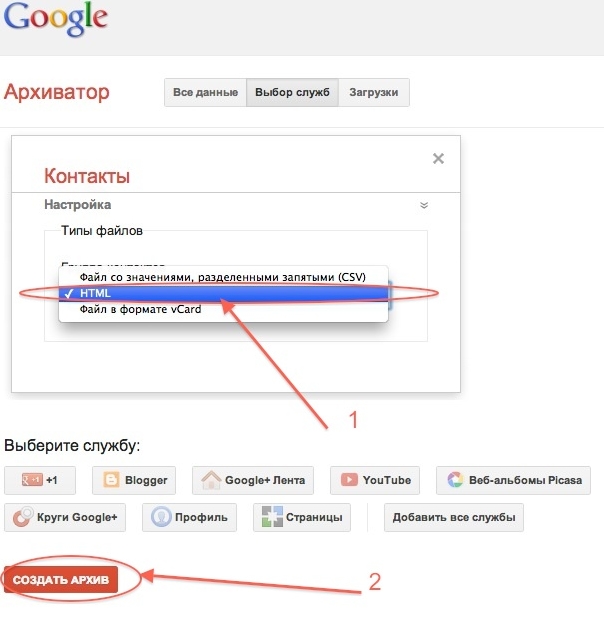
Нажимаем красную кнопку, чтобы создать архив, после чего сможете загрузить его с сайта.
Разархивировав полученный файл, сможете его открыть в любом браузере.
Переносим через Яндекс-диск
В Яндекс-диске существует услуга Переезд, позволяющая перенести информацию (в том числе и контакты) со старого телефона на новый.
Для этого потребуется на старый телефон инсталлировать программу Переезд, которая позволит сохранить номера телефонов на Яндекс-диске.
Вам обязательно потребуется иметь профиль на Яндексе. Введите свои данные в требуемых полях окна приложения.
На Вашем Андроиде должен быть установлен Яндекс-диск. С таким же логином заходим и в эту программу.
Перейдите в настройки программы.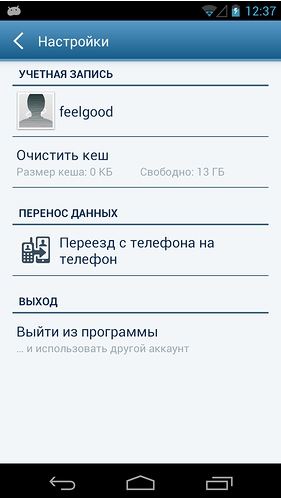
Пинкод, полученный в программе Переезд вводите здесь.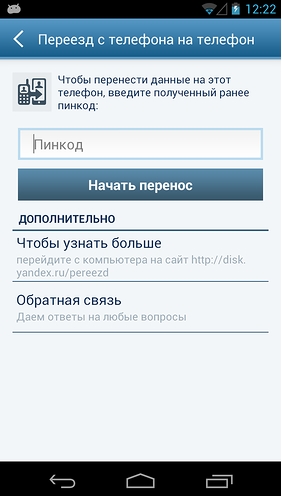
После этого жмем Начать перенос – данные импортируются.
Как осуществить перенос не используя компьютер
Информацию можно перенести также без использования компьютера, что во многих ситуациях более востребовано.
С помощью блютуз
По Bluetooth можно передать контакты в виде так называемых визитных карточек.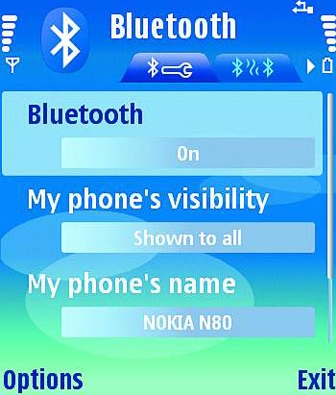
Связываем два устройства, подключая этот протокол на обоих и включая режим доступности для обнаружения. Вводим идентичные коды авторизации, после обнаружения и подключения одного устройства к другому. 
Выделяем контакты, которые желаем передать на другой телефон.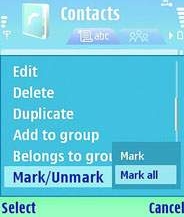
В опциях передачи выберите Отправить используя bluetooth. Сохраните контакты в новом устройстве.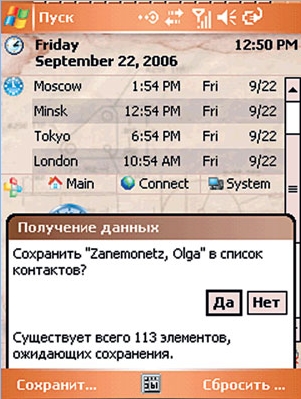
Каждый полученный контакт придется сохранять отдельно, поэтому если их много – это может затянуться надолго.
Переносим через сим-карту или карту памяти
Самый очевидный способ – перекинуть номера при помощи Сим-карты. Объем памяти различных симок может варьироваться от 100 до 400 номеров. Или же можно импортировать контакты на карту памяти или внутреннюю память.
Перейдите в контакты Вашего смартфона. Откройте опции – выберите поле Импорт/Экспорт.
Откроется перечень возможный мест для импорта.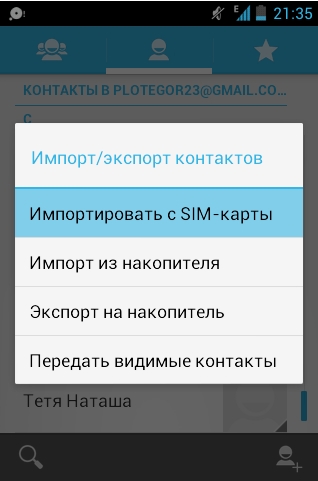
Можно импортировать все или только некоторые нужные Вам контакты.
Аналогичным образом с использованием тех же опций проводится экспорт контактов на другое устройство.
Сохраняем контакты на компьютер с андройда
Импортируем контакты в SD или внутреннюю память одним из способов, представленных выше. Перекидываем файл с расширением *.vcf на компьютер, например, используя USB-кабель.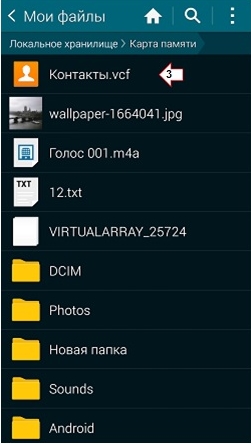
Для работы с ним есть множество программ на просторах сети. Порекомендуем довольно лёгкую и простую x-plore.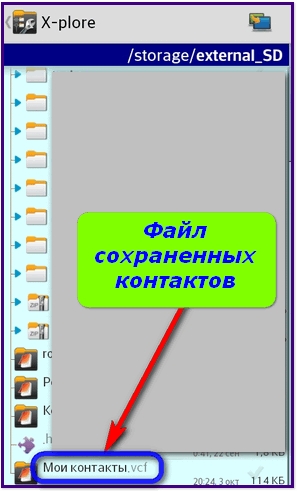
Для просмотра контактов жмите кнопку Мои контакты и задавайте путь нахождения импортированного файла на компьютере.