Многие пользователи использующие Виндовс привыкли делать частую переустановку в разных ситуациях. Но то же самое может понадобиться и для яблочной продукции. В таком случае возникает непонимание, как это сделать. На самом деле, процесс переустановки Mac OS практически ничем не отличается от переустановки любой другой операционной системы (ОС).
Подготовка
Важно следовать инструкциям и провести небольшую подготовку. Перед тем, как перейти к непосредственному процессу переустановки Мак ОС необходимо убедиться в наличии следующих элементов:
- Устройство с операционной системой Мас и выходом в сеть.
- Компьютер или телефон с подключенным интернетом для уточнения деталей просмотра данной инструкции.
- Уточнить техническую информацию о компьютере и текущей версии ОС.
- Также может понадобиться загрузочная флешка.
- В обязательном порядке необходимо знать логин и пароль от Apple ID.
Помимо простой переустановки пользователь может вернуться к заводским настройкам, сделать восстановление или просто перенести копию с другого устройства.
Полная переустановка системы
Самый простой путь для переустановки Mac OS на Макбуке — это использовать стандартную утилиту, которая встроена в ОС. Для этого требуется перезагрузить компьютер и нажать следующие сочетания клавиш в зависимости от желаемого результата:
- Cmd + R — для установки той же версии операционной системы, что уже присутствует на компьютере (ПК).
- Alt + Cmd + R — чтобы произвести обновление до самой последней версии.
- Shift+Alt+Cmd+R – для отката на самую первую ОС, что стояла на Макбуке изначально.
Как только клавиши будут нажаты, появится окно стандартной утилиты. В ней необходимо выбрать диск для очистки.
Система самостоятельно очистит диск и установит ОС. Пользователю необходимо только следовать инструкциям и ввести логин и пароль от AppleID.
Переустановка с сохранением данных
Некоторые пользователи предпочитают переустанавливать систему без удаления всех файлов. Это также можно сделать, но необходимо придерживаться такой инструкции:
- Перезагрузить ПК и нажать одно из сочетаний клавиш из предыдущего способа.
- В утилите выбрать вариант Reinstall MacOS.

- Согласиться с соглашением и указать, на какой именно диск произвести установку.
- Указать данные для входа в AppleID.
Дальше необходимо будет подождать, пока компьютер завершит полную переустановку с сохранением данных.
Переустановка с флешки
Также для переустановки Мак ОС с нуля на MacBook можно использовать установочный носитель:
- Загрузить с официального магазина игр и приложений дистрибутив.

- После того, как он будет скачан, начнется автоматическая установка. Ее необходимо приостановить.

- Подключить флешку к ПК и запустить дисковую утилиту.

- Отформатировать носитель.
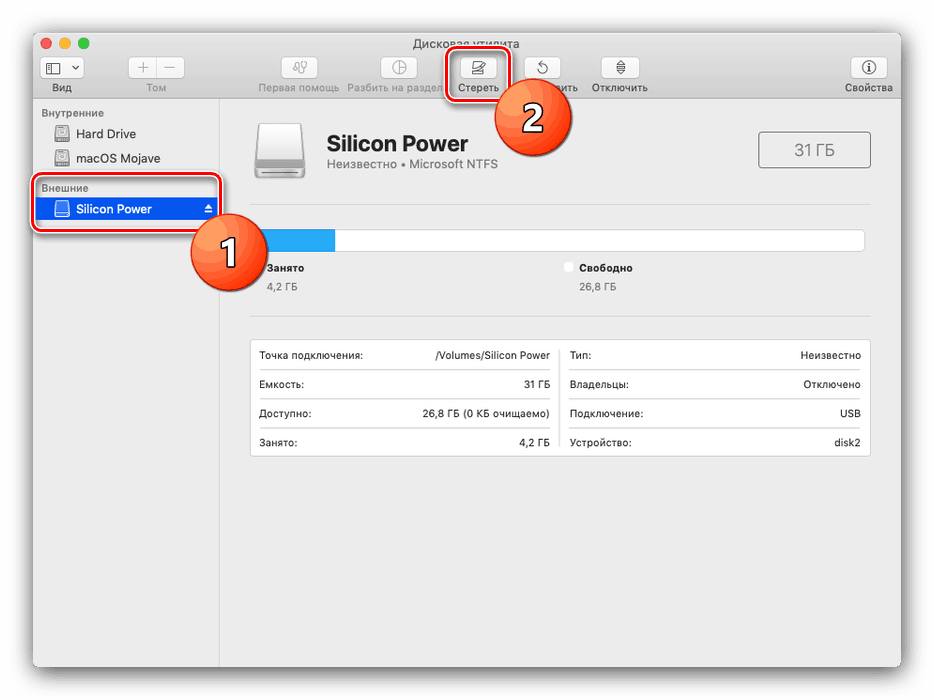
- Установить следующие параметры и еще раз стереть диск. Имя может быть любым, но только на английском.
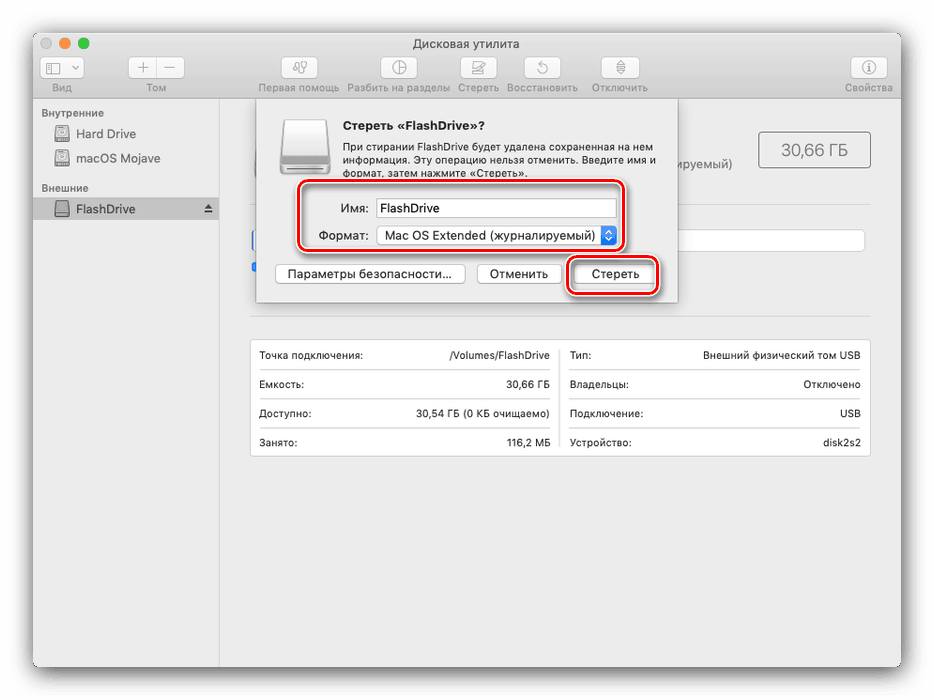
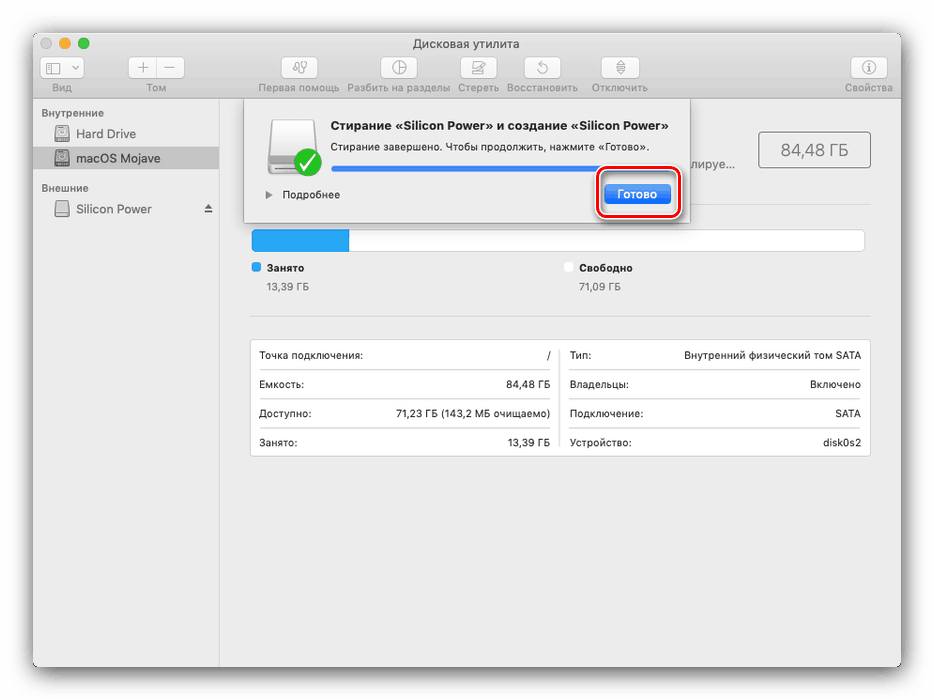
- Дождаться окончания процесса форматирования носителя.
- Для записи образа на флешку нужен терминал, который запускается через поиск.

- Запустить утилиту.

- Ввести команду:
sudo/Applications/Install\macOS\ Mojave.app/Contents/Resources/createinstallmedia--volume /Volumes/MyVolume

- Ввести пароль.

- Нажать Y на клавиатуре, чтобы произвести очистку.

- Дождаться окончания процесса очистки и копирования файлов.

- После всего необходимо вставить флешку в ПК и перезагрузить его.
- Нажать клавишу Option, чтобы вызвать установщик.

- Выбрать язык установки.

- Открыть дисковую утилиту.

- Отформатировать диск, на который будет установлена ОС.

- Закрыть утилиту и выбрать установку.
- Выбрать диск, который ранее был очищен.

- Ввести данные для входа.
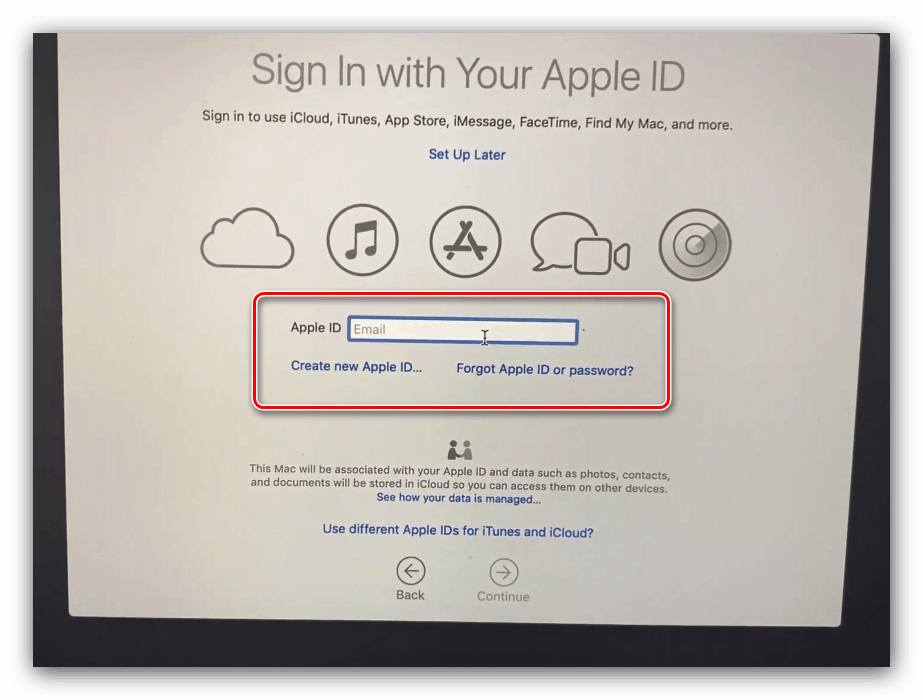
- Принять условия соглашения.
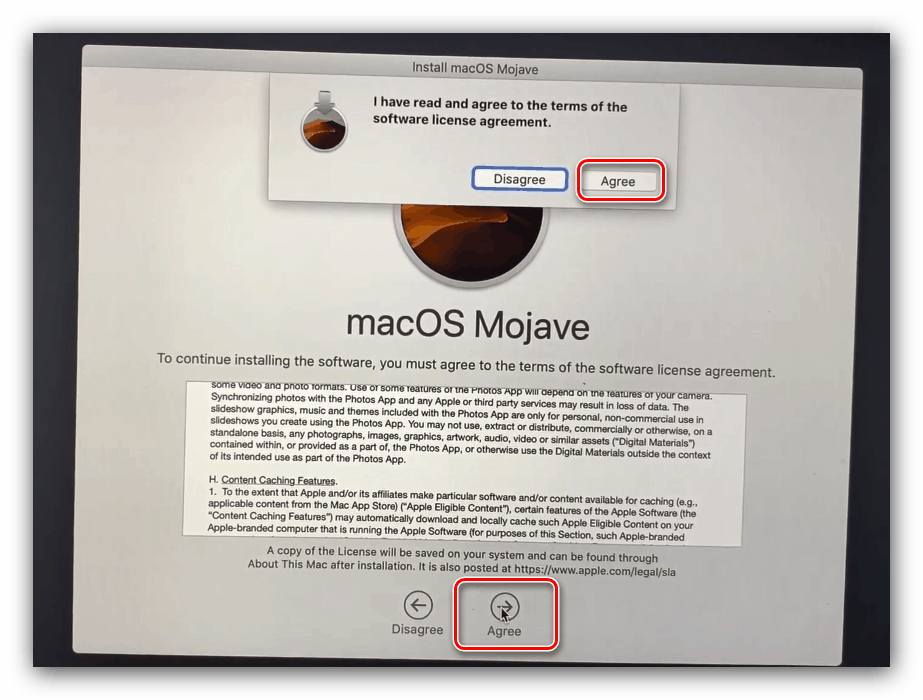
- Следовать инструкциям системы и дождаться установки.
Восстановление через Time machine
Чтобы сделать восстановление к заводским настройкам через Time machine, требуется перезагрузить компьютер и нажать одно из сочетаний клавиш из первого метода. После чего выбрать восстановление.
Важно понимать, что такой метод подойдёт только в том случае, если копия была сделана заранее. В случае ее отсутствия ничего не получится.
Перенос копии на другое устройство
Яблочная продукция обладает специальными технологиями, которые позволяют перекинуть как операционную систему, так и все данные с одного устройства на другое. Для этого используется утилита «Ассистент миграции». Для совершения всего действия потребуется два устройства: Макбук, выступающий в роли донора, и принимающий компьютер.
Их необходимо подключить друг к другу с помощью кабеля, беспроводной связи или локальной сети. Дальше нужно закрыть все на обоих устройствах и запустить ассистент для переноса. Сразу же откроется окно с тремя вариантами для импорта данных. Варианты ответа должны быть одинаковыми на обоих компьютерах. После чего требуется ввести код безопасности.
Остается только выбрать, что именно необходимо перенести с одного устройства на другой. Пользователю нужно отметить галочками необходимое.
Настройки перед использованием
Когда операционная система будет установлена, перед пользователем откроется меню для персональной настройки. Это очень важно, так как именно от заданных параметров будет зависеть удобство работы на компьютере. Указать необходимо следующую информацию:
- Расположение.
- Язык и тип компьютерной клавиатуры.
- Параметры беспроводного подключения к интернету.
- Метод для переноса файлов со старого устройства.
- Логин и пароль от личного аккаунта.
- Другие параметры учетной записи.
Помимо этого, потребуется еще раз принять условия лицензионного соглашения. Также пользователь может при желании зарегистрировать компьютер в офисе поддержки.
Возможные проблемы
Не всегда получается быстро совершить переустановку, из-за ряда возникающих проблем:
- Восстановление не может быть осуществлено из-за того, что нет доступных резервных копий. Такая проблема возникает из-за того, что отключена функция автоматического резервного копирования.
- Если возникают ошибки при копировании, то вероятно внешний носитель поврежден. Исправить ситуацию можно, используя другой внешний накопитель.
- Ошибка, возникающая непосредственно при обновлении, говорит о том, что устройство устарело и больше не поддерживается компанией. Т.е. на него можно установить старые версии ОС, но новые на нем не запустятся.
- Если ПК стал работать медленно после переустановки, то возможно, что новая ОС слишком требовательна к характеристикам.
Помимо этого, могут встречаться и другие проблемы, например «На Вашем компьютере невозможно установить Mac OS», которая говорит о том, что системные требования Макбука не соответствуют требованиям операционной системы. Но вышеописанные самые частые, с которыми сталкиваются пользователи.