Сегодня сеть интернета объединяет в себе множество различной информации. При этом возникает потребность использования иностранных ресурсов в качестве источников информации. Не у каждого пользователя есть определенные знания в области иностранных языков, чтобы работать с такими источниками. Но, тем не менее, для комфортного изучения сайтов появились специальные расширения, которые устанавливаются прямо в браузер. Благодаря этому не требуется скачивать громоздкие приложения на компьютер и можно очень просто перевести страницу на русский язык.
Перевод в Яндекс браузере
Для начала стоит поговорить о переводчике сайтов, встроенном в Яндекс. Пользователям не требуется прибегать к помощи сторонних сервисов. Одним из его преимуществ является поддержка большинства языков.
Как перевести
Яндекс Браузер предлагает воспользоваться несколькими вариантами, используя внутренний переводчик.
Чтобы перевести страницу сайта в Яндексе на русский, делаем следующее:
- переходим на нужный веб-сайт;

- если включена опция автоматического перевода сайта, то в верхней части страницы отобразится панель инструментов;
- щелкаем по вкладке «Всегда переводить с английского», выбираем пункт «Перевести на русский».
В некоторых случаях обозреватель не может предложить автоперевод, например, когда информация на сайте лишь наполовину на иностранном языке.
Если автоматический перевод не работает:
- переходим на нужную страницу;

- кликаем по пустому месту, в контекстном меню выбираем «Перевести на русский».
Недавно вышло обновление для Яндекс.Переводчика, в него внедрен новый аналитический алгоритм на основе нейросетей. Теперь он способен выполнять перевод в разы быстрее и точнее. Нейросети смогли научить браузер определять тип размещенных текстов.
Настройки
Если страницы по каким-либо причинам не переводятся, то в этом случае необходимо воспользоваться настройками, чтобы включить нужную опцию:
- в верхней части браузера рядом с поисковой строкой кликаем по значку в виде горизонтальных линий;

- в контекстном меню ищем «Настройки»;
- прокручиваем список до блока «Показать дополнительные настройки»;

- ищем пункт «Языки» и ставим галки в нужных чекбоксах.

Система перевода слов и фраз
Данная система является гибридной и объединяет в себе новые технологии и старые. Сделано это в первую очередь из-за того, что перевод не всегда удавалось сделать читаемым. Принцип работы довольно простой. Пользователь выделяет слово или фразу, а затем отправляет ее для перевода. Нейронный и статистический модули анализируют текст, выстраивая его в правильную конструкцию. После представляют результат пользователю.
Перевод словосочетаний выглядит так:
- переходим на ресурс;
- выделяем необходимую слово или фразу;

- после этого в конце фрагмента появится треугольник;
- кликаем по значку, откроется контекстное меню, где в блоке «Яндекс» отобразится значение слова.
Для того, чтобы включить или выключить переводчик в Яндексе, следует выполнить ряд действий:
- кликаем по значку в виде горизонтальных линий;
- в меню выбираем «Настройки»;
- прокручиваем список до блока «Показать дополнительные настройки»;
- ищем пункт «Языки» и ставим галки в нужных чекбоксах.
В случае необходимости совершить перевод онлайн в Яндексе, достаточно перейти на сайт translate.yandex.ru.
Переводчик в Google Chrome
Google Chrome – один из самых функциональных браузеров на сегодняшний день. С его помощью можно просматривать иностранный контент, не обладая какими-либо знаниями. На помощь придет встроенный переводчик, который быстро осуществит редактирование текста.
Работа с сервисом
Процесс достаточно простой:
- переходим на нужный ресурс, где размещен контент;

- если настройки переводчика выставлены по умолчанию, то браузер предложит выполнить автоперевод;
- если таковые настройки не установлены, то можно выполнить действие вручную. Для этого кликаем по свободному месту на странице, в контекстном меню выбираем «Перевести на русский».

Настройки
Для того, чтобы включить перевод страниц в Гугл Хром, необходимо выполнить следующее:
- переходим в «Настройки», кликнув по трем горизонтальным линиям в правом углу обозревателя;

- прокручиваем список, выбираем «Показать дополнительные настройки»;
- ставим отметку в чекбоксе «Предлагать перевод страниц…», если нужно отключить данную опцию, то галку убираем.

При активации функции, если пользователь будет посещать сайты содержащие текстовую информацию, написанную на иностранном языке, обозреватель предложит перевести страницу автоматически.
Перевод в Mozilla Firefox
В браузере Mozilla Firefox модуль встроенного переводчика отсутствует, поэтому, чтобы перевести страницу в Мозиле на русский, необходимо использовать сторонние расширение.
Дополнение S3.Переводчик
Одним из наиболее популярных переводчиков страниц для Firefox является дополнение S3. Чтобы его скачать, потребуется перейти в магазин дополнений Firefox. После того, как ПО было установлено, требуется перезапустить обозреватель.
Как использовать:
- переходим на страницу иностранного ресурса;
- кликаем правой кнопкой мыши по пустому месту на странице;
- в появившимся меню выбираем «Перевести страницу»;
- затем появится уведомление на разрешение установки плагина. Необходимо согласиться.

Работа с фрагментами выглядит следующим образом:
- на веб-сайте выделяем необходимый фрагмент текста или слова;
- кликаем по выделению правой кнопкой мыши, выбираем пункт «Перевести выделенный фрагмент». Внизу экрана появится область, где будет отображен результат.
Расширение ImTranlator
Небольшое, но функциональное дополнение для Firefox, которое выполнит перевод текста на 90 языков. При этом пользователь может гибко его настроить под свои нужды, так как спектр функций весьма широк.
Как пользоваться ImTranlator:
- скачиваем и устанавливаем расширение;
- после установки требуется перезапустить браузер;
- в открытом окне обозревателя рядом с поисковой строкой появится кнопка «ImTranslator»;
- переходим к нужному веб сайту, и выделяем текст;
- щелкаем по кнопке переводчика, в контекстном меню и ищем сервис, с помощью которого требуется получить результат;
- вставляем в окно скопированный текст, кликаем «Translator». Результат будет выведен в отдельное окно.
Панель Google Toolbar
Небольшая кнопка, которая использует сервис Google Translate. Плагин достаточно функциональный, он может переводить как небольшие фрагменты информации, так и целые страницы.
Пользоваться им достаточно просто:
- открываем сайт, где опубликован нужный фрагмент текста;
- выделяем фразу или слово, открываем кнопку, в контекстном меню нажимаем на «Перевести выделенный фрагмент текста»;
- для перевода целой страницы на русский достаточно просто открыть плагин и выбрать соответствующий пункт в меню.
Расширение Translator для Оперы
К сожалению, для обозревателя Opera не так много расширений для перевода. Но есть дополнение Translator, которое является лучшим на данный момент. В него встроено достаточно много параметров для гибкой оптимизации.
После установки необходимо перезапустить браузер.
Перед тем, как начинать работать, необходимо выполнить настройку Translator:
- кликаем по иконке плагина возле адресной строки;
- в контекстном меню выбираем «Настройки»;
- далее откроется окно параметров расширения. Здесь можно произвести настройку на усмотрение пользователя. Рекомендуется опцию «Язык по умолчанию» оставить без изменений. Можно изменить расположение кнопки и число языковых пар.
Чтобы перевести страницу в Опере, используя Translator, делаем следующее:
- кликаем по иконке «Translator»;
- в нижней части окна щелкаем «Перевести активную ссылку»;
- затем расширение выполнит переадресацию на переведенную страницу.

Предусмотрен второй способ:
- открываем расширение, кликая по иконке на панели инструментов;
- в открывшимся окне в верхнее поле вставляем ссылку на страницу, которую требуется перевести;
- затем снова будет выполнена переадресация.
Дополнительной опцией предусмотрен выбор наиболее оптимального сервиса: «Google», «Bing», «Promt», «Babylon», «Pragma» и «Urban».
Лучшие онлайн сервисы
Далее речь пойдет об онлайн сервисах. Данный способ лучше всего подойдет тем, у кого расширения по тем или иным причинам не устанавливаются.
Переводчик Google
Гугл Переводчик один из популярных сервисов, выполняющих перевод сайтов онлайн на более чем 90 различных языков. В нем доступна возможность моментального перевода и его улучшения. Получившийся результат можно отправить по электронной почте и на стену в социальных сетях прямо из рабочего окна.
Как использовать сервис:
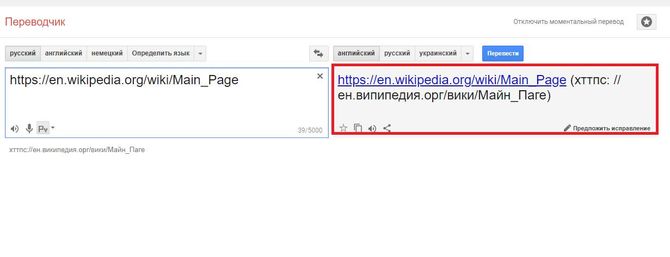
- переходим по ссылке к сервису;

- если нужно перевести страницу сайта с английского на русский, то копируем ссылку на нее в левое окно;

- затем кликаем по вкладке «Перевести»;

- в правом окне появится гиперссылка, ведущая на страницу с результатом.

Сайт Translate
Данный сервис предлагает пользователям мгновенный перевод веб-страниц и фрагментов текста. Он позволяет использовать дополнительные инструменты при работе с текстом: словарь, проверка правописания и виртуальная клавиатура. Дополнительно в Translate для точности результата предусмотрен выбор тематики исходного текста.
Чтобы совершить перевод сайта онлайн, делаем следующее:
- переходим к сервису и копируем ссылку в окно;

- выбираем категорию текста (для повышениея точности результата);
- кликаем «Перевести», через несколько секунд сервис переадресует пользователя на переведенную страницу;

- для фрагментного перевода копируем фразу из текста в окно, кликаем «Перевести»;

- результат появится в правом окне.

Пользователи также могут поделиться результатом и распечатать его.