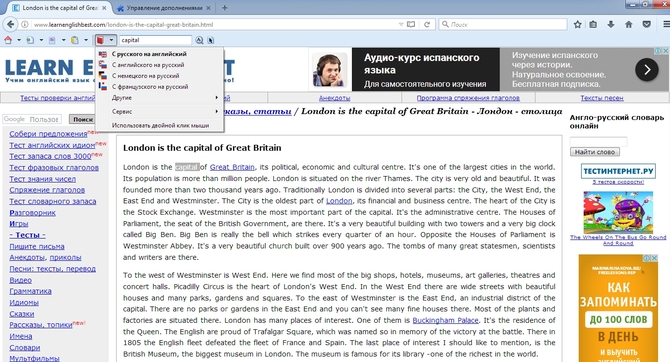
Встроенный переводчик Фаерфокс
Перед тем, как включать переводчик для Firefox, нужно убедиться, что у вас установлена достаточно новая версия браузера. Встроенный переводчик может быть активирован лишь на версии 41 и выше. Убедиться в этом можно введя в адресную строку about:support. Пошаговая инструкция по включению переводчика:
- Вводим в адресную строку about:config и жмем подтверждение. Внимательно читаем предупреждение и нажимаем на иконку «Я обещаю, что буду осторожен!».

- Вводим следующую строку: browser.translation.detectLanguage. Нам нужно изменить параметр на true, два раза нажав на его строку.
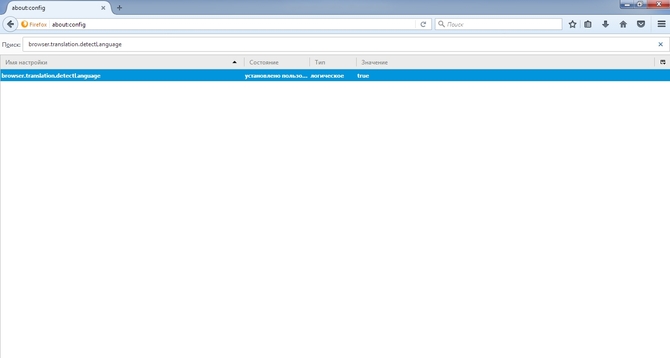
- Повторяем это же действие, введя translation.ui.show.

- Теперь немного сложнее. Нам нужна строка browser.translation.engine. Нажимаем на нее два раза, после чего стираем в окне bing, и вводим yandex и жмём ОК.

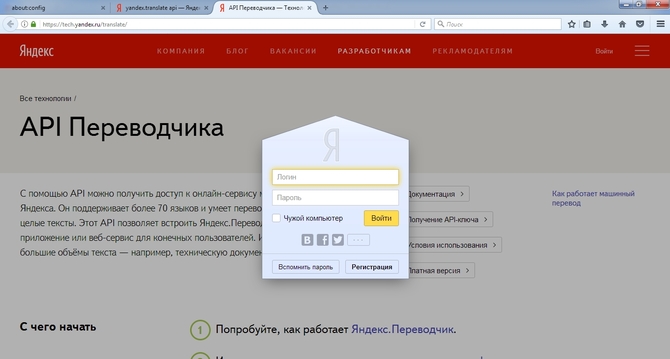
- После подготовительных процедур нам понадобится сайт yandex.ru/translate/. Входим в свой аккаунт на Яндексе.
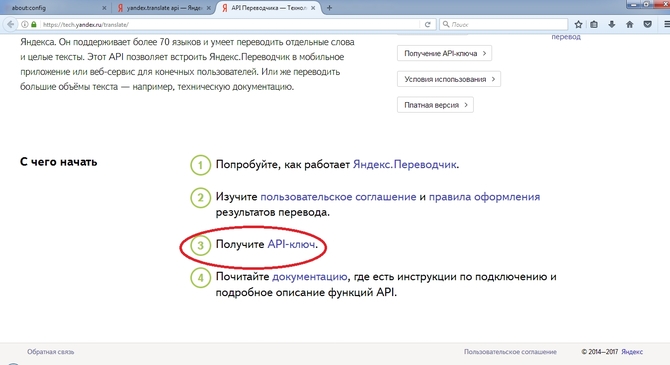
- Нам понадобится третья строчка. Кликаем по ней.
- На следующей странице кликаем по иконке «Создать новый ключ», после чего нажимаем на клавишу «Создать».

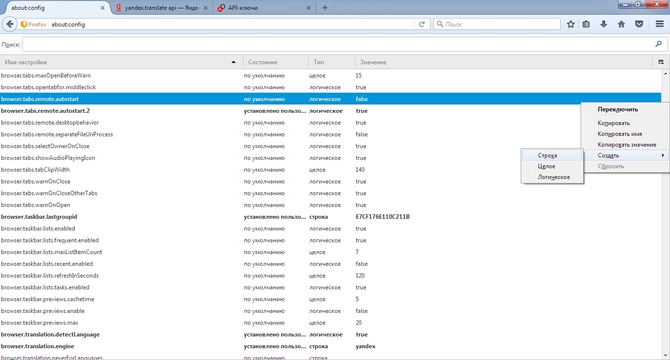
- Время вернуться к настройке. В любом пустом месте кликаем правой кнопкой и выбираем «Создать» – «Строка».
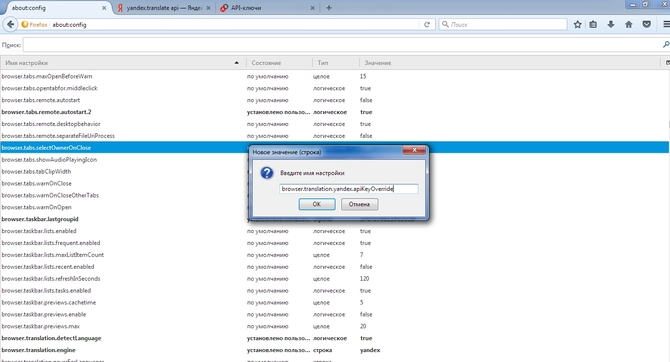
- В поле «Имя настройки» вписываем browser.translation.yandex.apiKeyOverride.
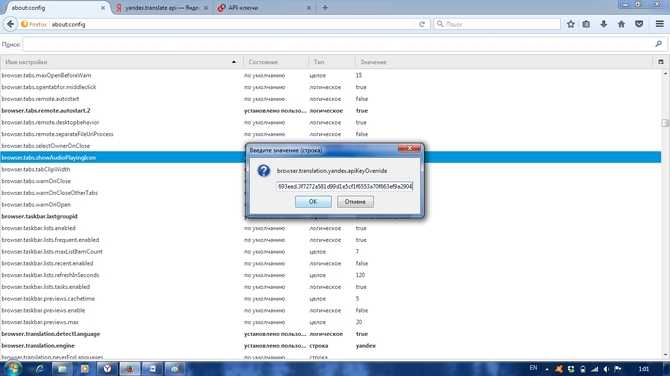
- Теперь нам остается только вписать сгенерированный Яндексом ключ в следующее окошко.
Все готово. Теперь вы можете переводить любой текст с помощью встроенного переводчика.
Плагины переводчики
Кроме стандартного переводчика можно подключить плагины. Об этом сейчас и поговорим.
Google Translate
Один из самых распространенных и качественных переводчиков. Действует на базе всемирно известной поисковой системы. Может, как перевести страницу, так и отдельную строку. Так же можно настроить автоматический перевод или перевод всего, что есть в буфере обмена.
Перевод происходит моментально и очень точно. Прошли времена, когда загнав текст мы получали белиберду, теперь, чаще всего, мы видим осмысленный и благозвучный фрагмент, благодаря современным технологиям распознавания.
Translate This!
По своему функционалу более ограничен, чем предыдущий. Кроме того, есть один большой минус: этот плагин действует по принципу переадресации. То есть даже если мы захотим перевести целую страницу, он отправит ее в Google Translate, открыв при этом сайт сервиса, где и будет осуществляться перевод.
Постоянное открытие новых вкладок может смутить некоторых пользователей. Однако в этом есть и плюс: за счет того, что перевод осуществляет Google, то все преимущества автоматически переходят из предыдущего пункта.
Google Translator for Firefox
Несмотря на то, что разрабатывался он исключительно под этот браузер, функционал у этого плагина даже ниже чем у приложения от Google. Перевести можно как выделенную строку, так и всю страницу, однако случается, что выдается ошибка.
Как и в предыдущем случае идет перенаправление на Google Translate, причем с переводом целых страниц так же могут возникнуть проблемы: если сайт русский, а вам нужно значение одной части, то вы можете увидеть ошибку «Сайт уже на русском языке».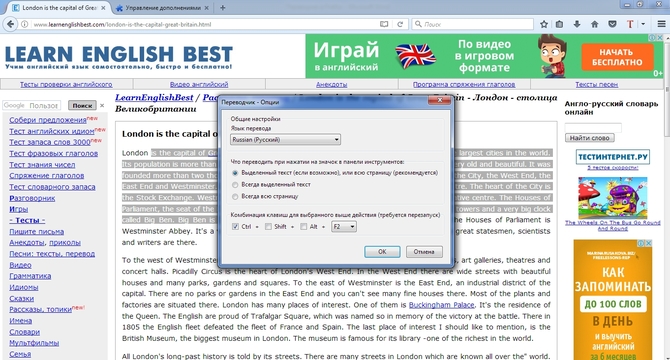
ImTranslator
Одно из самых неудобных дополнений. Оно просто открывает переводчик, в который нужно самостоятельно скопировать текст. Есть функция работы со страницей, но сделана она откровенно плохо.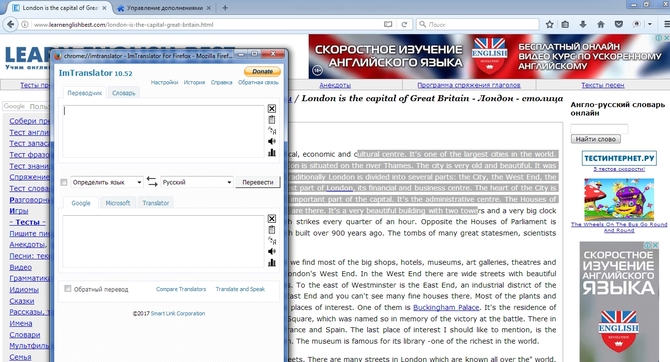
Online Translator
Это даже не переводчик, а скорее словарь. Мы берем отдельно взятое слово, вводим его в строку плагина и получаем его значение. Работает долго, так как нужна связь с сервером. При чтении длинного текста очень утомляет.