Чуть ли не каждый пользователь, сталкивался с облачными хранилищами, загружая фотографии, видеозаписи в облако, с целью рационального распределения свободного места на собственном компьютере. Если есть хранилище – значит, есть и вопрос, как его отключить. Основная цель отключения – переход на другой сервис, либо полный отказ от использования. При этом файлы, загруженные в облачное хранилище с компьютера или смартфона – остаются на ПК, занимая таким образом вдвое больше места.
Отключение диска
Процедура отключения Яндекс.Диска на компьютере несложная, в большинстве случаев ее хватает, чтобы завершить работу с облачным сервисом:
- Нужно перейти в Яндекс.Диск и удалить все файлы.
- Далее, в правом верхнем углу кликнуть по названию учетной записи, в выпавшем меню нажать на “Настройки”.

- Кликнуть на вкладку “Паспорт”.

- Затем, нажать на “Выйти на всех устройствах”. После этого все приложения, привязанные к аккаунту, будут отключены.

Для продолжения использования сервисов Яндекс, следует снова войти в аккаунт.
Отключение от хранилища
Перед удаление Яндекс.Диска с компьютера – необходимо отключить синхронизацию с сервером:
- Перейти на панель задач, в область уведомлений. Отыскать на ней иконку в виде летающей тарелки, кликнуть по ней правой кнопкой мыши (ПКМ). Из всплывающего меню выбрать пункт “Настройки”.

- В открывшемся окне перейти на вкладку “Аккаунт”, а на ней нажать на “Отключить компьютер от диска”, затем “ОК”.

- Отключение от сервера завершено, теперь можно перейти к удалению приложения.
Деинсталляция приложения
Удаление Яндекс.Диска можно произвести с помощью стандартной процедуры через “Панель Управления” или из любого клинера, например IObit Uninstaller, Auslogics Uninstall Manager и других. Стандартная деинсталляция выполняется так:
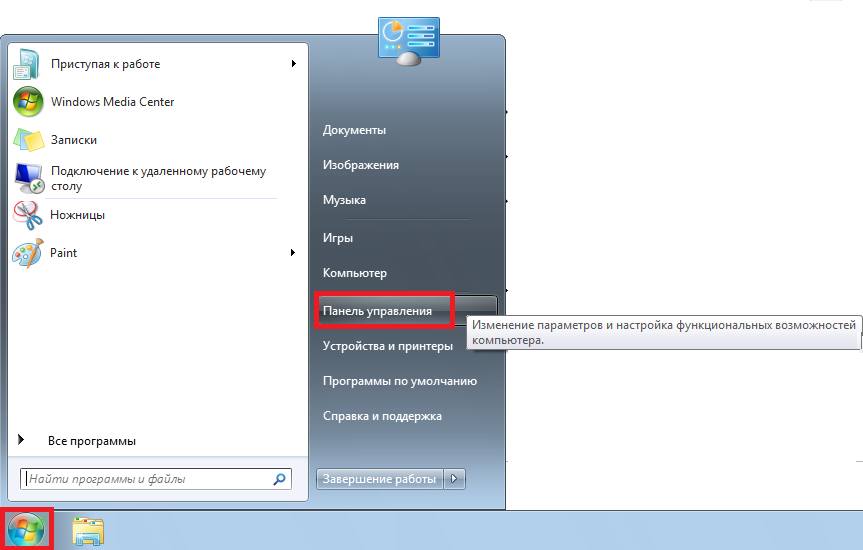
- Перейти по пути “Пуск” – “Панель Управления”.
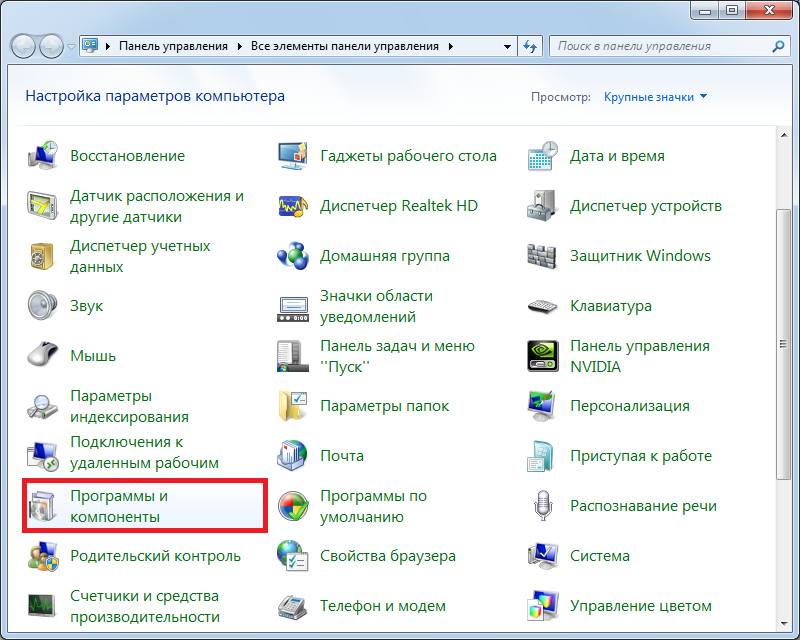
- Выбрать “Программы и компоненты”.
- Отыскать в списке программу, кликнуть левой кнопкой мыши (ЛКМ), затем “Удалить”.
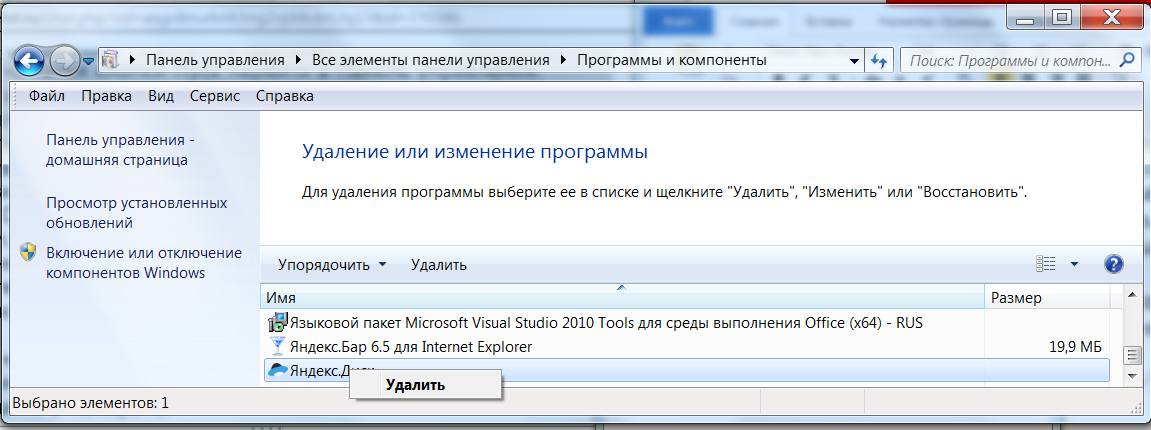
- Подтвердить удаление.

Очистка папки с файлами
Процедура удаления программы была завершена, но файлы оставшиеся после нее – нет. Для очистки папки на компьютере и удаления всех следов использования следует перейти по пути: “C:/Users/*Имя_пользователя*/YandexDisk” (если расположение не было изменено пользователем). Файлы, либо всю папку целиком необходимо удалить.
Расширение в браузере
Если Yandex.Disk был интегрирован в браузер, то нужно отключить расширение:
- На панели расширений в браузере найти иконку в виде “летающей тарелки”.

- Кликнуть по ней ПКМ для открытия всплывающего меню. Выбрать пункт “Удалить”. В данном случае “Удалить из Chrome”.

- Подтвердить операцию.

- Процедура завершена. При желании можно оставить отзыв о расширении.

Очистка остатков программы
Очистить остаточные записи в реестре и файлы с накопителя поможет любой чистильщик, такой как CCleaner, Auslogics или IObit SystemCare. Наличие остаточных файлов является одной из причин замедления работы ПК. Рассмотрим процедуру очистки на примере программы CCleaner:
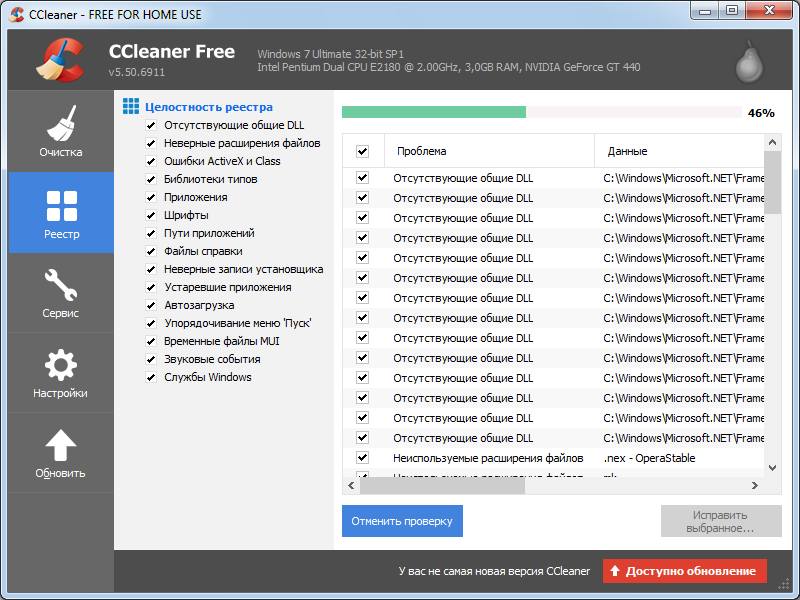
- В основном окне программы перейти в раздел “Реестр”. Нажать “Поиск проблем”.
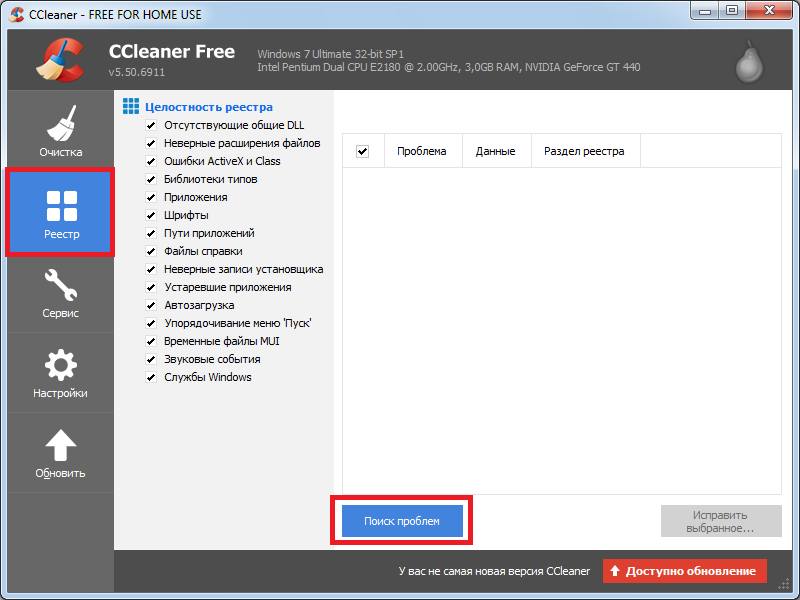
- Запустится процесс сканирования на наличие ошибок в реестре.
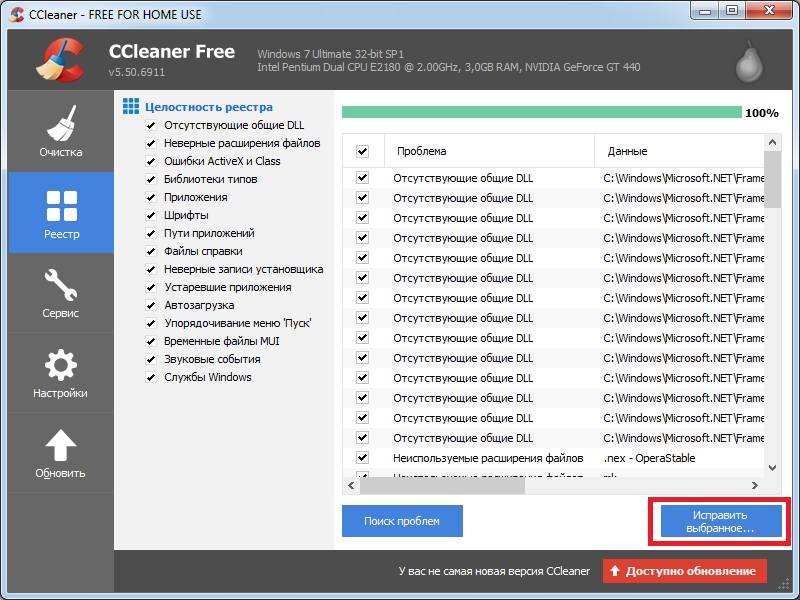
- После его окончания, нажать на кнопку “Исправить выбранное…”.
- На экране появится сообщение. CCleaner задаст вопрос, нужно ли создать копию записей реестра (сделать backup). Рекомендуется создать копию.

- Следующий шаг – чистка записей реестра. Можно удалять по одной (кнопка “Исправить”), а можно все записи сразу (“Исправить выбранное”).

- Очистка завершена.

Отключение на телефоне
Процедура выключения облачного хранилища на телефоне идентична для Андроид и Айфон.
На Андроиде процедура следующая:
- В открытом приложении тапнуть по кнопке в виде трех полосок. В открывшемся меню найти пункт ”Настройки”.

- Пролистать вниз страницы, тапнуть по кнопке “Выйти”.

Для Айфона следует точно также, зайти в приложение, тапнуть по значку в виде шестеренки, пролистать вниз и нажать “Выйти…”.
Удаление с телефона
Удалить приложение с Анроида можно следующим образом:
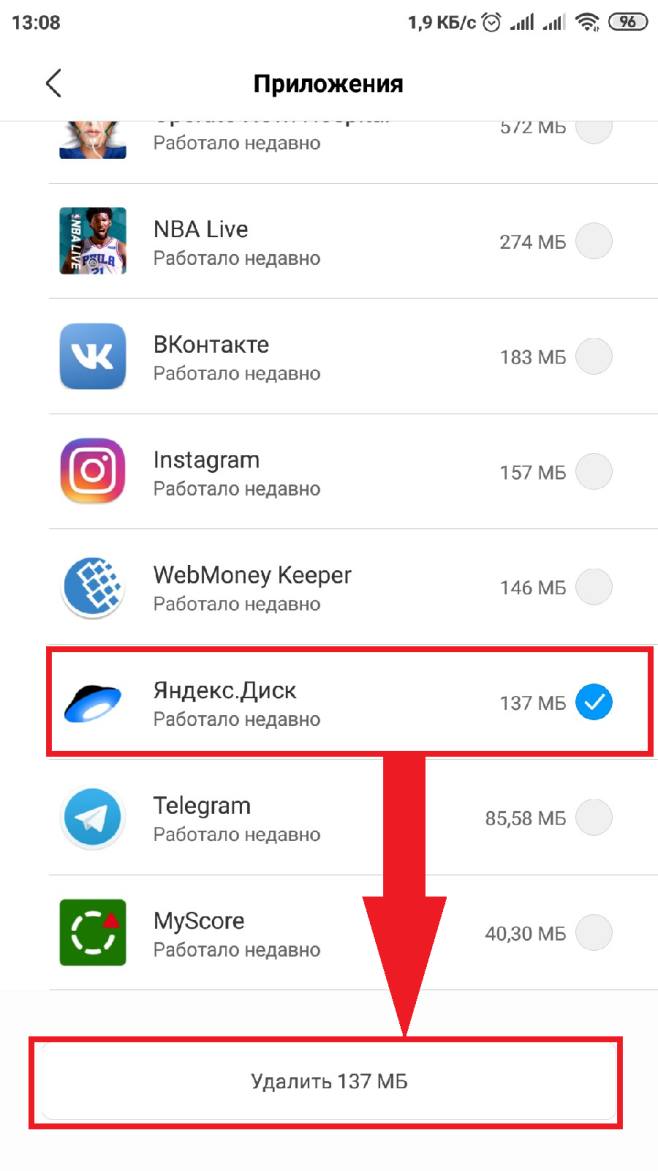
- Перейти в настройки телефона, найти пункт “Все приложения”. Будет отображен список установленных на смартфоне приложений.

- Найти Яндекс.Диск, выделить его, нажать на кнопку “Удалить” и подтвердить действие.
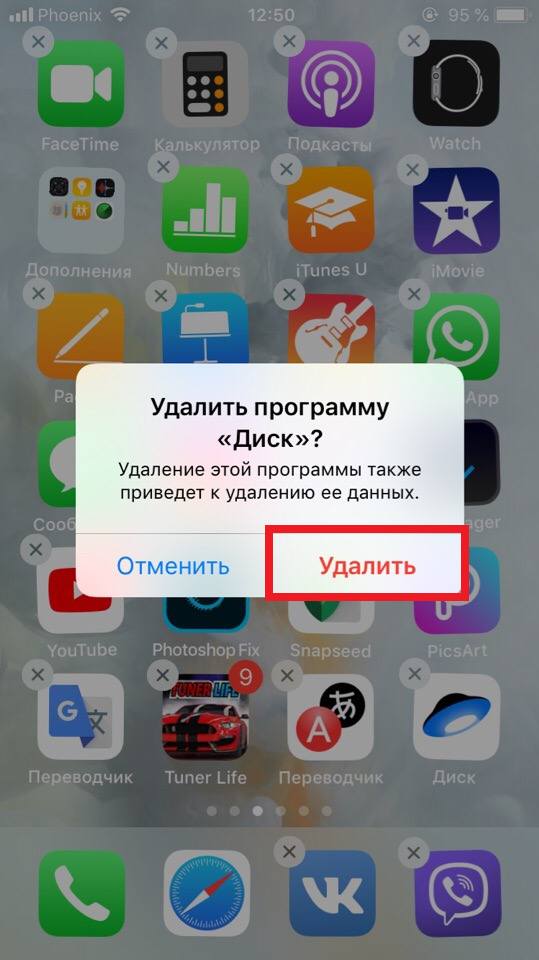
Удалить приложение на Айфоне можно прямо с рабочего стола:
- Найти Яндекс.Диск среди установленных приложений. Нажать и удерживать палец на пустом месте рабочего стола до появления в углу иконок “крестиков”.
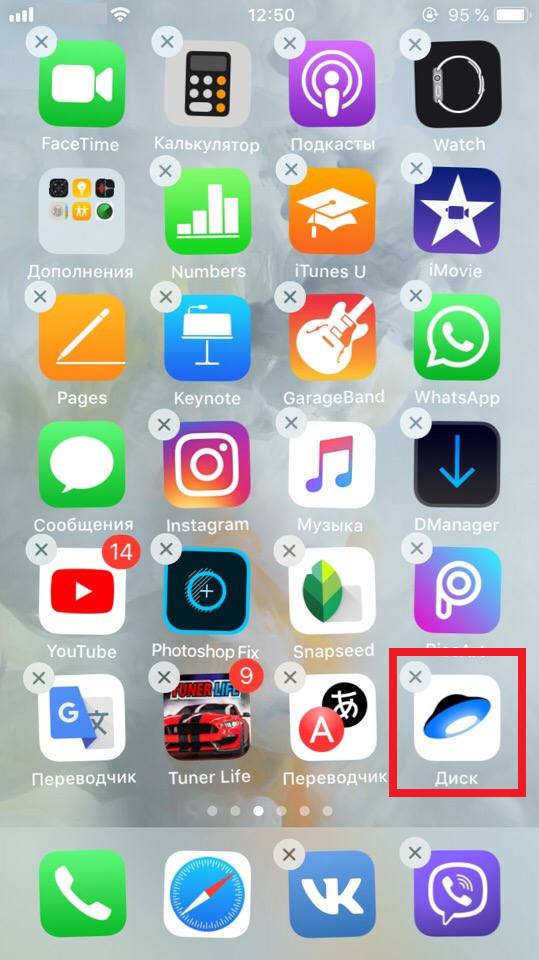
- Тапнуть по крестику для отображения диалогового окна. Подтвердить удаление нажав на кнопку “Удалить”.
Как удалить Яндекс.Диск с MAC OS
Процедура удаления Яндекс.Диска не отличается от процедуры удаления других программ для Macintosh OS:
- На панели задач найти иконку “Finder”. Кликнуть по ней.
- В правой части открывшегося окна найти пункт “Программы”.
- Найти “Яндекс.Диск.app”, кликнуть по нему правой кнопкой манипулятора и выбрать пункт “Переместить в корзину”.
- Очистить корзину. На этом удаление завершено.