Сканирование на компьютере подразумевает под собой перенос информации с печатных изданий на цифровое в виде изображения. Изображения могут быть с расширением jpeg и png. Есть одна универсальна программа для сканирования документов, которая предустановлена в Windows. Она называется «факсы и сканирования». Она справляется с любым сканером при наличии драйверов. Также существуют специальные приложения для считывания изображения и сохранения в компьютер. К ним относятся ABBY FineReader, PaperScan и другие. Они будут разобраны более подробно позже.
Некоторые не встроенные приложения обладают еще и распознаванием текста и конвертированием его в Word и другие форматы для чтения. Сейчас будет разобрана официальная программа для сканирования Canon mf Toolbox.
Canon MF Toolbox
Утилита Canon MF Toolbox позволяет сканировать документы, сохранять на жестком диске, работать со сканированными материалами. Имеет простой и понятный каждому интерфейс, удобная в обращении. Сканированные документы можно будет сохранять в разных форматах, загружать в нужные редакторы, если сканированный файл являлся фотографией и отредактировать ее. Прямо из нее можно отправлять документы по электронной почте.
Скачивается Canoscan Toolbox с любого сайта. Достаточно вбить в поисковике «canon mf toolbox скачать» и он вам выдаст тысячу сайтов, где лежит это приложение, уже приготовленное для вашего скачивания.
Но лучше всего использовать официальный ресурс canon.ru. В разделе поддержки найти свое устройство и загрузить Тулбокс для Кэнон.
После скачивания заходите в папку, куда утилита загрузилась. По умолчанию стоит папка «Загрузки» на диске С. Открываем папку с утилитой и запускаем файл Setup. После того, как вы нажали эту кнопку, появится окно в котором необходимо кликнуть по кнопке «Next». Далее вы попадаете в меню с лицензионным соглашением. Обязательно нажмите «Да».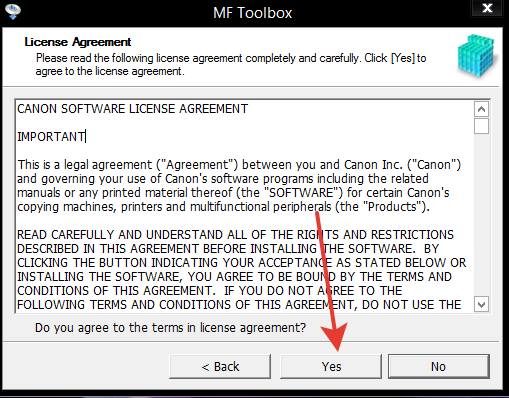
Затем выбираете куда установить. Но, если вы не опытный пользователь, то просто нажимайте кнопку «Next». Программа сама установится куда необходимо.
После того, как утилита установится у вас на рабочем столе появится ярлык.
После окончания инсталляции двойным щелчком открываете. Вы сразу же увидите интерфейс, как на рисунке.
Если у вас нет драйверов от вашего сканера или принтера, то появится сообщение об этом. Поэтому необходимо установить драйвера заранее. Что же означают кнопки на табло? Рассмотрим ниже.
Значок «mail» в интерфейсе означает, что письмо может быть отправлено по электронной почте через это приложение. Кнопка «OCR» поможет в распознавании текста с фотографии и превратит его в один из текстовых форматов. «Save» означает сохранение любого документа в указанную папку. Путь, куда сохранять, выбираете сами или соглашаетесь с данным программой. Кнопка «PDF» означает, что файл будет преобразован в этот формат. Кнопки «Scan 1» и перечисленные до 4 – это настройки для сканирования. Их можно заранее настроить в меню «Settings», которое находится в правом нижнем углу.
Как видно, интерфейс не вызывает каких-то особенных проблем в обращении. Все легко, доступно и понятно.
Другие программы для сканирования
Помимо встроенных программ и рассмотренной выше существует еще много сторонних утилит, которые работают с принтерами Canon и всеми другими моделями. Давайте рассмотрим их.
ABBY FineReader
Эта утилита предназначена для сканирования, распознавания текста и перевода в один из заданных форматов. ABBY FineReader можно скачать с официального сайта. Позволяет достаточно расширено настраивать сканирование, в отличие от описанной выше. Либо оставлять настройки по умолчанию.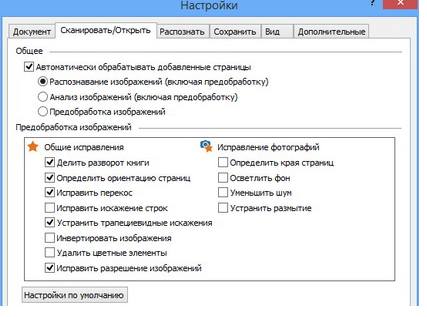
Позволяет делать скриншоты прямо с экрана компьютера. Отсканированные данные вы можете легко отредактировать и перевести в любой из форматов. Сохранение возможно со следующими расширениями: txt, rtf, doc, word xml, html, ppt, csv и многих других. Эту утилиту отличает удобство интерфейса, легкая интеграция. В ней имеются дополнительные инструменты для улучшения качества отсканированного документа. Интегрируется с офисными приложениями и легко запускается прямо из них. Поддерживает 37 языков, а распознает документы написанные на одном из 179 языков. Работает со сканерами TWAIN или WIA совместимым.
Недостатками данной программы являются медлительность, дорогая цена.
OCR CuneiForm
Программа для сканирования и распознавания текста. Как и предыдущая имеет достаточно простой интерфейс. Автоматически подбирает оптимальные настройки для сканирования. OCR CuneiForm помогает пользователю редактировать документы, сохранять, обладает высокой скоростью сканирования и распознавания в отличие от первой.
Одним из недостатков является частое появление ошибки во время взаимодействия со сканерами. Особенно это относится к сканерам таких фирм, как HP, Epson, Canon.
Скачать утилиту можно бесплатно почти с любого ресурса.
Scanitto Pro
Главным достоинством является создание пользователем данных в многостраничном формате PDF. Она позволяет сохранять данные в таких форматах, как jpeg, bmp, tiff, png. По скорости оцифровки значительно превосходит первые два. Еще к плюсам можно отнести русифицированный интерфейс, прямую печать сразу с отсканированных документов, поддерживает множество принтеров и сканеров. Поддерживает все операционные системы от XP и выше.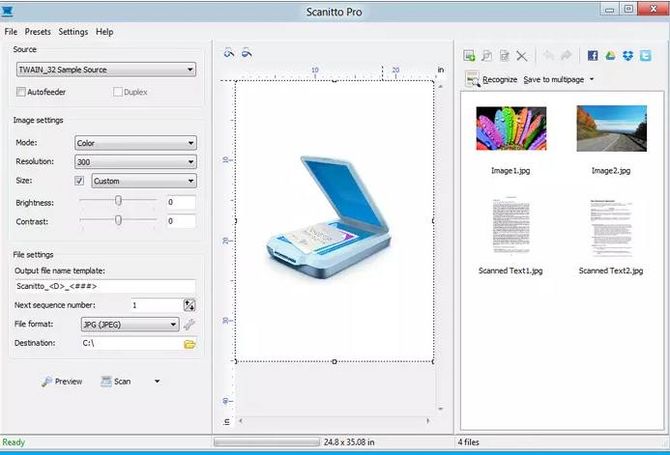
К недостаткам Scanitto Pro можно отнести то, что это платная утилита. А бесплатная работает всего месяц.
VueScan
VueScan очень хорошо работает со старыми сканерами. Когда другие пасуют перед ними, на эту утилиту можно положиться. Она совместима с такими сканерами, как canon e510, mg220, mg 3200, pie primerfilm 7200. Программа быстро подключается к сканеру. В ней есть расширенные пользовательские настройки, чего нет во многих других утилитах. Вы можете сами настраивать цветопередачу, контрастность, степень сжатия.
Однако у нее много недостатков. К ним относятся малое количество форматов для сохранения. Их всего три. PDF, TIFF, JPEG. Достаточно тяжело найти руссификатор. Бесплатно распространяется только с пробным периодом.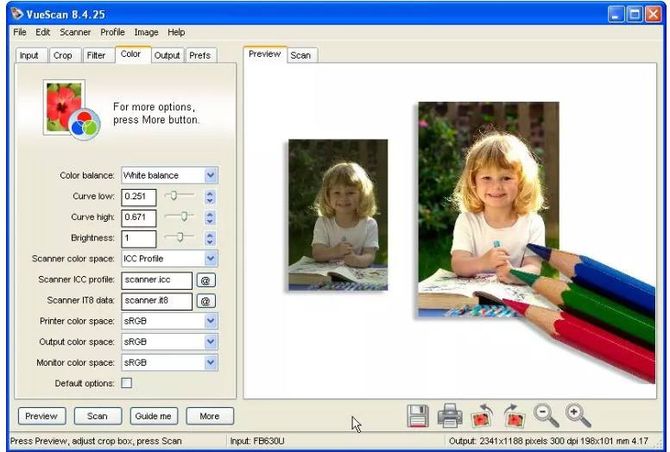
PaperScan
Программа, которая имеет две версии распространения. Первая это free – бесплатная. Однако у нее несколько ограниченный интерфейс, вторая – paper scan professional edition. В чем же отличие помимо ограниченности интерфейса и чем она выделяется перед другими утилитами?
PaperScan очень быстро подключается к сканеру. Она сама оцифровывает данные и редактирует их. Не нужно подключать дополнительные программы. Очень полезна для работ в авральном режиме. Поддерживает 10 версию Windows. Самостоятельно выравнивает документ.
Компрессия находится на высоте. Она доведена до уровня jbig2. Изображение сохраняет качество оригинала. Однако есть один минус у программы – нет русскоязычных команд меню.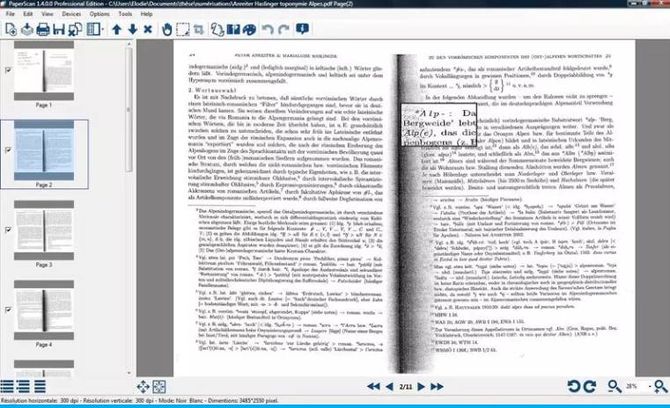
RiDoc
Программа, которая отлично воспринимает русский язык. Документы могут быть качественно распознаны и представлены пользователю в цифровом виде. Она совместима со старыми и современными сканерами. Отсканированные файлы можно сразу отправлять по почте, сжимает данные без потери качества. Единственным минусом RiDoc является отсутствие бесплатной версии.
Naps2
Утилита обладает интуитивно-понятным интерфейсом. Сохраняет данные в собственном разрешении, но пользователь всегда может перевести информацию в необходимый формат. Она работает со всеми сканерами. Распространяется совершенно бесплатно.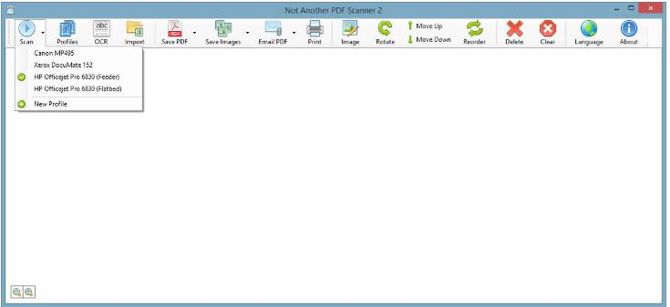
Единственным минусом Naps2 является малое количество форматов, в которые позволяется конвертировать данные. А также она работает не со всеми PDF файлами.
Скан Корректор А4
Это простая программа обладает понятным интерфейсом. С ним разберется даже неопытный пользователь. Она поэтапно сканирует документы, можно изменять яркость, контрастность, печатать и сохранять. Ждать от Скан Корректор А4 каких-то особых показателей не стоит. Ее можно сравнить с встроенными программами сканирования в Виндовс.
ScanLite
Эта утилита также проста и удобна. Создана для пользователей, которые только начали свой путь в изучении компьютерной грамотности. Позволяет сохранять документы только в двух форматах — это JPEG и PDF. ScanLite без дополнительных настроек, автоматически подстраивается под документ.
WinScan2PDF
Простая и удобная программа для сканирования документов. Единственным минусом является, что она сохраняет только в формате PDF. В WinScan2PDF не нужно ничего настраивать. Только сканируй и сохраняй. Распространяется бесплатно.