Переходы – это эффекты движения, которые видны в режиме показа слайдов, то есть это переходы от одного слайда к другому. Существует много разных видов переходов, причем в каждом вы можете управлять скоростью и даже добавлять звук.
В этом уроке вы узнаете, как применять и настраивать переходы слайдов.
Если вы когда-нибудь видели презентацию PowerPoint со «спецэффектами» между слайдами, тогда вы видели переходы к слайдам. Переход может быть простым, как выцветание предыдущего слайда, так и каким-то резким, бросающимся в глаза. Это означает, что вы можете подбирать переходы, подходящие под стиль презентации.
Существует три категории отдельных переходов. Их можно найти на вкладке Переходы:
- Простые (простые переходы)
- Сложные (сложные переходы)
- Динамическое содержимое (сложные переходы, затрагивающие только содержимое слайда, такое как текст или изображения)
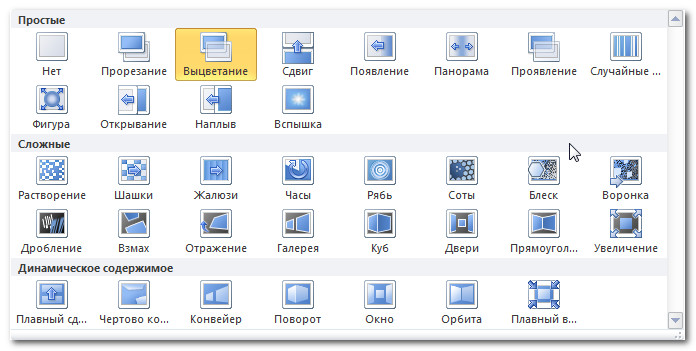
Чтобы применить переход:
- Выберите нужный слайд.
- Перейдите на вкладку Переходы.
- Перейдите к группе Переход к этому слайду. По умолчанию для каждого слайда будет выбран «Нет».

- Кликните по стрелке выпадающего списка, чтобы увидеть все варианты переходов.
- Кликните по переходу, чтобы применить его к выбранному слайду. Также вы автоматически увидите, как этот переход будет выглядеть.

Когда вы работаете с переходами, то можете в любой момент воспользоваться командой Применить ко всем в группе Время показа слайдов, чтобы сделать презентацию единообразной. Используйте эту команду с осторожностью. Она не только применяет одинаковые переходы для всех слайдов, но и настройки группы Время показа слайдов, что может быть нежелательно.
Чтобы предварительно посмотреть переход:
Вы можете предварительно посмотреть переход к слайду двумя способами:
- Кликните по команде Просмотр на вкладке Переходы.

- Кликните по звездочке Воспроизвести эффекты анимации. Иконка появляется на вкладке Слайды в панели слева, если у слайда есть переход.

Изменение переходов
Чтобы изменить длительность:
- Выберите нужный слайд.
- В поле Длительность в группе Время показа слайдов введите время, которое должен занимать переход. В этом примере, мы определили длительность в 2 секунды или 02.00.

Чтобы добавить звук:
- Выберите нужный слайд.
- Кликните по выпадающему меню Звук в группе Время показа слайдов.
- При наведении курсора мыши на звук, вы услышите его и увидите предварительный просмотр слайда.

- Кликните по звуку, чтобы применить его к переходу.
Чтобы убрать переход:
- Выберите нужный слайд.
- В галерее Переход к этому слайду выберите Нет.
- Повторите процесс для всех слайдов, где нужно убрать переход.

Чтобы удалить переход у всех слайдов, выберите переход Нет и кликните по команде Применить ко всем.
Переход по слайдам
Чтобы автоматически переходить по слайдам:
Обычно в режиме показа слайдов вы перемещаетесь к следующему слайду кликом мыши или нажатием клавиши Enter. С помощью настроек Смена слайда в группе Время показа слайдов вы можете настроить презентацию, чтобы слайды менялись автоматически и находились на экране определенное время.
- Выберите нужный слайд.
- Перейдите к группе Время показа слайдов на вкладке Переходы.
- Снимите выбор с пункта По щелчку.
- В поле После введите количество времени, которое слайд должен быть на экране. В этом примере мы ввели 31 секунд или 00:30:00.

- Проделайте этот процесс для всех нужных слайдов.