Каждый профессионал знает, чтобы получилась качественная видеозапись, необходимо не просто ее снять, а еще и отредактировать. Ведь не все видео, снятые даже профессионалами получаются на высоком уровне, не говоря уже о любительских съемках. Для редактирования любимых видеозаписей давно придумали множество программ, о которых и пойдет речь дальше.
Как улучшить качество видео
Редактирование видео – это очень просто. Даже начинающий пользователь сможет сделать из видео шедевр, необходимо лишь немного усилий. Существует множество программ для улучшения качества видео, но процедура практически идентична для всех. Разберем алгоритм улучшения видеоклипа на компьютере на примере программы «ВидеоМонтаж».
Насыщенность
Часто в ролике не хватает цветокоррекции (особенно насыщенности) из-за плохого угла съемки или плохой освещенности, особенно коррекция цвета необходима, если съемка проходила в несколько камер.
Для улучшения насыщенности необходимо отрыть редактируемый клип в программе «ВидеоМонтаж», затем перейти на закладку редактирования и выбрать в эффектах “Насыщенность”. После активации эффекта видеоролик может довольно сильно приукраситься цветами и приятнее выглядеть.
Стабилизация
Очень часто бывает, что при съемке немого трясутся руки и картинка получается размазанной или с шумами вокруг предметов. Для исправления ситуации существует множество способов, от использования штатива до оптических стабилизаторов. Но если бюджет ограничен, то можно провести стабилизацию и через программу.
Для стабилизации есть отдельная функция. Для ее активации необходимо зайти в раздел редактирования и выбрать вкладку улучшения. Затем кликнуть на «Стабилизация изображения» и через мгновение эффект будет применен. 
Авто-уровни для повышения точности и баланса цвета
Инструмент будет полезен больше начинающим видеомонтажерам. При помощь автоматического баланса цвета улучшается цветопередача в ролике.
Чтобы активировать функцию, необходимо перейти на закладку редактирования и выбрать вкладку улучшения. Затем кликнуть на “Авто-уровни”.
Комплексное улучшение
Функция для улучшения яркости отдельных объектов, уточнения границ и исправления неточностей.
Чтобы активировать функцию, необходимо зайти в раздел редактирования и выбрать закладку с улучшениями. Затем кликнуть на «Комплексное улучшение».
Исправление яркости, контрастности и насыщенности
Инструменты яркости, контрастности, насыщенности и цветового тона в правильных руках существенно влияют на качество картинки.
Для ручной регулировки этих инструментов необходимо зайти в раздел редактирования и выбрать вкладку улучшения.
Осветление и затемнение
Инструменты будут полезны для видеоролика на котором изображены красочные моменты: пейзаж, яркие цвета и прочее. Также актуально при плохом освещении для улучшения яркости. Они находятся во вкладке редактирования — эффекты.
Улучшение качества видео онлайн
Творческая студия YouTube
Существует возможность повысить качество прямо в Ютубе. Но также можно загрузить туда нужный ролик, отредактировать, а затем скачать:
- Для редактирования ролика на YouTube необходимо перейти на официальный сайт и войти в учетную запись, если таковой не имеется, то нужно ее зарегистрировать.
- Сверху в правой части кликнуть на «Добавить видео».

- Выбрать нужный файл и загрузить в YouTube.

- После того как видеоролик успешно загружен, следует перейти в профиль и зайти в менеджер видео, в котором выбрать творческую студию.

- Для редактирования видеоролика необходимо кликнуть на кнопку «Изменить».

Здесь расположены такие инструменты как:
- автокоррекция;
- стабилизация;
- замедление и ускорение;
- обрезка;
- различные фильтры (ч/б, сепия, негатив и многое другое);
- функция размытия поможет скрыть любое лицо в кадре;
- ручная настройка цвета, насыщенности, контраста и цветовой температуры;
- поворот видео на 90° вправо или влево.
WeVideo
WeVideo – онлайн программа для подготовки презентаций, видео-интервью или видеоклипа:
- Для онлайн улучшения видеоклипа на WeVideo нужно создать или войти в уже существующею учетную запись.

- После успешной авторизации, следует загрузить ролик в облако на сайте. Важно знать, что бесплатная версия поддерживает видео до 5 ГБ, поэтому для больших роликов нужно приобрести платную версию.

- Когда видео успешно загружено, можно приступить к его редактированию, для этого следует перейти во вкладку «Projects». Справа находится окно предпросмотра редактируемого видеоклипа. В центральной части расположена библиотека медиафайлов, которые можно разместить внизу на монтажной ленте.

- В левой части интерфейса расположены инструменты для быстрого вызова аудио, фото, видео или для добавления текстовых надписей в ролик. Здесь же присутствует возможность установки переходов.

- Вкладка «Themes» предлагает на выбор фильтры автоматической настройки. Если не хочется настраивать видеоклип, то программа может сама оформить фильм в стиле ретро, сделать клип или сделать черно-белую драму. После выбора темы сервис WeVideo самостоятельно наложит эффекты, разобьет клип на сцены, вставит уникальные переходы и добавит соответствующую музыку. Затем достаточно сохранить результат.

- Для окончания работы приложения необходимо нажать кнопку «Publish» и загрузить результат в облачное хранилище. Также возможно загрузить готовый видеоклип в сопутствующие сервисы.

ClipChamp
ClipChamp – онлайн программа, которая позволяет создавать новые видеоклипы или редактировать уже существующие. Преимуществом перед другими сервисами является удобный и функциональный интерфейс, не требующий профессиональных навыков:
- Для работы в ClipChamp необходимо зарегистрироваться на официальном сайте.

- После успешной регистрации сайт автоматически перенаправит сразу же в видео редактор.
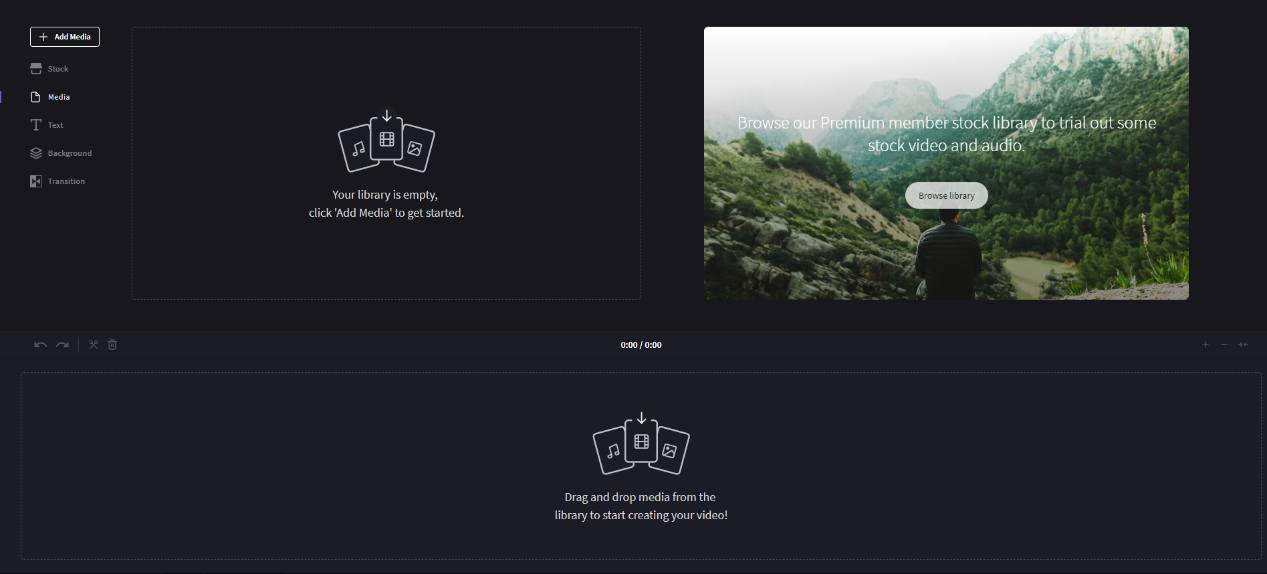
- Онлайн сервис готов к работе, следует перетащить видео файл в библиотеку. После того как он прогрузится, внизу на монтажной ленте нужно кликнуть по нему, чтобы открылось окно редактирования, которое включает в себя такие разделы:
- transform – оснащен настройками ускорения/замедления видео, изменение ориентации и обрезки клипа;

- colour – коррекция цвета, экспозиции, контраста и цветовой температуры;
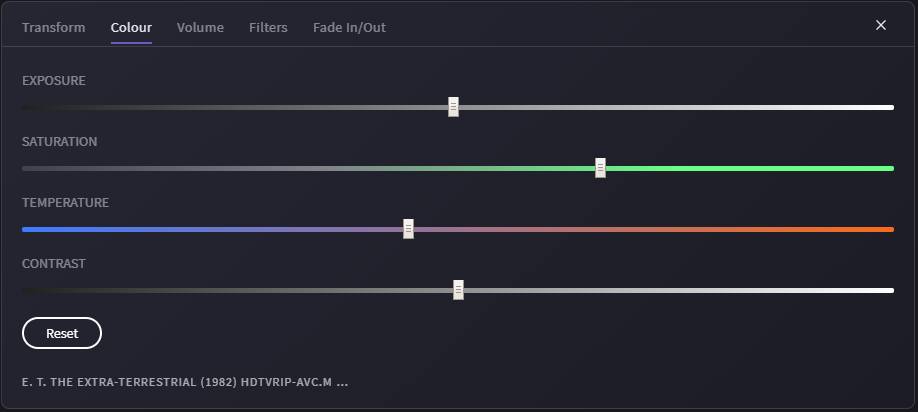
- volume – регулировка громкости;

- filters – набор фильтров для видеофильма;

- fade In/Out – выбор времени затухания/воспроизведения ролика.

- transform – оснащен настройками ускорения/замедления видео, изменение ориентации и обрезки клипа;
Программы для улучшения видео
VirtualDub
VirtualDub совсем не похож на Adobe Premiere или другие приложения для преобразования видео, но его все равно можно использовать для объединения видеоклипов, вырезания сцен, преобразования или применения различных эффектов, которые используются большинством редакторов. VirtualDub был сделан в основном для обработки файлов AVI, но он также может читать MPEG1 и другие форматы, а также может обрабатывать изображения BMP. Скачать программу для улучшения качества видео можно на официальном сайте бесплатно.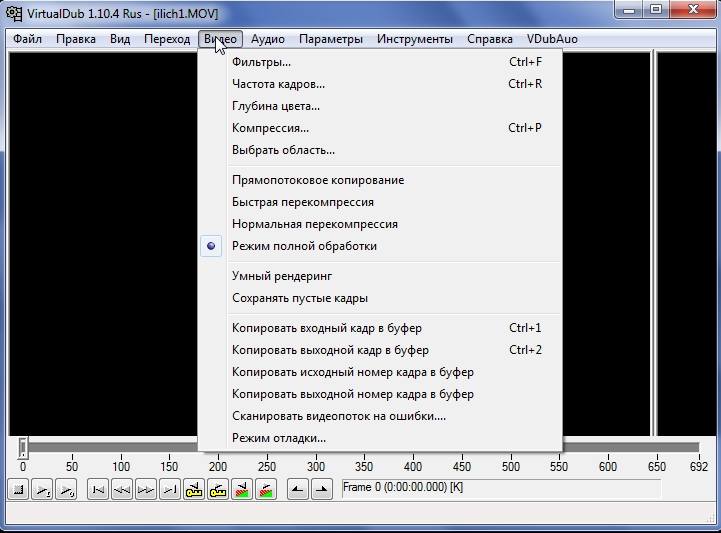
Wondershare Filmora
Wondershare Filmora – приложение, которое поможет отредактировать и улучшить видео плохого качества, даже с камер видеонаблюдения или видеорегистраторов, работает с форматами HD 720 и Full FH 1920. Дает возможность дополнительно работать с несколькими дорожками для достижения наилучшего результата. 
Cyber Link Power Director
Cyber Link Power Director — это программное обеспечение предлагает три способа создания видеопроектов. Возможность использовать полнофункциональный редактор, который представляет собой привычную временную шкалу или раскадровку, макет, используемый профессионалами. Для новичков предусмотрен упрощенный редактор, который автоматически создает клип всего за несколько минут. Кроме того, можно использовать модуль Express Project, который позволяет заполнять предварительно запрограммированные шаблоны собственным контентом, учит, как использовать полнофункциональный редактор в полной мере.
vReveal
vReveal – это бесплатное программное обеспечение для организации, исправления, редактирования и обмена видеозаписями. С этой программой возможно получить красивые видеоролики всего за несколько часов, а не дней. Отменная технология с красивым дизайном и интуитивно понятным управлением позволит повысить качество роликов и старых видео.
Windows Movie Maker
Windows Movie Maker — это простое в использовании и мощное приложение для создания и редактирования видеороликов. Он позволяет использовать эффекты, переходы, звуковые дорожки и автоматическое создание фильма. С помощью этого программного обеспечения можно быстро превратить фотографии и видео в завораживающие ролики. Кроме того, включена возможность напрямую публиковать ролики на YouTube, Facebook, Windows Live SkyDrive и многих других сервисах. 
Pinnacle Studio
Pinnacle Studio предлагает широкий спектр инструментов для организации, редактирования и экспорта видеороликов, которые делают его привлекательным программным обеспечением для редактирования видеоклипов. Уникальный и интуитивно понятный рабочий процесс позволяет импортировать, сортировать и создавать профессиональные проекты.
Pinnacle Studio также позволяет легко обучаться новичкам. Программа подразумевает освоение всего за несколько минут. Она содержит все инструменты, необходимые для преобразования необработанного материала в клипе в профессиональный фильм.
Avidemux
Avidemux — это бесплатный видеоредактор, которым легко пользоваться даже новичкам. Он лучше всего подходит для быстрого редактирования и обрезки видео. Для более сложных задач лучше использовать такой инструмент, как Lightworks или VideoPad Video Editor, который предлагает полный набор специальных эффектов и переходов.
Adobe Premiere
Adobe Premiere заслуживает отдельного места среди редакторов видеороликов благодаря удобному интерфейсу, панели инструментов и мощному набору возможностей и плагинов. Премьер считается профессиональным видеоредактором, поддерживает такие форматы видео как: 360 VR, 4K (и выше) и HDR, а также инструмент Lumetri Color.