Существуют различные причины, по которым люди хотят воспроизводить видео в замедленном режиме. Например, сцена слишком быстрая, и ее необходимо замедлить, чтобы правильно понять. Некоторые пользователи загипнотизированы определенной сценой, поэтому они хотят просматривать ее в замедленном режиме снова и снова. Стандартные медиаплееры обычно не имеют такой функции, либо делают это не очень качественно, поэтому для этой цели используют специализированные программы.
Как замедлить видео
Существует множество программ для замедления видео, но процедура практически идентична для всех. Разберем алгоритм замедления видеоклипа на примере программы «Wondershare Filmora». Это одна из самых популярных программ для редактирования видеороликов начального уровня, которая способна качественно замедлять и ускорять их.
Инструкция по замедлению видео в Wondershare Filmora:
- Скачиваем программу на компьютер и устанавливаем.
- Запускаем и кликаем на «Импорт медиа», чтобы добавить видеоролик, который нужно замедлить.

- Перемещаем ролик в шкалу времени.

- Кликаем по видеоклипу на шкале времени, после чего запускается окно «Видео инспектор», внизу которого расположена шкала скорости клипа. Настраиваем ее по своему усмотрению и кликаем на «Ок».

- Далее в окне предпросмотра можно посмотреть окончательный результат, если он устраивает, то для сохранения файла нажимаем экспорт и сохраняем файл на компьютере.

Программы для компьютера
Pinnacle Studio
Pinnacle Studio предлагает широкий спектр инструментов для организации, редактирования и экспорта видеоконтента, которые делают его привлекательным программным обеспечением для видеомонтажа. Уникальный и интуитивно понятный рабочий процесс позволяет импортировать, сортировать и создавать проекты из медиаклипов.

Эта программа является единственным приложением, в котором замедление является эффектом, и чтобы его применить необходимо лишь установить нужный эффект. Скачать программу для замедления видеоролика можно с официального сайта.
Цена: 99.95$
Movavi Video Editor
Movavi Video Editor предлагает хороший баланс функций редактирования и простоты использования, что делает его идеальным для обычных пользователей, которые хотят создавать свои собственные клипы для обмена в Интернете или со своими друзьями и семьей.
Для замедления видеоклипов в Movavi нужно нажать на «Свойства клипа» и в открывшемся окне отрегулировать скорость его воспроизведения.
Цена: от 1290 руб.
Sony Vegas
Sony Vegas — одна из крупнейших профессиональных программ для редактирования видео, которая годами использовалась для создания фильмов, телешоу, музыкальных клипов и многого другого. Обладает всеми функциями, необходимыми профессиональным редакторам для создания своих видеопроектов. Включает в себя такие инструменты, как замедление/ускорение видеодеоролика, баланс белого, стабилизацию изображения, многокамерное редактирование и многое другое.
Для замедления необходимо на видеоклипе включить отображение скоростной линии (Insert — Video Envelopes — Event Velocity), которую необходимо тянуть вниз пока не будет достигнут нужный результат. Рядом с курсором будет отображаться подсказка, которая показывает на какой процент замедлился видеоролик. Максимальное замедление равно 33-ем процентам. 
Цена: от 199 $
AVS Video Editor
AVS Video Editor позиционирует себя как «простое приложение для редактирования видеопроектов» и отличается простотой использования благодаря большому количеству справочных материалов и очень простому интерфейсу.
Для замедления видеоролика потребуется выбрать необходимое видео на временной шкале и нажать на «Speed». В новом открывшемся окне настроить скорость видео. Поле Speed показывает текущее значение скорости, которое по умолчанию установлено на 1x и соответствует нормальной скорости. Нажмите кнопку и отрегулируйте значение скорости, перетаскивая ползунок. Чтобы замедлить видеоролик, перетащите ползунок влево. Значения от 0,9x до 0,05x уменьшают скорость воспроизведения.
Цена: 1350 руб.
Adobe Premiere
Adobe Premiere заслуживает отдельного места в качестве профессионального программного обеспечения для преобразования видеороликов благодаря своему интерфейсу, удобной панели инструментов и мощному набору возможностей. Adobe поддерживает такие форматы видео как: 360 VR, 4K (и выше) и HDR, а также предустановленный инструмент Lumetri Color.
Для замедленного просмотра кликните правой кнопкой на видео и выберите в выпадающем меню пункт Speed/Duration. В появившемся окне введите нужное значение скорости и нажмите «Ок».
Цена: от 644 руб./месяц
EDIUS Pro
В мире профессионального программного обеспечения для редактирования роликов доминируют несколько основных редакторов, и EDIUS Pro является простой альтернативой лидерам отрасли. Он включает в себя все инструменты, которые есть у конкурентов, с упрощенным интерфейсом, доступным большинству пользователей.
Для того, чтобы замедлить видео щелкните правой кнопкой мыши на клип во временной шкале и выберите Эффект времени — Скорость. В открывшемся диалоговом окне замедляйте видео в графе Rate.
Цена: от 282 $
Ulead VideoStudio
Unlead VideoStudio гарантирует, что даже новички и нетерпеливые любители смогут делать привлекательные домашние фильмы. Является приложением начального уровня, но может предоставить профессиональные возможности для редактирования.
В этом видеоредакторе настройка скорости клипа включена в контекстное меню. Для этого необходимо кликнуть правой кнопкой мыши и нажать на «Скорость воспроизведения», после чего откроется окно регулировки скорости видеоклипа.
Цена: от 6300 руб.
ВидеоМОНТАЖ
ВидеоМонтаж – простая программа российского производителя, которая специально создана для профессионального редактирования видеоклипов и замедления видеороликов на компьютере. Вместе с ней можно забыть о размытом видео, неполадках со звуком и сбоях в работе.
Для замедления ролика нужно кликнуть на «Редактировать» и выбрать «Скорость». Далее в левом диалоговом окне можно изменить скорость воспроизведения.
Цена: от 950 руб.
Приложения на Андроид
Efectum
Efectum – это полупрофессиональное приложение, позволяющее изменять видеофильмы из галереи и сохранять их на Android устройство. Замедление видео на телефоне добавляется отдельным эффектом, частота кадров изменится вместе со звуком и прибавит картинке изюминку.
Распространяется бесплатно.
Video Speed
Video Speed – это бесплатное приложение для замедления видеоролика и редактирования видеоклипов на Android. Одно из лучших профессиональных приложений для замедления видео, которое есть в магазине Play Market.
Стоимость: бесплатно.
Video.Guru
Video.Gure – очень простой редактор для новичков. Интуитивно понятный интерфейс поможет сделать замедленный видеоклип не прибегая к сложным манипуляциям.
Цена: бесплатно.
Quik
Quik — бесплатное приложение для редактирования фотографий и роликов от GoPro. Примечательно тем, что предоставляет множество функций, сравнимых с настоящим фото- или видеоредакторами.
Скачать можно бесплатно.
Movavi Clips
Movavi Clips – это продвинутый видеоредактор для мобильного устройства. Все, что нужно для создания эпического видео на YouTube или захватывающей истории в Instagram находится здесь. Скачать приложение для замедления видео на Андроид можно с Play Market.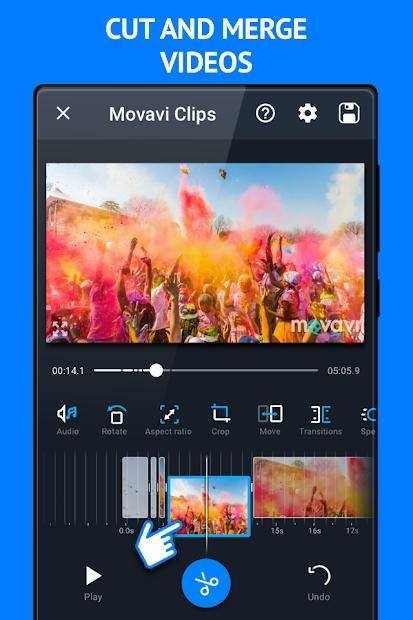
Распространяется бесплатно.
Приложения на iOS
Video Booth
Video Booth — хорошее приложение для создания забавных фотографий или видеоклипов, но для полноценного использования необходимо приобрести полную версию.
Цена: 24.95 $
Perfect Video
Perfect Video — действительно простое в использовании приложение для редактирования видео и слайд-шоу. Позволяет быстро обрезать, объединять, разделять, реверсировать, поворачивать и обрезать клипы, добавлять субтитры, мозаику, водяные знаки, фотографии и текст, выбирать переходы, добавлять музыку, а также экспортировать видеоклипы.
Цена: бесплатно
SloPro
SloPro помогает записывать красивые видеофильмы, а затем редактировать их с помощью инструментов, предоставляемых внутри приложения, также присутствует возможность изменять количество кадров в секунду. Позволяет замедлить ролик на iOs.
Цена: бесплатно
Givit Video Editor
Приложение поможет собрать все видео на устройстве (или снять новые), редактируя и создавая что-то более заманчивое. Постепенно превращается во что-то вроде социальной сети в приложении, и пользователи могут создавать личные профили с помощью своего собственного аккаунта в Givit.
Цена: бесплатно
Tilt Shift Video
Tilt Shift Video не является полнофункциональным фото и видеоредактором. Лучше всего у него получается моделирование реальной стеклянной линзы. Управление представлено в виде двух жестов, которые позволяют пользователям точно манипулировать своими цифровыми изображениями.
Цена: бесплатно.
Онлайн сервисы
Ezgif
Данный сервис предназначен для быстрого создания маленьких анимационных роликов. Он действительно работает лучше всех, среди существующих и сохраняет gif-проекты в mp4 формате.
Инструкция для замедления видео онлайн:
- Необходимо зайти на сайт ezgif.com и загрузить видеофайл.
- После того как видеофайл был загружен, можно приступить к его редактированию.
- Для замедления ролика нужно кликнуть на функцию «Multiplier» и установить значение от 0.1 до 1.
Kapwing
Kapwing является популярным онлайн видеоредактором для профессионалов, который позволяет работать в полную силу практически не уступая стационарным редакторам. Он включает в себя множество функций: замедление видео, добавление музыки к фильму и многое другое.
Инструкция по работе с сервисом Kapwing:
- Перейти на kapwing.com.
- Кликнуть на «Upload» и загрузить требуемое видео на сайт.
- Сразу же после загрузки появится окно с выбором скорости ролика.
Clipchamp
Незаменимый онлайн сервис по ускорению и замедлению видеороликов. Clipchamp содержит в себе мощный набор инструментов для редактирования клипов, который доступен даже новичку.
Инструкция по работе на сервисе Clipchamp:
- Выполните вход на сайт clipchamp.com и зарегистрируйтесь на нем.

- Кликните на «Start new project», после чего откроется окно редактирования.

- Добавляем нужное видео и переходим сразу же к замедлению. Для этого необходимо кликнуть в любом месте правой кнопкой мыши, чтобы открылось меню.
