Иногда пользователи замечают, что место на диске начинает стремительно исчезать, при том, что ничего нового давно не записывалось. Конечно, сегодня объемы жестких стали весьма большими и заметить пропажу пары гигабайт с первого раза бывает нелегко, но, когда это произойдет, многие будут грешить на вирусы.
Однако, это не так в большинстве случаев, чаще всего ответственность за «пропажу» несет сама операционная система.
Основная причина — системные функции
Главными причинами быстрого исчезновения свободного места с накопителя являются системные функции:
- Лог изменений при каждом обновлении системы
- Сохранение точек восстановления ОС, которые создаются автоматически при установке приложений и в заданное время
- Файл подкачки и файл гибернации
Точки восстановления в Windows
Определенное количество свободного дискового пространства резервируется операционной системой для точек восстановления, созданных пользователем или добавленных автоматически. Редактирование параметров можно провести в разделе «Панель управления» — «Система» — «Защита».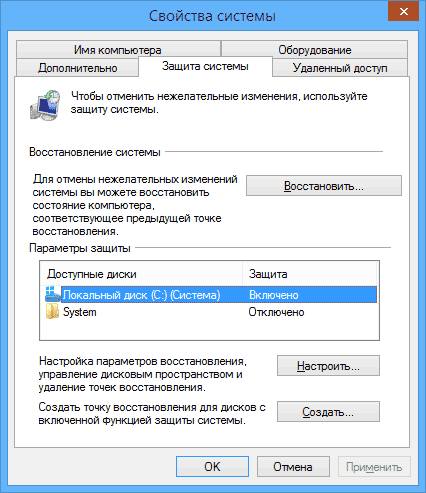
Здесь можно будет выбрать накопитель и клацнуть «Настроить».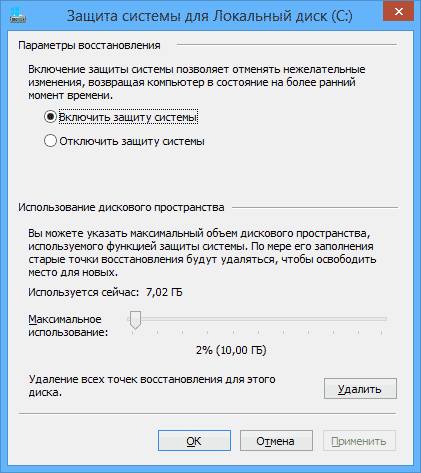
После чего можно будет отключить данную опцию или настроить количество выделяемого ей места. Если же винчестер у пользователя достаточно объемный, то лучше эту опцию не отключать. Она может выручить не один раз в случае разнообразных сбоев.
Папка WinSxS
Этот каталог содержит в себе все файлы, измененные при обновлении виндовс. Фактически она является резервной копией, чтобы в случае неудачного обновления, можно было заменить системные данные на старые. В семерке можно провести ее очистку с помощью установки обновления KB2852386. После его установки в «Очистке диска» появится дополнительный пункт, который и будет отвечать за эту папку. В 8 и 8.1 этот пункт доступен сразу и по умолчанию, так что можно смело воспользоваться утилитой по очистке диска.
В Win 10 же в этом каталоге содержится много важных данных, но все же можно сократить место, занимаемое папкой при помощи консоли. Но ни в коем случае нельзя просто удалять эту папку, это может привести к сбоям в работе операционки.
Файл подкачки и файл hiberfil.sys
Размер файла виртуальной памяти редактируется в Системе в разделе Дополнительно. Здесь в настройке Быстродействия можно задавать размер используемого места и диск, на котором он будет располагаться. Возможно задан слишком большой файл подкачки и его стоит уменьшить.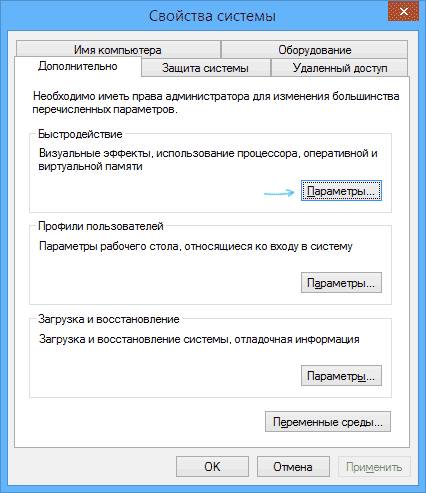
Второй файл относится ко вводу устройства в гибернацию. Даже если пользователь ни разу сам этого не делал, он все равно будет присутствовать. Отключить его можно через консоль или через «Параметры электропитания» — «Изменить дополнительные параметры питания».
Другие возможные причины
Есть еще несколько вариантов того, почему данная проблема может возникать на ПК.
Временные файлы
Многие утилиты любят хранить временные данные на устройстве, но не любят удалять их. Такое происходит как в процессе установки, так и в процессе работы.
Также временные файлы большого объема могут создаваться при прерванной распаковке архива или же когда произошло неожиданное завершение программы, вызванное сбоем.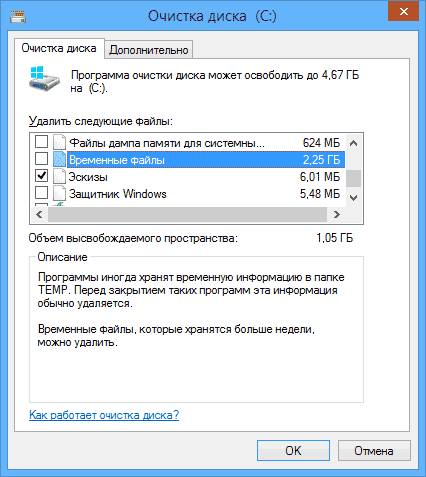
Удалить весь накопившийся мусор можно через средство «Очистка диска» в котором на такие случаи предусмотрен отдельный пункт. Также можно воспользоваться любой программой для чистки диска, например, CCleaner.
Рабочий стол и мои документы
Все файлы с рабочего стола и из раздела документов и изображений также хранятся на системном диске. Если они не нужны вам в шаговой доступности, то лучше переместить их на другой накопитель.
На рабочем столе вообще не рекомендуется хранить объемные папки и файлы, лучше записывать их в другой раздел, на рабочий стол отправлять ярлыки. К тому же, его захламленность сказывается и на скорости загрузки ОС.
Некорректная деинсталляция приложений и мусор
Также стоит проводить корректное удаление программ через встроенные средства операционной системы. Потому что при неправильном удалении они могут оставлять множество файлов и хвостов, которые будут постепенно захламлять диск.
Также не стоит хранить «на память» ненужные утилиты, старую музыку или фильмы. Если все это необходимо, то можно перенести на другой винчестер или переписать на съемный носитель.