В переводе с английского языка QR-Code – это код быстрого реагирования, матричный (двухмерный) штрихкод, который был разработан для японской автомобильной промышленности. Для более эффективного хранения данных использует четыре режима кодирования: числовой, буквенно-цифровой, двоичный и кандзи.
Визуально представляет из себя совокупность черных квадратов в квадратной сетке с белым фоном. Квадраты могут быть считаны с помощью камер, декодирование происходит благодаря использованию особого алгоритма до тех пор, пока информация не будет дешифрована.
Используется практически во всех сферах современной жизни. С его помощью передают ссылки, отсылают поздравления, кодируют инструкции на упаковках товара и многое другое.
Онлайн сервисы для считывания штрихкодов
ZXing Decoder Online
Интерфейс ZXing Decoder Online довольно прост, а также интуитивно понятен.
Основные возможности – декодирование по ссылке из интернета, либо выбранного на ПК изображения.
Для того, чтобы считать баркод, расположенный на компьютере, необходимо:
- кликнуть на кнопку “Выберите файл”, найти нужный файл, “Открыть” затем “Отправить”;

- результат отобразится в поле “Parsed Result”;

- для считывания информации с изображения по ссылке, нужно скопировать ее;

- вставить в поле «Enter an image URL», выбрать “Отправить”;

- Получить результат.

FoxTools
Среди функций FoxTools есть создание (обычный текст, визитная карточка, шаблон SMS) и чтение (из файла или по ссылке) QR кода.
Процедура декодирования происходит точно так же, как и в предыдущем сервисе.
Вот так выглядит процесс:
И результат:
Decode it!
Decode it! поддерживает только расшифровку из файла.
Нужно выбрать файл на компьютере, нажать кнопку “Отправить” и получить результат.
Imgonline
Imgonline поддерживает только распознавание штрихкодов.
Для использования также необходимо выбрать файл, при желании его тип и нажать кнопку “ОК”.
Получить результат.
Генераторы штрих кода – онлайн сервисы
QR Hacker
Для создания штрихкода с помощью QR Hacker необходимо определиться с типом кодируемой информации (текст, ссылка, пароль от сети Wi-Fi, номер телефона или визитная карточка).
Выбрать нужный тип, в поле ниже внести информацию, затем нажать “Generate”. Внешний вид результата может быть изменен справа в поле “Customize”. Для сохранения нажать “SAVE”.
QR Coder.ru
Для работы в QR Coder.ru так же нужно выбрать тип исходных данных, размер штрихкода и нажать на кнопку “Создать”.
Получить результат можно в виде изображения, ссылки на него или в виде HTML.
Qrmania.ru
На сайте Qrmania.ru штрих код создается динамически, в процессе изменения информации не нужно никуда нажимать, ничего отправлять, просто следует определиться с типом баркода (визитка, номер телефона и т.д).
После заполнения всех полей в правой части сайта отобразится штрихкод.
При создании есть возможность:
- изменить цвет;
- скруглить углы;
- скорректировать ошибки;
- сохранить файл в форматах PNG (с указанием размера в пикселях) и в формате SVG.

Как прочитать QR-код с помощью смартфона
Для прочтения баркода со смартфона существует множество приложений. На некоторых операционных системах они уже встроены, но в большинстве случаев есть необходимость их загрузки из магазина приложений.
Молния QR-сканер
После запуска приложения для сканирования на экране появляется следующее окно камеры:
Вверху три кнопки:
- Вспышка;

- История;

- Галерея.

Интерфейс прост в использовании, для того, чтобы расшифровать код, необходимо поместить изображение в высветленное поле. Результат отобразится на экране.
QR-сканер
Сканер визуально, выглядит так:
Для сканирования нужно поместить код в обозначенные рамки.
В результате получаем расшифрованный текст.
Снизу расположены 4 кнопки:
- История сканирований;

- Создание штрихкода;

- Избранное (для того, чтобы выводить только нужные результаты сканирования);
- Настройки.
Расшифровка QR кода без сканера
Существует возможность расшифровки без использования сторонних сервисов и приложений:
- Для определения расположения кода служат «Поисковые узоры», которые расположены в трех углах изображения;

- Три фрагмента, расположенные между поисковыми узорами, позволят сканеру определить размеры шифра;

- На расстоянии в одно поле от поисковых узоров расположены данные о кодировке и корректирующий код, который помогает снизить количество ошибок при расшифровке;

- В следующей области расположена системная информация, которая помогает определить устройству, какой тип маски нужно применить;

- Информацию можно прочесть в бинарном виде. Черный равен 1, белый – 0;

- Четырехсторонний блок внизу дает информацию о том, какая кодировка должна быть использована. В приведенном примере стоит 0100. Для декодирования будет нужна ASCII-таблица;

- Следующий блок указывает на количество символов, которые нужно расшифровать;

- Третий блок — это также и первый знак. Для того чтобы перевести на понятный язык ASCII следует начать именно с него.

Программы для создания QR кодов
QR Code Studio (Для ПК на OS Windows и MacOS)
Инструкция по использованию Code Studio:
- Подогнать код под нужные размеры и разрешение;

- Кликнуть на кнопку “Помощник ввода данных”, выбрать из списка нужный формат исходных данных;

- Ввести в поле адрес сайта (либо другую информацию, в зависимости от формата) и нажать ОК;

- Сохранить изображение – кликнуть по рабочей области правой кнопкой мыши и выбрать удобный способ;
QR-сканер для Андроид
Сканер дает возможность создания QR-code.Интерфейс понятен и доступен.
В открытом приложении нужно кликнуть на кнопку “Создайте”.
Выбрать нужную категорию, затем ввести данные, нажать на галочку в правом верхнем углу и получить результат.
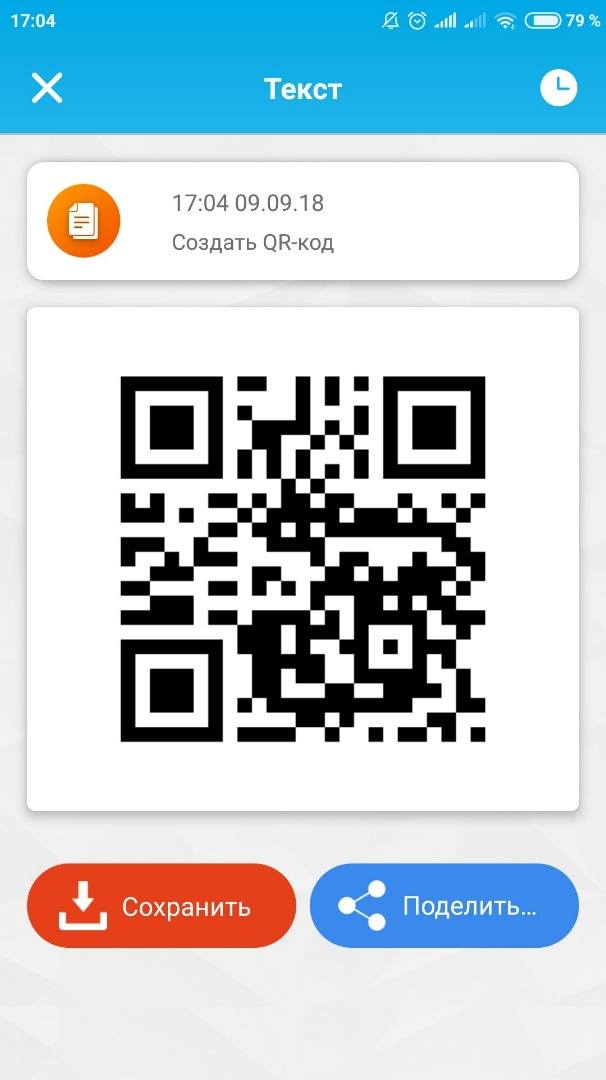
Генератор штрихкодов для Android
Для создания QR-кода в генераторе следует нажать на “+”, затем “Добавить код”.
Далее, выбрать тип кода и тип исходных данных.
Ввести информацию и QR Code generator выдаст результат.
QR-Code Generator & Scanner
На главном экране Code Generator & Scanner выбрать нужный формат исходной информации.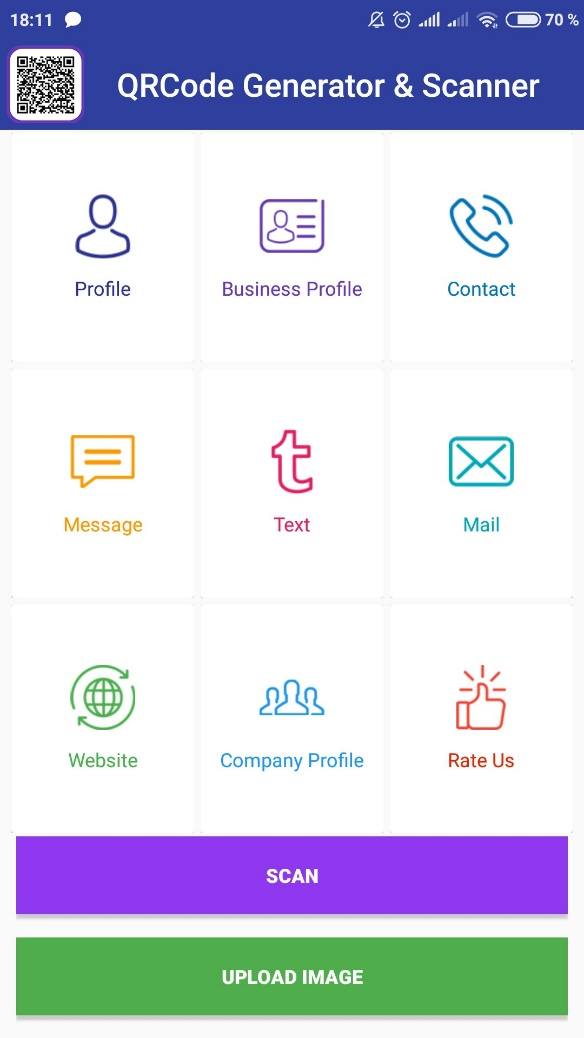
Далее, ввести данные и получить результат.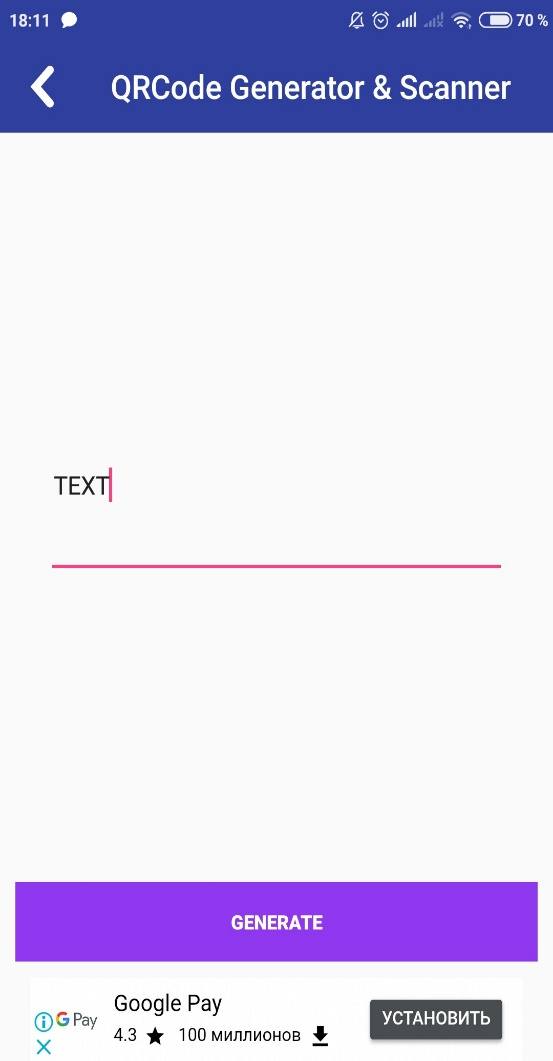
Сканер и генератор QR-кода
В приложении нажать на “Generator”.
Ввести нужные данные, можно изменить цвет кода.
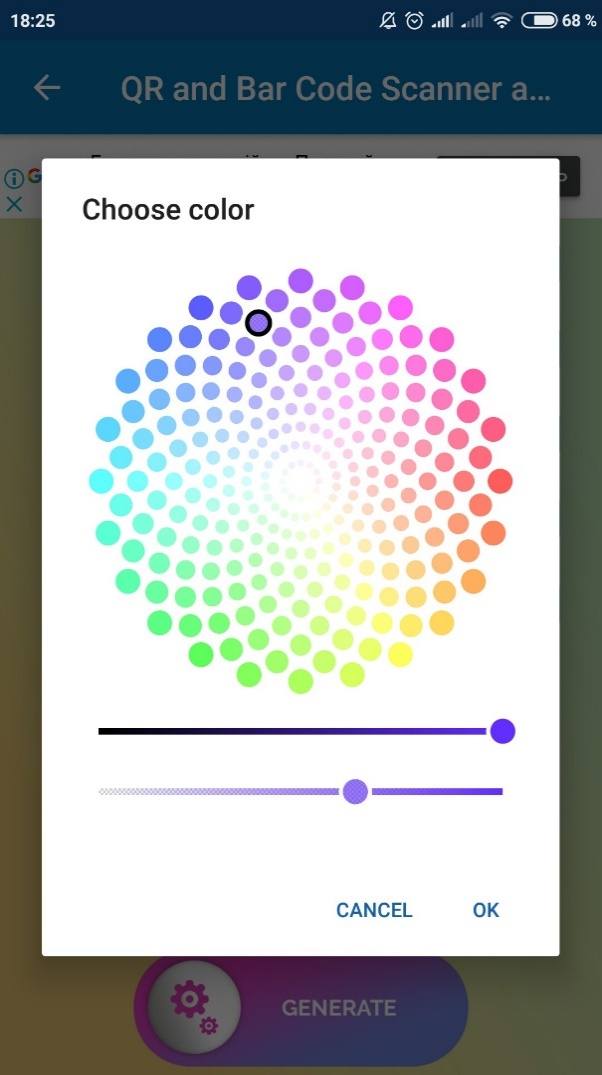
А также добавить фон.
Получить результат.