Расширения – это дополнения для браузера, дополняющие его функциональность. Благодаря им можно сделать обозреватель намного удобнее, быстрее и лучше, подобрать важные для себя функции либо просто украсить пользование программой. Расширения позволяют работать как с самим браузером, добавляя что-то новое, так и с веб-частью сайтов.
Например, благодаря им можно удалить рекламу, добавить ночную тему в обозреватель, делать удобные скриншоты и выполнять прочие действия. Функциональность плагинов ограничена лишь изобретательностью разработчика. А пользователю остается только лазить на просторах магазина и искать из тысячи предложений что-то нужное для себя. Большинство из предложений бесплатны, но имеют возможность доната (встроенная необязательная покупка) либо рекламу.
Как установить расширение
Для этого нужно выполнить пару простых пунктов, а именно:
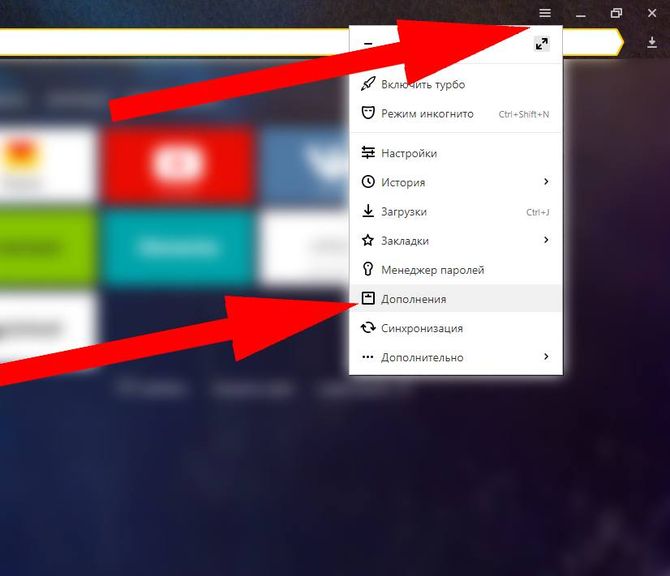
- Открыть обозреватель и на главной странице в меню выбрать «Дополнения»;
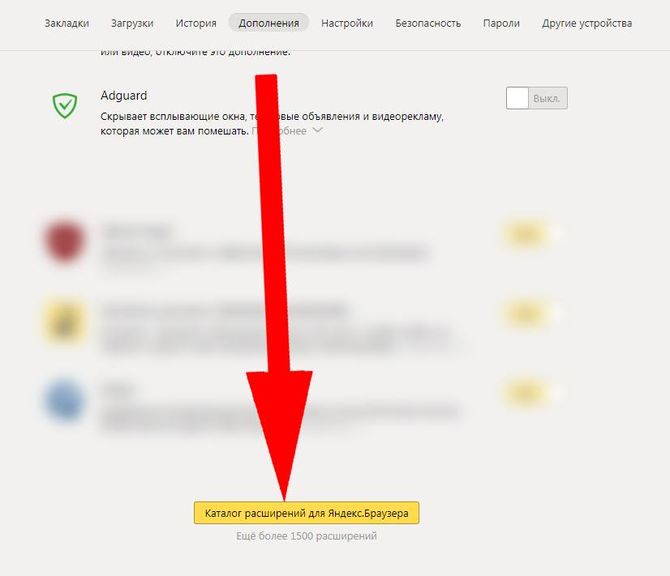
- В появившейся вкладке пролистать в самый низ и нажать на «Каталог расширений для Яндекс.Браузера»;
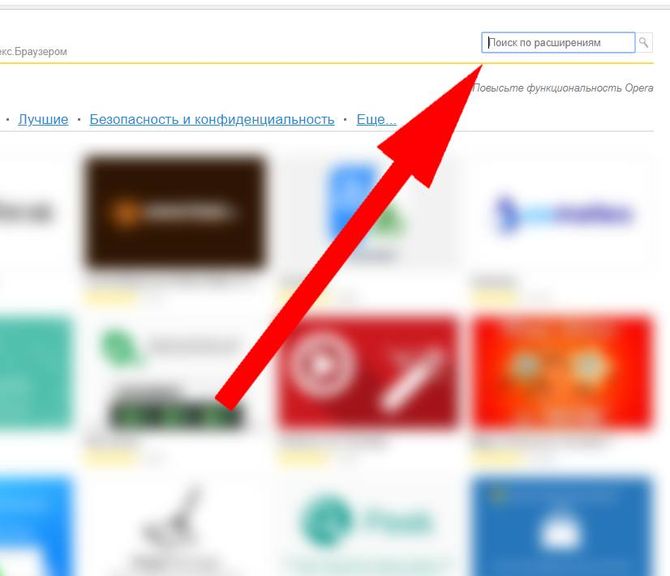
- Откроется магазин от Яндекса. Теперь нужно найти интересующий плагин. Для этого выберите что-то из каталога на главной странице либо пропишите название в поиск вверху справа;
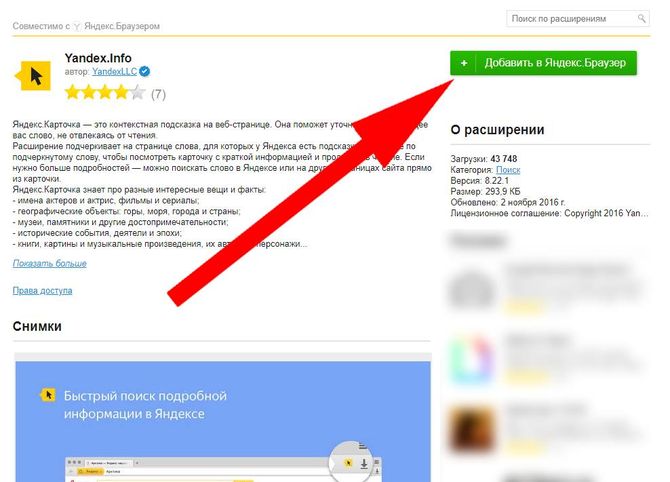
- Откройте любое дополнение на весь экран и для установки кликните по «Добавить в Яндекс.Браузер»;
- После этого оно начнет устанавливаться и обозреватель спросит, уверены ли вы, что хотите продолжить запуск утилиты. Кликаем «Установить».
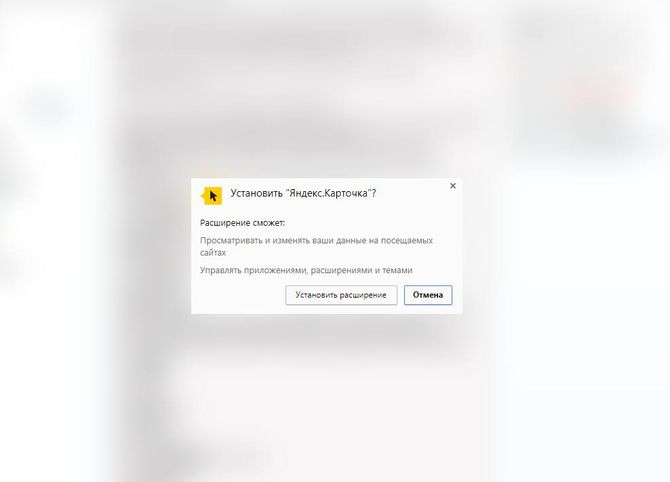
Готово. Теперь оно установлено в Яндекс.Браузере и его можно использовать. Появится иконка вверху справа от ссылки, по нажатию на которую выскочит миниатюрное меню либо откроется какая-то ссылка в зависимости от того, какой функциональностью обладает дополнение. 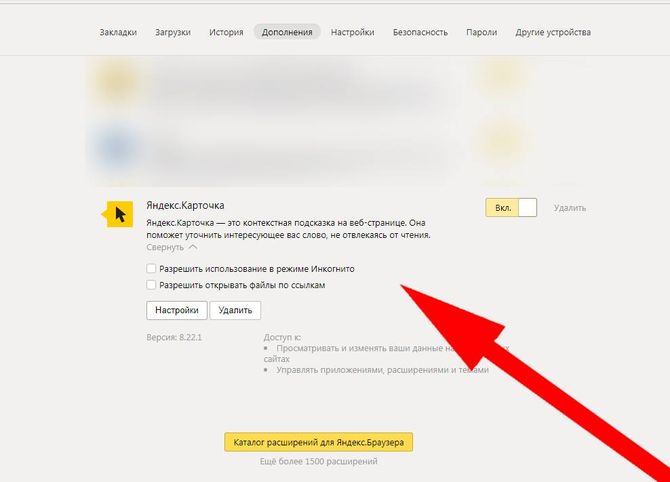 Также для настройки расширения откройте меню с дополнениями и в самом низу появится список сторонних дополнений. В этом списке можно детально настроить каждое установленное вами дополнение либо удалить его.
Как установить расширение на мобильную версию браузера Яндекс
На смартфонах тоже есть Яндекс обозреватель, и там имеется поддержка почти всех расширений для компьютерной версии приложения, правда в бета-режиме. Для установки расширения на телефон, достаточно перейти в каталог, выбрать нужный и нажать «Добавить в Яндекс.Браузер». Каталог можно найти по следующим ссылкам:
Opera addons: https://addons.opera.com/ru/extensions/
Google addons: https://chrome.google.com/webstore/category/extensions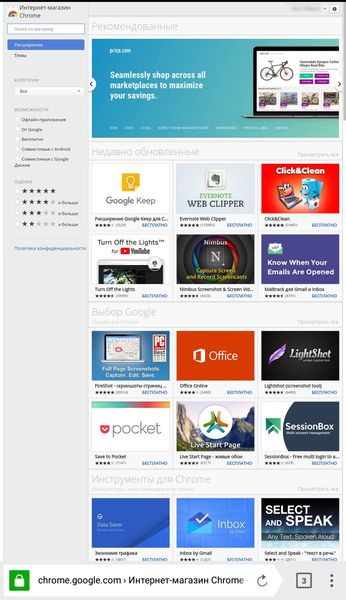
Чтобы установить какое-либо дополнение в обозреватель на смартфоне, выполните пункты ниже:
- Открыв один из двух магазинов, откройте нужное расширение как на ПК версии и установите его;
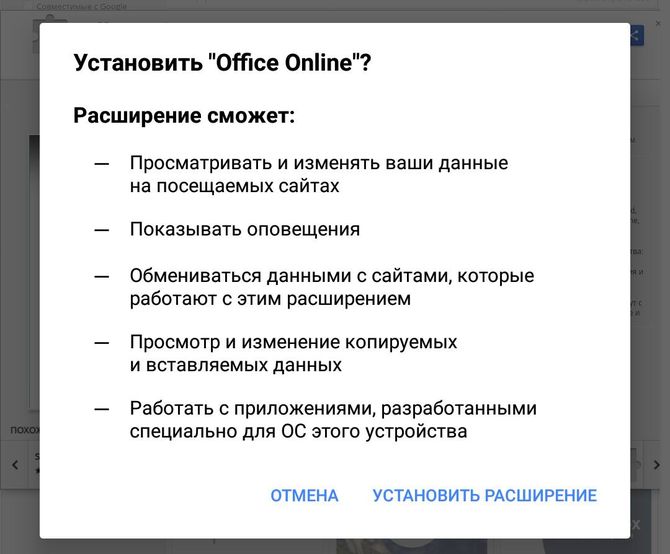
- Подтвердите установку в появившемся диалоговом окне;
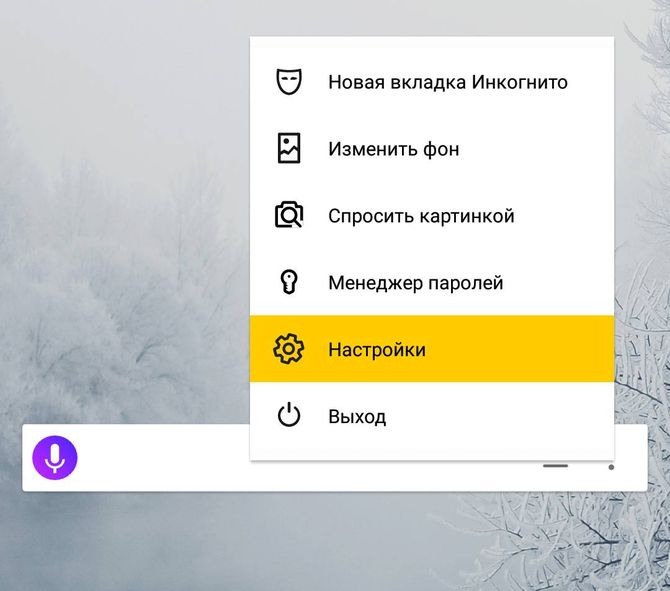
- Для настройки расширения выйдите на главный экран и нажмите три точки в строке поиска, затем «Настройки»;
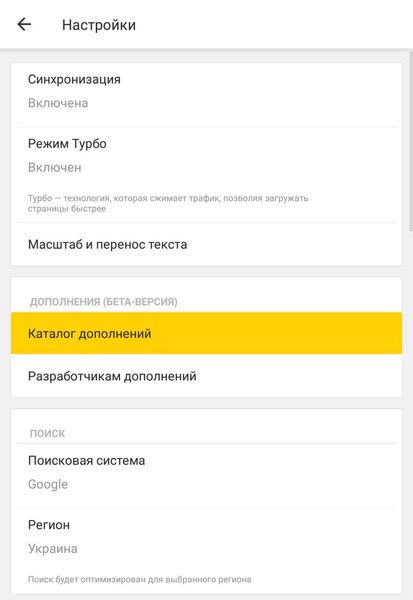
- В настройках выберите «Каталог дополнений»;
Меню со всеми дополнениями выглядит аналогично версии с ПК, тут также можно настроить утилиты, выключит их либо вовсе удалить.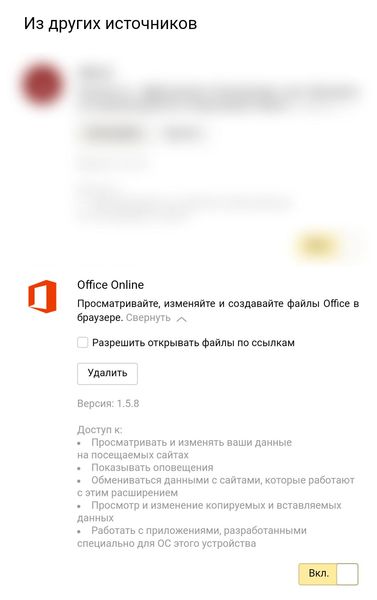
Как установить в Яндекс расширение от GoogleChrome
Яндекс.Браузер поддерживает все дополнения к Хром, так что их не составит труда установить с официального магазина дополнений от Google: https://chrome.google.com/webstore/category/extensions
Перейдя по ссылке, вы попадаете на главную страницу магазина дополнений Гугл. Тут можно выбрать дополнения, поискать их и сразу же установить в обозреватель. Для этого делаем следующее:
- Ищем нужный плагин и открываем его на полный экран;

- После открытия на полный экран жмем по большой синей кнопке вверху справа «+ установить»;

- Далее процедура полностью повторяется как из первой инструкции, то есть просто подтверждаем установку и пользуемся. Настраиваются дополнения из ГуглМагазина там же, где и все остальные – в каталоге дополнений.
Лучшие плагины для Яндекс.Браузера
Список лучших плагинов для вашего браузера с кратким описанием и ссылкой на скачивание в одном их магазинов.
Lightshot – лучшая система для создания быстрых скриншотов сразу в браузере. Благодаря этой утилите можно по нажатию на одну клавишу сделать скриншот и обрезать его, добавить стрелочки и вотермарки.
FriGate — улучшение и ускорение доступа к сайтам, шифр трафика, открытие TOR (onion) сайтов и поддержка EmerDNS.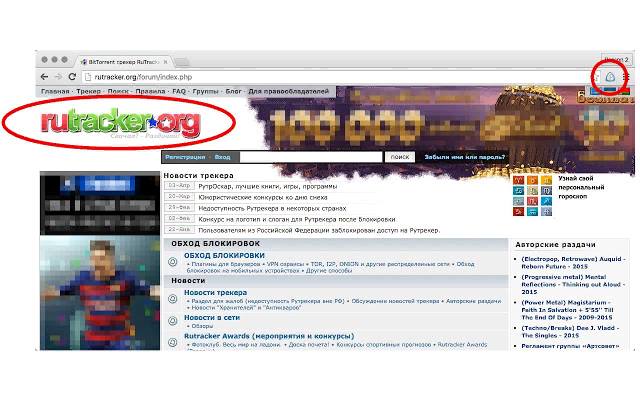
LastPass – удобнейший менеджер паролей. Благодаря нему можно сохранять пароли и в один миг их вставлять при авторизации на сайте.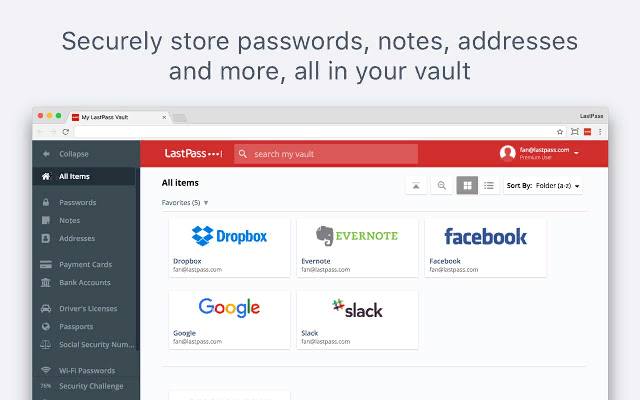
WOT – народная система проверки репутации сайтов. Огромнейший список доверенных и опасных сайтов в одном расширении.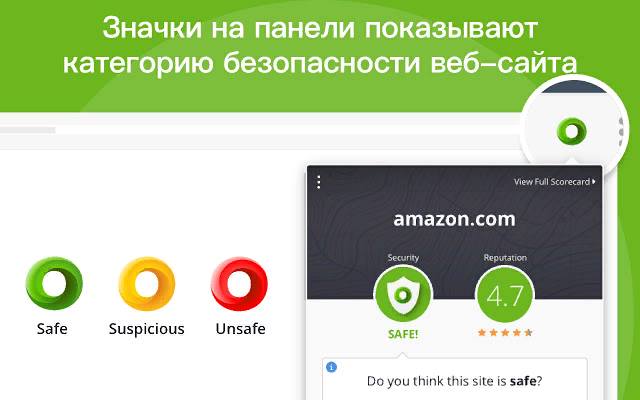
Vk Spy — приложение, позволяющее следить за активность пользователей в социальной сети Вконтакте. По одному нажатию на иконку расширения можно узнать детальную статистику о активности человека в сети ВК.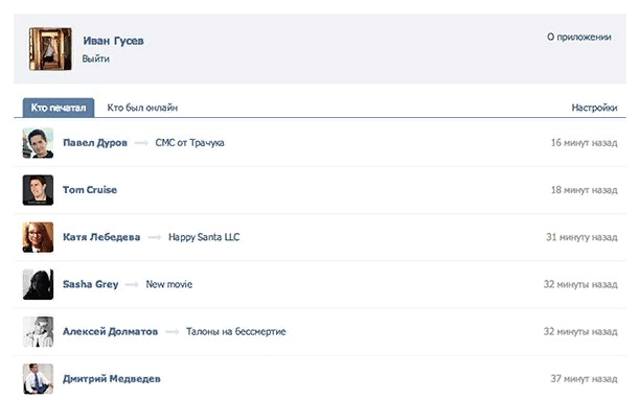
Adblock Plus – лучший блокировщик рекламы. Есть как автоматическая блокировка рекламы, так и возможность вручную удалить элемент сайта. В арсенале АдБлока миллионы фильтров и сотни тысяч положительных отзывов.
Slick RSS — это полноценная читалка RSS, расположенная прямо в небольшом окошке расширения, появляющемся при клике по иконке на панели инструментов. Добавление фидов возможно как в индивидуальном порядке, так и с помощью импорта файла opml, и даже экспортировав свои подписки из Google Reader.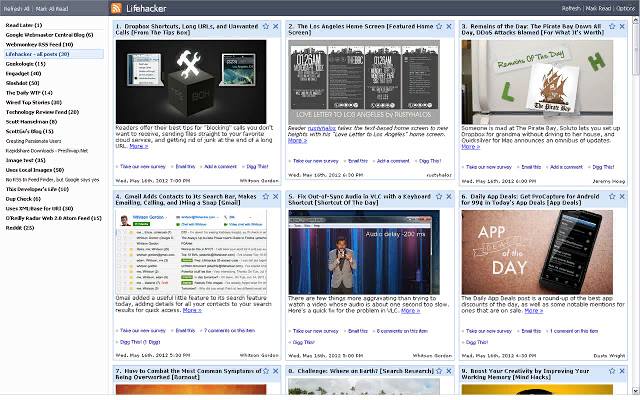
VkOpt – лучший расширитель функций для сайта vk.com. Благодаря этому расширению можно сделать множество преобразований для любимой социальной сети. Из основных преимуществ стоит отметить: скачивание музыки, видео и аудио контента прямиком с сайта, блокировка рекламы и прочих лишних элементов, квадратные аватарки, комментарии под фото и так далее.
Ghostery – ещё один блокировщик рекламы с встроенными функциями для повышения конфиденциальности юзера.
Vk Downloader – загрузчик контента из Вконтакте. Скачивайте видео и музыку на компьютер в один клик из соц. сети.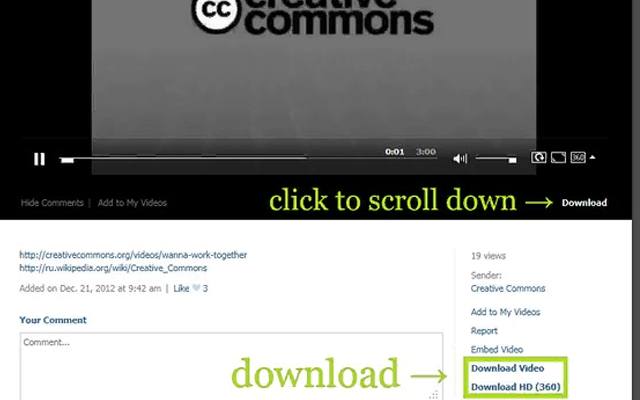
TinEye Reverse Image Search – поиск изображений. По нажатию на кнопку расширения вы сможете произвести поиск похожих фото, определить их идентичность и найти точно такое же фото в интернете.
Save to Pocket – сохранение статей, фото и видео контента. Благодаря этому расширению, по нажатию на одну кнопку просматриваемая на данный момент статья, видео или фото, будут сохранены для просмотра позднее. Удобный аналог заметок.
Dark Reader – тёмная тема для веб-частей браузера.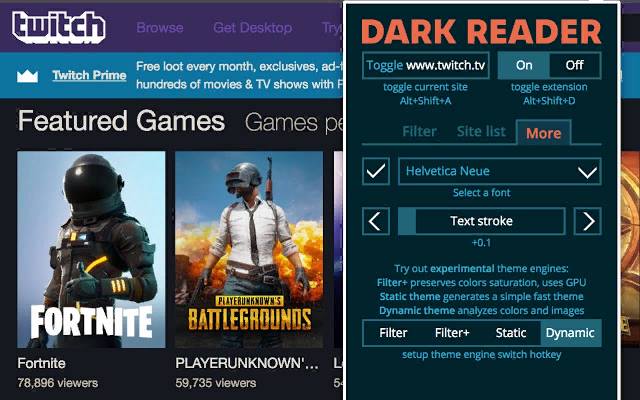
OneTab — всякий раз, когда у вас окажется слишком много вкладок, щелкните значок OneTab, чтобы преобразовать все ваши вкладки в список. Экономит до 95% памяти.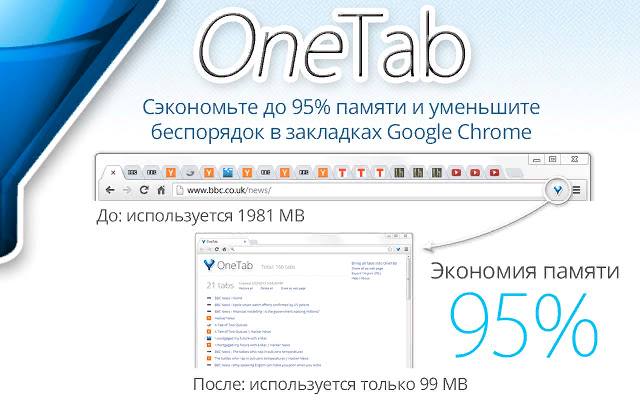
Ali tools – удобнейшее дополнение для совершения выгодных покупок онлайн. Помогает сэкономить на покупках в интернете. Смотрите на динамику изменения цен, получайте подробную статистику о доверенности продавцов и многое другое с Али Тулс.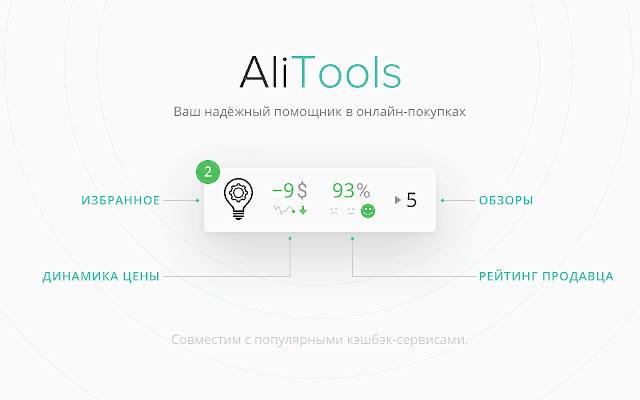
like me – накрутка лайков, подписчиков, голосов и прочего для Вконтакте.
Stylish – кастомные темы для любого сайта. Попробуйте Reddit в темном стиле, используйте минималистский Facebook, меняйте внешний вид Google, Twitter и других ресурсов.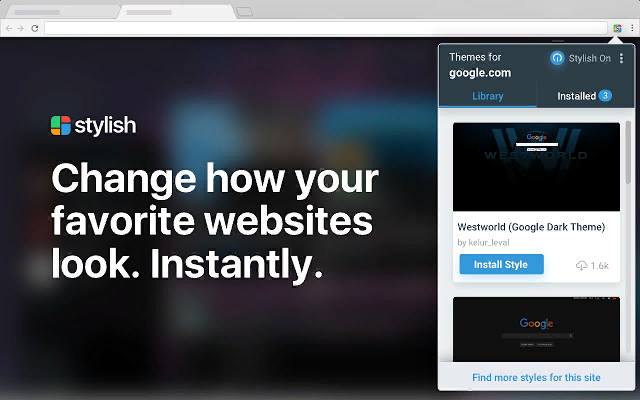
Fvd speed dial — новая экспресс-панель для браузера со своим уникальным видом и новыми возможностями. Заменяет главную страницу браузера.
Firebug – обогащение элементов разработчика. Теперь меню «Исследовать элемент» будет более удобным и функциональным.
Tabsbook – приложение для создания экспресс-закладок и добавления сайтов в избранное. Теперь ваш главный стол будет не таким, как раньше. А благодаря виджету, вы сможете делать удобные заметки сайтов.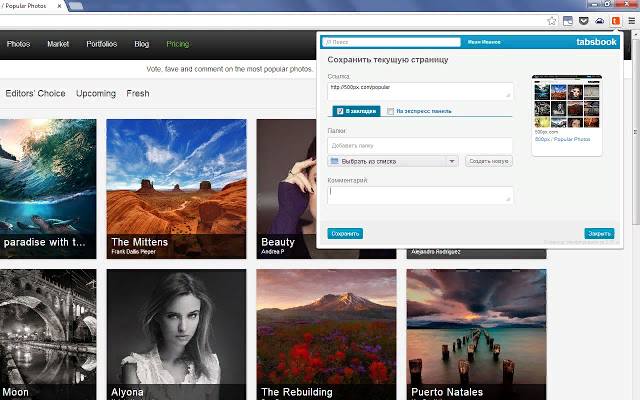
Flashblock – блокировка флеш-проигрывателей для экономии трафика и улучшения скорости загрузки страниц. С ним всё окошки флеш-плеера не будут воспроизводится, а для их просмотра нужно будет запускать каждое окно отдельно.
Lounge destroyer – это приложение, с помощью которого можно отслеживать цены, информацию о трейдах и ставках на сайтах dota2lounge.com и csgolounge.com. Есть возможность изменить дизайн сайтов и сделать прочие мелкие изменения. Лучший виджет для игроков в КС:ГО и Доту 2.