Появление данной ошибки во время включения компьютера возможно при множестве причин: неисправность жёсткого диска, наличие воткнутого в компьютер установочного устройства, повреждение файловой системы или загрузчика операционной системы, а также ошибки в настройках BIOS.
Способ устранения неисправности зависит от того, что именно стало причиной возникновения данного сообщения. В большинстве случаев проблему достаточно просто решить без переустановки операционной системы или замены жёсткого диска.
Установлен внешний носитель
В данном случае проблема возникает при установке далеко не любого внешнего накопителя. В большинстве случаев это возникает из-за установки повреждённой флешки или внешнего диска.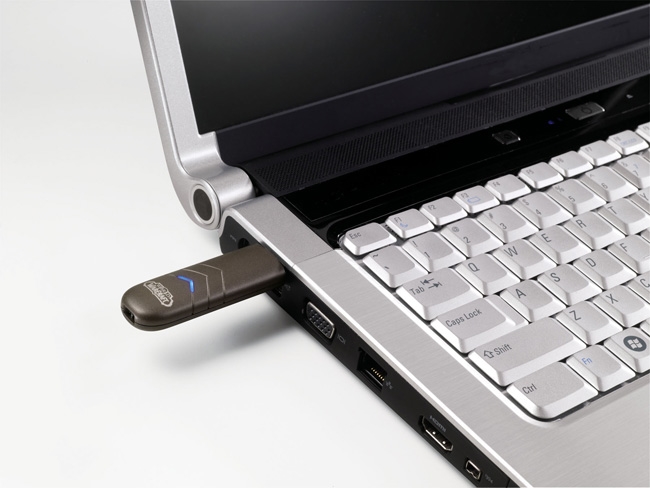
На старых компьютерах, в которых присутствует Floppy-дисковод, система может не загружаться из-за наличия в нём дискеты.
Для устранения проблемы достаточно вытащить все сторонние накопители с USB-портов или дискеты, установленные в компьютере.
Неправильные настройки BIOS
Некорректные параметры BIOS также могут стать причиной возникновения неисправности. В таком случае компьютер пытается загрузить систему с USB-накопителя, оптического или жёсткого диска, на котором отсутствует загрузчик операционной системы.
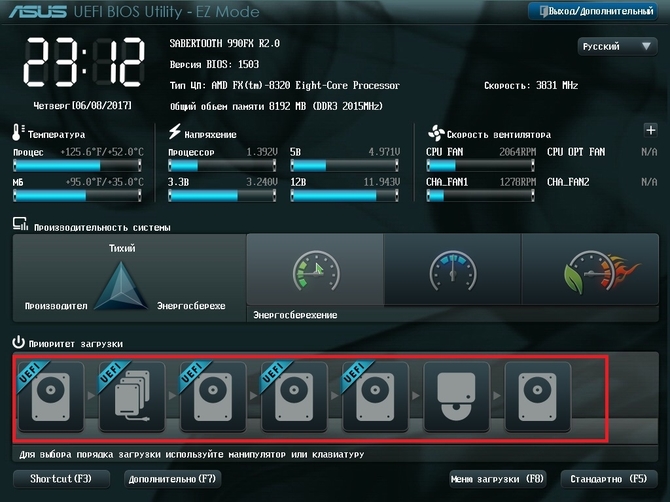
Как исправить неверные настройки BIOS (показано на примере материнской платы Asus):
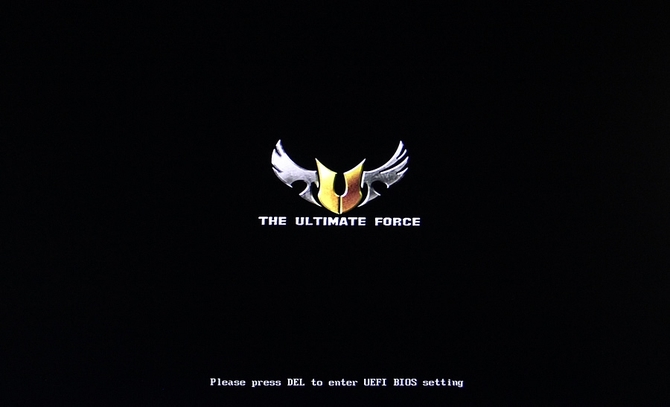
- Для начала потребуется зайти в сам BIOS, для этого сразу после включения или перезагрузки компьютера стоит нажать клавишу «Delete» или «F2» (на некоторых материнских платах кнопка для входа в данные настройки может отличаться);

- Следом необходимо в приоритете загрузки выбрать правильный жёсткий диск или SSD (на нём должна быть установлена операционная система);

- В завершении остаётся лишь выйти из BIOS, после чего компьютер загрузит операционную систему.
Севшая батарейка
Разряженная батарейка материнской платы приводит к полному сбросу настроек BIOS, из-за чего ПК может попросту не загружаться, выдавая разнообразные ошибки. Для исправления ситуации потребуется заменить батарейку, предварительно купив в магазине новую.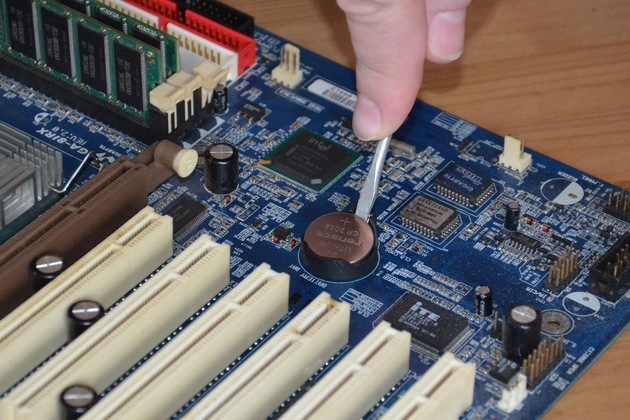
После замены батареи система должна нормально загрузиться.
Неисправности жёсткого диска
При поломке или даже частичном выходе из строя HDD, рекомендуется его полная замена. Ведь на повреждённый HDD вряд ли получится установить операционную систему. Во время установки попросту будут появляться фатальные ошибки, которые не дадут скопировать необходимые файлы на диск. В некоторых случаях можно продлить срок жизни HDD с помощью специализированных утилит, но устройство после этого проработает очень мало.
Повреждение загрузчика
В результате вредоносного ПО, вирусов, случайного удаления системных файлов или других нежелательных действий с Windows, системный загрузчик может быть повреждён или даже полностью удалён. В таком случае потребуется его восстановление или, при невозможности исправить проблемы с загрузчиком, полная переустановка Windows.
Как выполнить восстановление загрузочной области на Windows 10 или 8.1:
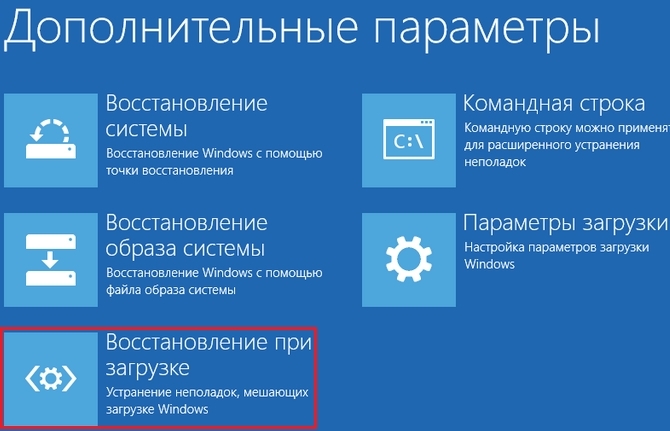
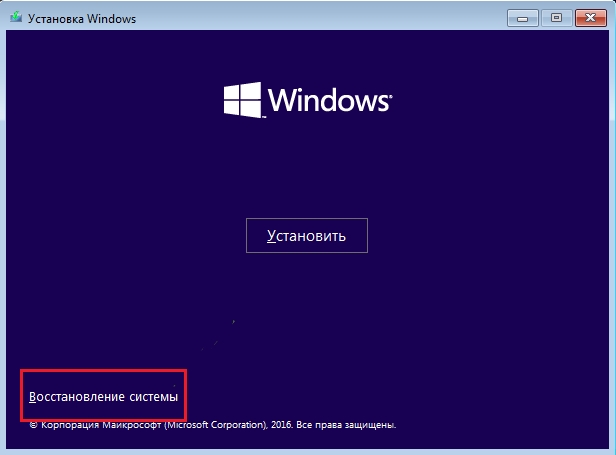
- Для этого потребуется воспользоваться установочной флешкой или диском. Загрузившись с такого носителя, необходимо выбрать пункт «Восстановление системы».

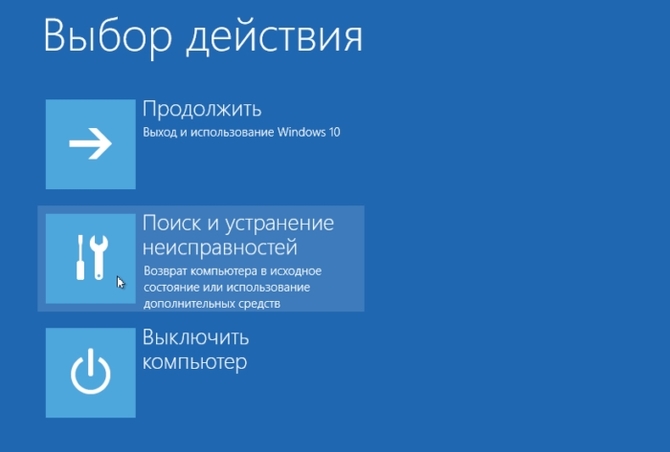
- Следующим шагом стоит выбрать пункт «Поиск и устранение неисправностей».

- Напоследок останется лишь выбрать меню «Восстановление при загрузке», после чего системный загрузчик будет восстановлен. Если процесс окончится неудачей, значит проблемы не только в загрузочной области и потребуется полная переустановка системы на компьютере, иначе проблему исправить не получится.