Если говорить простым языком, системный реестр – это единый «склад» для хранения настроек и конфигурационных файлов всех установленных программ. Это база данных в форме, упорядоченной единой иерархической структуры, в которой определены параметры системы.
Для чего это нужно? В теле самих программ невозможно хранить сведения обо всех настройках, для этого пришлось бы бесконечно вмешиваться в исходный код программного обеспечения, что является недопустимым. Все изменения фиксируются в систематизированном и оптимизированном реестре системы. Чтобы эффективно управлять системой потребуется знание хотя бы основных ключей, насколько это важно для управления, что там хранится и за что отвечает тот или иной ключ.
С точки зрения анатомической структуры реестр будет выглядеть следующим образом.
Основных ветвей в системном хранилище содержится всего пять. Для чего они используются?
HKEY_CLASSES_ROOT – обеспечивает ассоциацию запускаемых программ с их расширениями. Содержит перечень расширений, связывает с ними каждое из хранящихся на компьютере приложение.
HKEY_CURRENT_USER – связывает все настройки пользователя с идентификаторами, ссылается на конкретные подразделы HKEY_ USERS.
HKEY_LOCAL_MACHINE – конфигурации аппаратного и программного обеспечения. Некоторые данные подраздела HARDWARE хранятся в ОЗУ, а не на жестком диске. Это связано с тем, что они временные по своей природе и нужны только при загрузке аппаратного обеспечения, а затем удаляются.
HKEY_USERS – настройки для каждого индивидуального пользовательского профиля. Зависят от того, какой пользователь в данный момент управляет компьютером.
HKEY_CURRENT_CONFIG – аппаратные параметры, необходимые для загрузки системы.
Разделы нельзя переименовывать и удалять.
Так, мы его увидим в пользовательских специальных программах управления содержимым реестра – системных редакторах, стандартный из которых – regedit.exe. Редактор обеспечит прямой доступ пользователю к редактированию файлов, составляющих системную базу данных.
Далее показано, как открыть редактор реестра тем или иным способом, как редактировать его параметры.
Открываем реестр через regedit
Запускаем командный интерпретатор Выполнить – Win+R, В поле Открыть вносим слово «regedit».


Навигация осуществляется с помощью мыши или клавиш курсора и Enter, то есть все, как в обычном проводнике.
Для того, чтобы изменить конкретный параметр потребуется пройти по дереву разделов и подразделов соответствующей ветви и в поле справа произвести двойной щелчок по параметру или вызвать контекстное меню – Изменить, изменяем значение и жмем ОК.
Открытие реестра через поиск
Открыть его можно через поиск, либо в соответствующем поисковом поле панели Пуск, либо введя комбинацию Win+F. Наверное, наиболее удобный способ открытия файла.
Так это будет выглядеть на системах семёрке и восьмерке.
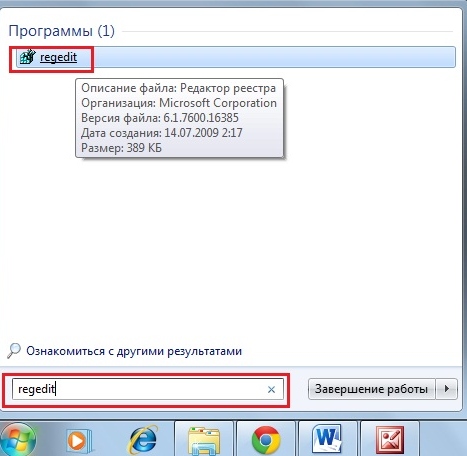

Запуск файла regedit.exe
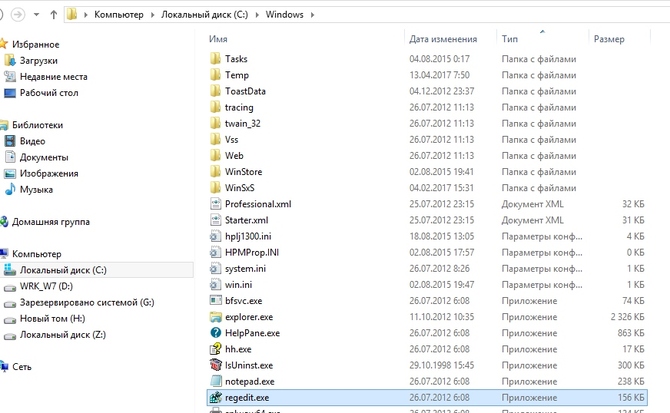
Можно просто найти этот файл, физически он расположен на диске С в директории Windows.
Как запустить редактор реестра от имени администратора
Бывает, возникает проблема, когда при обычном запуске система не позволяет изменить требуемые параметры. Тут Вам поможет запуск от имени администратора. Правый щелчок по приложению regedit.exe и выбираем соответствующий тип запуска.
Как видим все довольно просто, главное при этом – не делать необдуманных действий, чтобы не навредить системе, а четко следовать инструкциям и советам опытных пользователей в случае необходимости внесения изменений в файлы реестра.