• Skip to main content
  • Skip to primary sidebar
  • Skip to footer

Composs.ru

  • БАЗА ЗНАНИЙ
  • УРОКИ
    • Компьютер для чайников
    • Интернет для начинающих
    • Уроки Windows 7, 8, 10
    • Microsoft Office 2010
    • Фотография / Фотошоп
    • Социальные сети и общение
    • Мобильные устройства
    • Облако
  • СТАТЬИ
    • Apple
    • Офисные приложения
    • Windows
    • Android
    • Безопасность
    • Браузеры
    • Интересное
    • Начинающим
    • Обзоры
    • Программы
  • ОС
    • Apple
    • Android
    • Windows 10
    • Windows 8
    • Windows 7
    • Windows XP
  • ИНТЕРНЕТ
    • Сервисы
      • Google сервисы
    • Браузеры
      • Chrome
      • Firefox
      • Орбитум
    • Мобильные сети и операторы
    • Социальные сети
      • Вконтакте
      • Одноклассники
      • Facebook
      • instagram
      • Twitter
    • Электронная почта
      • Gmail почта
      • Яндекс почта
    • Электронные деньги
  • ЖЕЛЕЗО
    • Процессор
    • Видеокарта
    • Накопители (HDD, SDD, Flash)
    • Периферия
    • Сеть
    • Гаджеты
      • Смартфоны
      • Ноутбуки
      • Планшеты
      • Другие гаджеты
  • СОФТ
    • Bios
    • Безопасность
    • Офисные приложения
      • Excel
      • PowerPoint
      • Word
    • Прикладное ПО
      • Photoshop
      • Skype
    • Цифровая фотография
  • ЗАДАТЬ ВОПРОС

Создание резервной копии драйверов на Windows 10

05.04.2018 Windows 10 КомментироватьЗадать вопросНаписать пост

Установка драйверов на десятке происходит автоматически, однако, установленными не всегда оказываются нужные. Из-за этого может возникать множество проблем и сбоев. После того, как пользователь решит все проблемы и подберет правильные утилиты, ему захочется их сохранить, чтобы при переустановке или при сбросе системы не искать их еще раз. Это можно сделать несколькими способами, как при помощи системных средств, также и при использовании сторонних утилит. В данной статье рассказываться будет об использовании встроенных программ.

Использование системной утилиты DISM для сохранения драйверов

Первым делом пользователю следует запустить консоль с правами администратора. Существует несколько способов это сделать, однако, проще всего через пуск.Запуск командной строки

Дальше нужно ввести оператор dism /online /export-driver /destination:D:\Reserve. Вместо D:\Reserve можно указать любой каталог на каком угодно накопителе, только его придется заранее создать. Таким образом получится сохранить копию даже на съемный накопитель, и у пользователя будет меньше шансов потерять бэкап в случае проблем с компьютером.Операторы в консоли
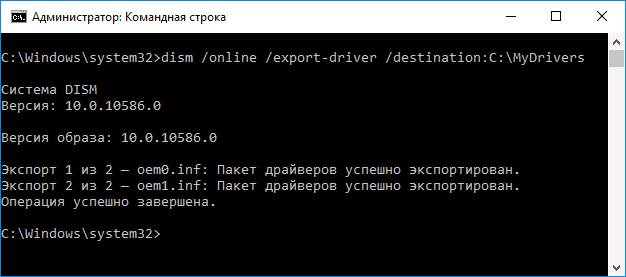
Дальше нужно дождаться окончания работы команды. В отличии от скриншота, на реальной машине драйверов будет гораздо больше, поэтому процесс может затянуться.

Создание резервной копии используя pnputil

Этот метод также потребует использования консоли с админскими правами. В ней потребуется ввести pnputil.exe /export-driver * D:\Reserve, этот каталог потребуется создать до выполнения команды.Утилита pnputil

Здесь потребуется дождаться окончания процесса.

Powershell для сохранения драйверов

Эту программу потребуется открыть с правами администратора, проще всего для этого использовать панель задач. Дальше потребуется вбить команду Export-WindowsDriver —Online —Destination D:\Reserve.Используем Powershell

Останется немного подождать и копирование данных будет завершено. При любом из этих способов результат получится одинаковым и восстановленная информация будет идентична, независимо от способа создания бэкапа.

  Аппаратная виртуализация в Windows 10 – как включить в БИОСе и операционной системе

Как восстановить драйвера из резервной копии

Чтобы загрузить утилиты из бэкапа, потребуется зайти в диспетчер устройств, дальше необходимо клацнуть по девайсу, у которого отсутствуют драйвера и выбрать строку «Обновить драйвер».Выполняем поиск драйверов

Дальше следует выбрать выделенный пункт. В открывшемся окне необходимо указать каталог, в котором были сохранены копии, после чего останется установить требуемый.

На главную
Previous Post: « Как использовать технологию ReadyBoost
Next Post: Отображение расширений файлов в Windows »

Reader Interactions

Отменить ответ

Primary Sidebar

  • Лучшие программы для Windows
  • Лучшие программы для Linux
  • Лучшие расширения для Chrome
  • Лучшие приложения для Mac OS
  • Лучшие приложения для Андроид
  • Секреты Windows 10
  • Почта Gmail.com — вход в почту и первичные настройки

  • Аккаунт Google: создание учетной записи

  • Windows обнаружила неполадки жесткого диска — что делать?

  • Что такое операционная система? Виды операционных систем

  • Как зарегистрировать Яндекс почту

  • Проблема: Как войти в почту Gmail.com — решение

  • Ccleaner — как очистить компьютер от мусора?

  • Кракозябры вместо русских букв в Windows 10

Footer

© 2012-2016 Composs.ru. Все права защищены. При копировании материалов, обратная открытая ссылка на наш сайт обязательна.

Composs.ru - ресурс для начинающих пользователей компьютера, интернета. Сайт основан в 2012 году. Основная цель нашего сайта - выпускать обучающие материалы IT-тематики для "чайников". Предоставлять качественный и суперполезный контент для всех пользователей, независимо от уровня владения ПК: советы, инструкции, статьи.
  • Карта сайта
  • Обратная связь

Copyright © 2026 · Log in