Этот режим позволяет использовать девайс в качестве роутера. При его включении, айфон или айпад может служить точкой доступа в интернет для других устройств. Также он может раздавать вай-фай для других смартфонов.
Некоторые пользователи не знают об этой функции или не могут найти, где она включается. В этой статье будут приведены инструкции для активации этой опции и показаны способы соединения других девайсов.
Как включить режим модема
Для активации этой функции на гаджете должна быть активна передача данных по сотовой сети. Если она отключена, то и подключить устройство в режиме модема не получится. Поэтому пользователь, первым делом, должен проверить активность данной настройки.
Здесь же, на несколько строчек ниже, можно активировать нужный режим.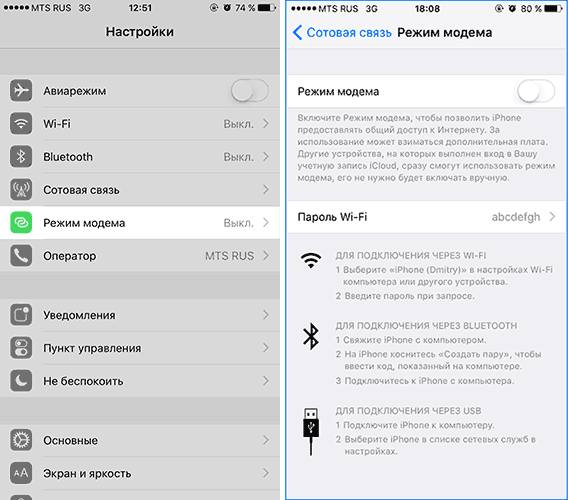
Если у пользователя отключены и WiFi и Bluetooth, то девайс предложит запустить их, чтобы появилась возможность использовать телефон не только в качестве USB модема. Здесь же можно заменить пароль, если планируется использовать смартфон, как роутер для беспроводной сети.
Как использовать устройства в качестве модема
Дальше будут описаны способы соединения девайсов и особенности использования айфона в качестве модема.
Подключение по USB
Первым делом, на компьютере, на котором планируется использование такого модема, потребуется установить Apple iTunes. Утилиту следует загрузить с официальной страницы. Если она не будет установлена, то установить соединение не получится, нужная иконка просто не появится. После того, как программа будет скачана и установлена, нужно подключить iphone к компьютеру, используя фирменный кабель.
При первом соединении, смартфон спросит, доверяет ли пользователь этому компьютеру. Отвечать нужно утвердительно, иначе использовать телефон в виде модема не получится.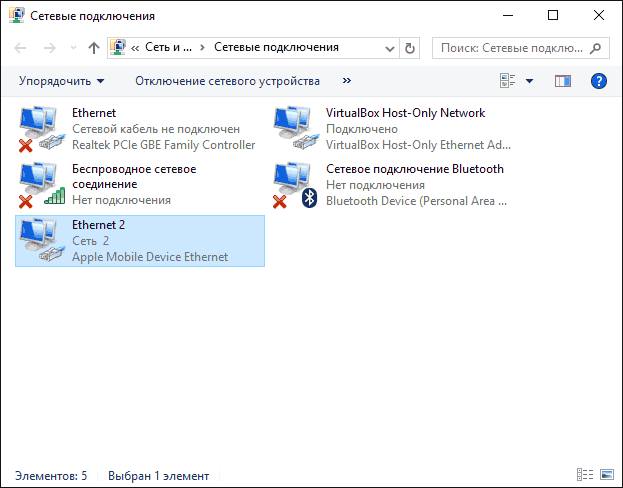
Спустя небольшой количество времени в списках сетевых подключений появится новое, с именем «Apple Mobile Device Ethernet». Сразу после этого глобальная сеть на устройстве должна заработать. Проверить и изменить свойства можно также в списке сетевых подключений.
Как раздавать WiFi с Айфона
Если в момент включения режима будет активен вайфай, то смартфон можно использовать, как точку раздачи беспроводной сети. Сеть будет называться iphone имя_пользователя. Другим устройствам нужно будет лишь подключиться к ней и ввести пароль, случайно сгенерированный или указанный им самим.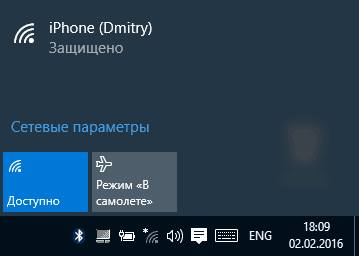
После подключения, на других девайсах можно будет работать также, как и с обычным wifi.
Режим модема по Bluetooth
Для использования такого типа соединения, в начале придется установить соединение между смартфоном и ноутбуком. Сделать это можно несколькими способами: можно через устройства и принтеры, можно через щелчок по нужному значку в панели уведомлений.
Дальше нужно будет соединить эти два устройства. После чего, на айфоне нужно будет подтвердить соединение и нажать «Создать пару». На ПК появится окно, которое будет информировать о совпадении секретного кода, его также нужно подтвердить. Дальше снова нужно зайти в сетевые подключения и щелкнуть по указанной строке.
Останется только подключиться через нежное устройство.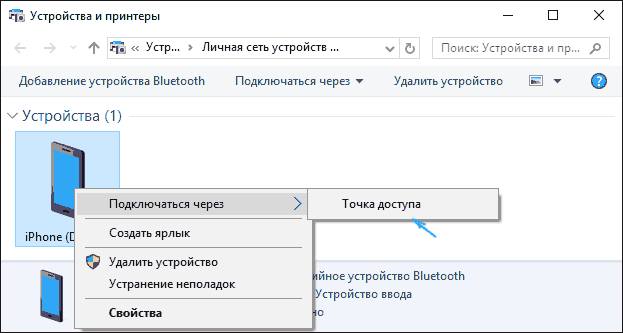
После этого интернет на компьютере должен заработать.
Как использовать функцию на MacOS
Дополнительные настройки потребуются лишь для блютуз. Следует зайти в Bluetooth Pan и найти там свое устройство. После создания пары, интернет появится на ПК. Для WiFi последовательность действий ничем не отличается от описанной в предыдущей части статьи. При подключении через USB все настроится автоматически. Если этого не случилось, необходимо зайти в «USB на iPhone» и снять галку с опции «Отключите, если это вам не нужно».