• Skip to main content
  • Skip to primary sidebar
  • Skip to footer

Composs.ru

  • БАЗА ЗНАНИЙ
  • УРОКИ
    • Компьютер для чайников
    • Интернет для начинающих
    • Уроки Windows 7, 8, 10
    • Microsoft Office 2010
    • Фотография / Фотошоп
    • Социальные сети и общение
    • Мобильные устройства
    • Облако
  • СТАТЬИ
    • Apple
    • Офисные приложения
    • Windows
    • Android
    • Безопасность
    • Браузеры
    • Интересное
    • Начинающим
    • Обзоры
    • Программы
  • ОС
    • Apple
    • Android
    • Windows 10
    • Windows 8
    • Windows 7
    • Windows XP
  • ИНТЕРНЕТ
    • Сервисы
      • Google сервисы
    • Браузеры
      • Chrome
      • Firefox
      • Орбитум
    • Мобильные сети и операторы
    • Социальные сети
      • Вконтакте
      • Одноклассники
      • Facebook
      • instagram
      • Twitter
    • Электронная почта
      • Gmail почта
      • Яндекс почта
    • Электронные деньги
  • ЖЕЛЕЗО
    • Процессор
    • Видеокарта
    • Накопители (HDD, SDD, Flash)
    • Периферия
    • Сеть
    • Гаджеты
      • Смартфоны
      • Ноутбуки
      • Планшеты
      • Другие гаджеты
  • СОФТ
    • Bios
    • Безопасность
    • Офисные приложения
      • Excel
      • PowerPoint
      • Word
    • Прикладное ПО
      • Photoshop
      • Skype
    • Цифровая фотография
  • ЗАДАТЬ ВОПРОС

Включаем режим модема на iPhone или iPad

01.02.2018 Основы iPad Основы iPhone КомментироватьЗадать вопросНаписать пост

Режим модема на iPhone

Прежде чем приступить, вы должны понимать — использовать Iphonе для раздачи можно только при наличии мобильной сети интернет, 3G или 4G.

Для того, чтобы правильно отрегулировать устройство, необходимо выполнить несколько несложных действий:

  1. Открыв главное меню войдите в настройки гаджета (Settings).Настройки устройства
  1. Далее, перейдите в раздел «Сотовая связь«.Сотовая связь
  2. После, отправляйтесь во вкладку «Параметры данных«.Параметры данных
  1. Пункт «Сотовая сеть передача данных» — следующий пункт, по которому нужно кликнуть.Сотовая сеть передачи данных
  2. В открывшемся меню, в самом его низу найдите строку «Режим модема«.
  3. Перед вами появится три пустых строфы, которые нужно заполнить, вводим следующую информацию:
    • APN — индивидуальные информация конкретного оператора.
    • Дайте название сети и введите его в соответствующее поле.
    • «Пароль» — заполняется исключительно индивидуально.
  4. Сохранив введенную информацию для подключения, перезагружаем мобильное устройство.
  5. Как только Iphone загрузился, нужно зайти во вкладку «Настройки«. Обратите внимание, теперь в разделе «Сотовая связь«, появился новый объект меню — «Режим модема«.

Как включить раздачу на IPad

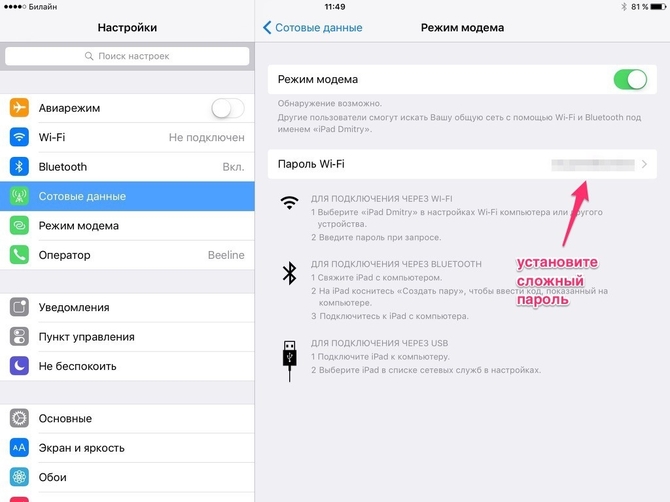
На самом деле запустить модем на Ipad не так уж и сложно, как кажется на первый взгляд. Очень важно в точности следовать нижеприведенным рекомендациям и тогда активация данного режима займет всего несколько минут.

  1. Входим в меню «Настройки«.
  2. После, переходим в»Общие настройки«.
  3. Далее, во всплывающем окне выбираем графу «Сотовые данные» и активируем необходимую нам функцию перетянув ползунок. Не забудьте установить пароль достаточной сложности.Режим модема на iPad

Зеленый цвет кнопки будет означать включение раздачи интернета. На этом регулировку и активацию можно считать завершенными!

  Идентификатор Apple ID - создание учетной записи
На главную
Previous Post: « Установка всех обновлений на Windows 7
Next Post: Поиск «Окей, гугл» на компьютере »

Reader Interactions

Отменить ответ

Primary Sidebar

  • Лучшие программы для Windows
  • Лучшие программы для Linux
  • Лучшие расширения для Chrome
  • Лучшие приложения для Mac OS
  • Лучшие приложения для Андроид
  • Секреты Windows 10
  • Почта Gmail.com — вход в почту и первичные настройки

  • Аккаунт Google: создание учетной записи

  • Windows обнаружила неполадки жесткого диска — что делать?

  • Что такое операционная система? Виды операционных систем

  • Как зарегистрировать Яндекс почту

  • Проблема: Как войти в почту Gmail.com — решение

  • Ccleaner — как очистить компьютер от мусора?

  • Кракозябры вместо русских букв в Windows 10

Footer

© 2012-2016 Composs.ru. Все права защищены. При копировании материалов, обратная открытая ссылка на наш сайт обязательна.

Composs.ru - ресурс для начинающих пользователей компьютера, интернета. Сайт основан в 2012 году. Основная цель нашего сайта - выпускать обучающие материалы IT-тематики для "чайников". Предоставлять качественный и суперполезный контент для всех пользователей, независимо от уровня владения ПК: советы, инструкции, статьи.
  • Карта сайта
  • Обратная связь

Copyright © 2026 · Log in