Небольшая портативная утилита Rufus предназначена для создания загрузочных USB-устройств – флешек, USB-HDD, карт памяти. Поддерживает русский язык, распространяется бесплатно. Значащих преимуществ по сравнению с множеством аналогов у Rufus четыре:
- Процесс создания загрузочного носителя происходит достаточно быстро;
- Устройства форматируются как отдельным этапом, так и в едином процессе непосредственно при записи на них дистрибутива;
- Поддерживаются любые ISO-образы – процессы установки Windows, других операционных систем, LiveDisk, а также DD-образы;
- Не предусмотренные для работы с BIOS UEFI дистрибутивы (а это Windows 7, отдельные сборки Linux и LiveDisk) средствами утилиты адаптируются под прошивку компьютеров нового поколения.
Настройки программы
Rufus настолько минималистична, что из общих настроек предусматривает только смену языка интерфейса.
Предлагаемые непосредственно в окне утилиты настройки – это параметры создания загрузочных носителей, оптимально выставленные по умолчанию, но при необходимости изменяемые. Рассмотрим эти параметры на примере создания загрузочной флешки для установки Windows.
Выбор флешки и типа BIOS
Первым делом в графе «Устройство» необходимо указать саму флешку, если внешних устройств в данный момент подключено несколько.
Самая значащая графа для создания загрузочной флешки UEFI – вторая. Это параметр, адаптирующий носитель под его определение в BIOS UEFI. Если компьютер работает на базе таковой и у жёсткого диска стиль разделов GPT, из выпадающего перечня второй графы выбираем «GPT для компьютеров c UEFI».
Для компьютеров на базе обычной BIOS (Legacy) и в случаях, где интерфейс UEFI отключён намеренно, в этой графе необходимо выбрать «MBR для компьютеров с BIOS или UEFI».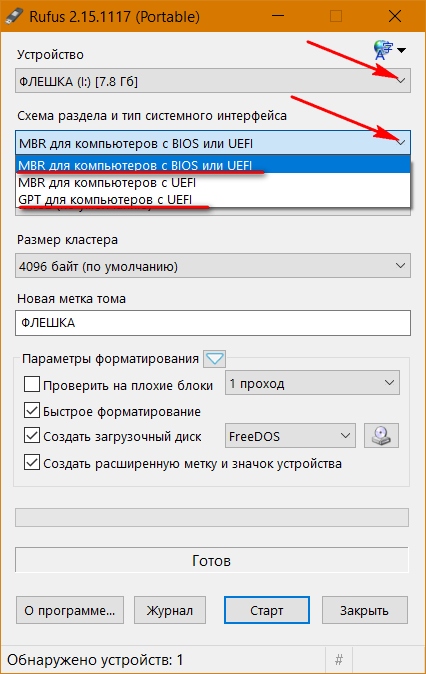
Файловая система
Графа третья отвечает за файловую систему носителя. В большинстве случаев выбор будет стоять между двумя типами — FAT32 и NTFS.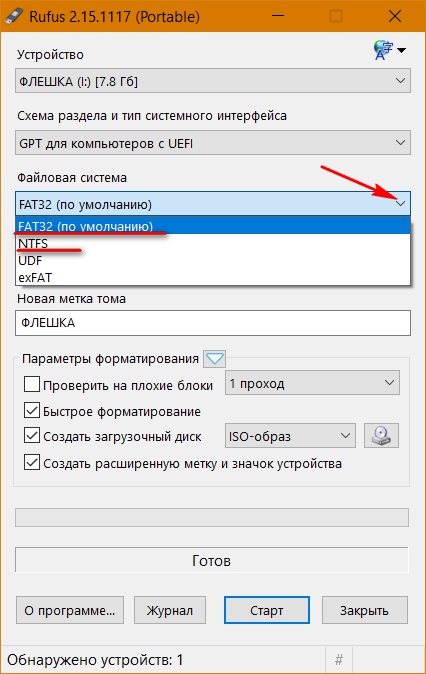
Для BIOS UEFI выбор FAT32 принципиален. Флешка с этой файловой системой успешно загрузится и будет работать также на компьютере с обычной BIOS. Однако FAT32 не увидит файлы с весом более чем 4 Гб. Поставщики дистрибутивов операционных систем прекрасно знают об этом нюансе. И потому официальные ISO-образы процессов установки Windows всегда весят меньше 4 Гб. Обычно этот размер превышают сборщики неофициальных сборок Windows и гики, создающие LiveDisk на все случаи жизни. Для таких дистрибутивов нужно указывать NTFS. Если же стоит вопрос в использовании преимуществ UEFI для Windows, тогда ищем подходящий по размеру ISO-файл установки системы.
Проверка на бэд-сектора
В графе «Параметры форматирования» Rufus предлагает не предустановленную опцию — проверку на плохие блоки. Это дополнительная операция, которая увеличит общее время записи, но к ней можно прибегнуть, если флешка периодически сигнализирует о наличии бэд-секторов.
Форматирование, путь к ISO и старт операции
Даже если флешка уже отформатирована, не снимаем галочку ниже «Быстрое форматирование». В этом случае носитель будет подвержен полному форматированию – очень долгой по времени процедуре и не лучшим образом влияющей на ресурс работы флеш-накопителей.
Ниже указываем путь к записываемому ISO-образу. Затем жмём «Старт» внизу.
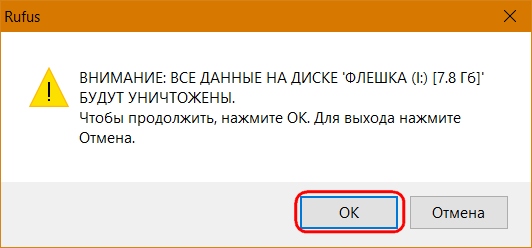
Подтверждаем запуск и дожидаемся завершения операции.