Многие пользователи не знают, что в ОС Windows есть такой инструмент, как командная строка. Ей пользуются достаточно редко и в основном люди, которым необходим расширенный функционал системы, т.к. командная строка имеет в своем арсенале огромное количество операторов и возможностей, которые не визуализированы.
Все команды мы рассматривать не будем, а обратим внимание только на полезные операторы по работе с локальной сетью и интернетом.
Получаем конфигурацию сетевого адаптера с ipconfig
Первая команда, которую мы рассмотрим – это ipconfig. Результатом будет исчерпывающая информация о сетевом подключении компьютера. Она показывает основные характеристики всех сетевых адаптеров компьютера или ноутбука.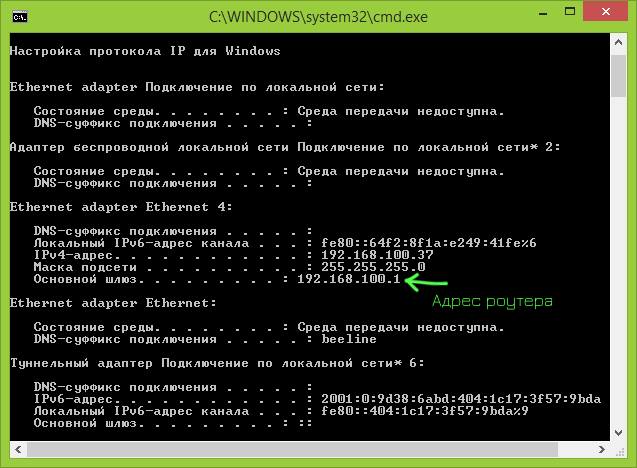
Какие же параметры можно получить, используя этот оператор:
- Узнать адрес Wi-Fi, по которому можно зайти в настройки устройства. Он показан в качестве основного шлюза.
- Можно определить свой IP, если устройство подключено в локальную сеть. Кстати, компьютер подключенный к роутеру, также считается расположенным в локальной сети.
- В случае подключения по L2TP, PPPoE или PPTP можно определить IP в интернете, который задан в свойствах подключения. Но лучше будет воспользоваться любым сайтом, для получения такой информации, поскольку отображаться адрес может не всегда правильно.
Очистка кэша DNS — ipconfig /flushdns
В случае появления ошибок ERR_NAME_RESOLUTION_FAILED или ERR_DNS_FAIL во время работы с интернетом, а также, если изменялись адреса DNS вручную или автоматически можно использовать ipconfig /flushdns. Оператор выполнит очистку кэша DNS, поскольку Windows не всегда делает эта сама и после изменения серверов могут использоваться старые имена.
Команды ping и tracert
Если начали возникать проблемы с сетью, такие как нестабильная работа, пропадания интернета или проблемы с сайтами, то нужно попробовать одну из команд — ping или tracert.
Первая пропингует необходимый ресурс или устройство, т.е. проверит видит ли его ваш компьютер. Например, не открывается поисковик google.com. Достаточно ввести ping google.com и посмотреть результат.
На скриншоте видно, что сайт определен и показана скорость передачи пакетов. Результат – сколько пакетов отправлено и сколько пришло обратно. Если ресурс недоступен, то в ответ получаем сообщение, что превышен интервал ожидания. Соответственно результатом будет потеря пакетов, что будет указано в командной строке.
Трассировка, выполняемая командой tracert позволяет полностью проследить путь пакета. Если сайт работает медленно, то можно узнать, где именно происходит задержка.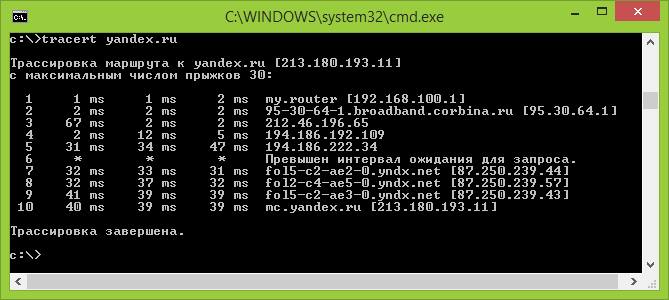
Проверяем сетевые подключения netstat –an
Команда netstat – мощный инструмент, позволяющий узнать многие параметры сети. Одна из самых полезных функций – это определение всех используемых в данный момент портов, подключений, удаленных IP. Чтобы ей воспользоваться достаточно прописать в консоли netstat –an.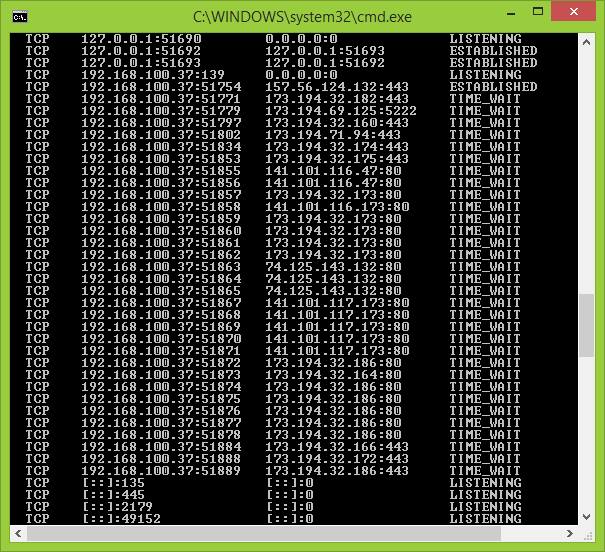
Использование telnet
Клиент telnet, прежде чем использовать, необходимо подключить. Для этого нужно открыть панель управления и перейти в «программы и компоненты». Он позволяет подключаться и работать с серверами не используя стороннее программное обеспечение.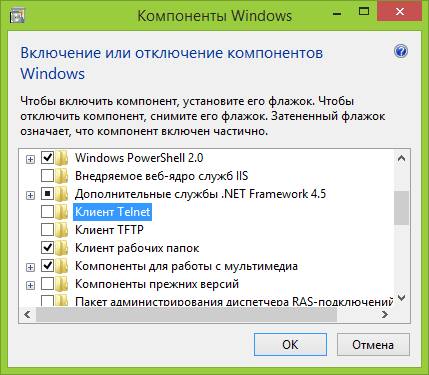
Другие полезные сетевые команды
В статью вошли не все команды, мы выбрали самые, на наш взгляд полезные обычному пользователю. Тем не менее стоит упомянуть еще несколько операторов:
- Pathping – делает тоже самое, что и tracert, но показывает значительно больше данных. При этом время выполнения также увеличивается.

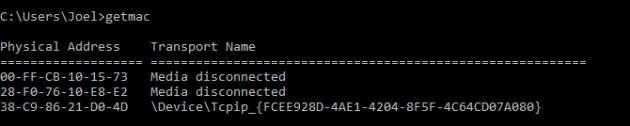
- Getmac – позволяет получить MAC-адрес сетевых устройств на компьютере или ноутбуке.
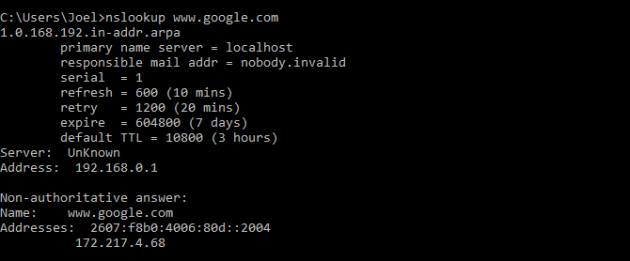
- Nslookup – дает возможность увидеть детальные данные сайта или устройства. Редко используется пользователями.
- Netsh – расширенные настройки сетевых адаптеров. Имеет огромный функционал, но для повседневного использования практически бесполезна.

На этом все. Мы рассмотрели только небольшую часть возможностей работы командной строки. Многие из команд, которые описаны в статье имеют дополнительные параметры и возможности. Но мы не стали углубляться в подробности, а рассмотрели, только те, что могут пригодиться дома. Весь набор функций будет полезен только узконаправленным специалистам.