Синий экран смерти (Blue Screen of Death) – ошибка, с которой рано или поздно столкнется каждый владелец компьютера. У кого-то эта ошибка возникает крайне редко и особо не мешает работе, у других она возникает чуть ли не каждый день, а то и по несколько раз в сутки.
В любом случае, игнорировать данную ошибку нельзя, ведь она, по сути, свидетельствует об ошибке в работе компьютера. Синий экран как раз и создан, что бы сообщить пользователю о критической проблеме в работе аппаратной либо системной части машины. Самой неприятной деталью в данной проблеме есть то, что причин возникновения ошибки – масса.
Причины возникновения синего экрана смерти
Пройдемся по списку причин возникновения синего экрана смерти:
- Конфликт или несовместимость драйверов
- Ошибки в работе аппаратной части компьютера (оперативной памяти, жесткого диска, блока питания, видеокарты, элементов материнской платы), либо выход их из строя
- Наличие вирусов на компьютере
- Неверные настройки BIOS
- Ошибка кода самой операционной системы
- Нехватка свободного пространства на жестком диске
- Перегрев элементов компьютера.
Анализ синего экрана смерти
Как видите, потенциальных причин довольно много, логичен будет вопрос: «А как узнать, что является причиной синего экрана именно у меня?» Ответ простой: для установления причины ошибки нужно проанализировать сам «экран смерти».
Желательно перед анализом ошибки отключить автоматическую перезагрузку компьютера при появлении синего экрана, так как компьютер при его появлении быстро перезагружается и вы можете не успеть прочитать нужную информацию об ошибке. Теперь при возникновении синего экрана у вас будет время изучить «экран смерти».
В первую очередь обращаем внимание на:
- Название ошибки (на рисунке подчеркнуто красной линией)
- Код ошибки в шестнадцатеричной форме (на рисунке подчеркнуто белой линией)

Данной информации в большинстве случаев хватит для установления причины ошибки.
Так же синий экран может содержать информацию об адресе места, в котором возникла ошибка и название драйвера, который вызвал ошибку.
Для установления причины проблемы достаточно вбить в поисковую систему код ошибки и название ошибки.
Исправление ошибки
Когда вы узнали причину ошибки, приступим к ее исправлению.
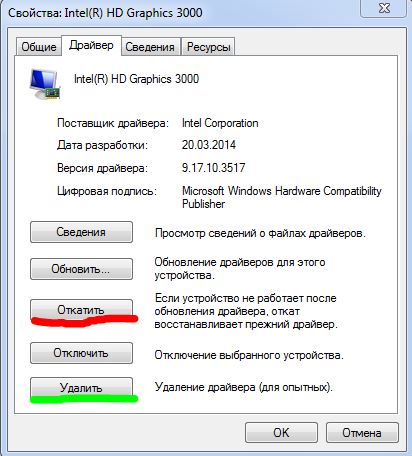
1) Если описание синего экрана смерти указывает на неполадки в роботе драйверов, то попытайтесь откатить драйвера к более ранней его версии, либо удалите их и установите новые (скачивайте только с официального сайта разработчика устройства). К вашему сведенью около 65 % всех «экранов смерти» появляются из-за ошибок в роботе драйверов.
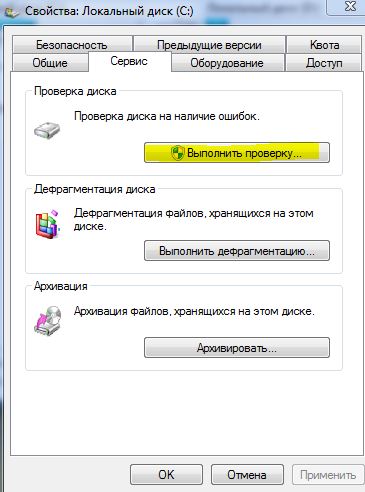
2) Если причиной данной проблемы являются ошибки в роботе винчестера, то проверьте диск на ошибки с помощью встроенной в операционную систему утилиты – «Проверка диска». Так же проверьте жесткий диск на наличие битых секторов с помощью программы MHDD или Victoria , при их наличии – проведите процедуру переназначения битых секторов на резервные области диска (Remap).
3) Если возникновение «синего экрана смерти» связано с проблемами в роботе оперативной памяти, нужно проверить ее на ошибки с помощью программы Memtest86. Если обнаружится ошибка, то планку оперативной памяти стоит заменить.

4) Причиной неполадок являются настройки BIOS? Установите их по умолчанию, либо измените настройки SATA контролера (IDE/AHCI).

5) Код ошибки свидетельствует о том, что причиной критической ошибки являются вирусы или иные вредоносные программы? Проверьте компьютер на наличие вирусов.

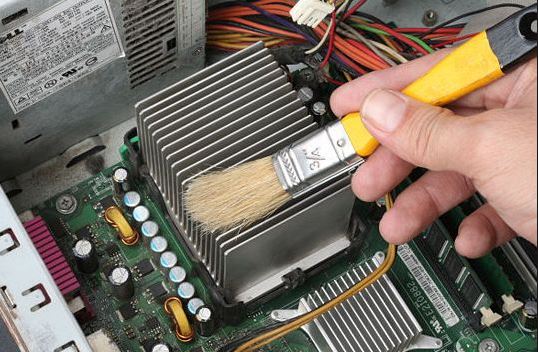
6) Довольно часто причинами ошибки является перегрев элементов компьютера, поэтому необходимо прочистить его от пыли и смазать специальной пастой все куллеры.
7) Нередки случаи, когда причиной синего экрана смерти являются непосредственно ошибки в коде самой операционной системы. В большинстве случаев устранить эти ошибки можно с помощью установки обновлений. Поэтому настоятельно рекомендую включить автоматическую установку обновлений.

8) Проверьте наличие свободного пространства на системном раздела диска.

9) Если, возникновение вашего «синего экрана смерти» не связано с проблемами в роботе аппаратной части компьютера, вам может помочь переустановка операционной системы.

Вывод
Сначала установите причину возникновения синего экрана, а потом с помощью нашей статьи решите ее. Запомните: данную ошибку ни в коем случае нельзя игнорировать и именно от вашей реакции на ее возникновение зависит работоспособность вашего компьютера.