Этот процесс призван ускорить работу компьютера. Сделать это планировалось за счет того, что часто используемая информация будет помещаться в оперативную память в сжатом виде, что позволит сократить количество обращений к файлу подкачки. Однако, это не всегда работает, а иногда приводит к тому, что процесс, грузить устройство еще больше. В этом могут быть виноваты различные сбои, а также отсутствие драйверов.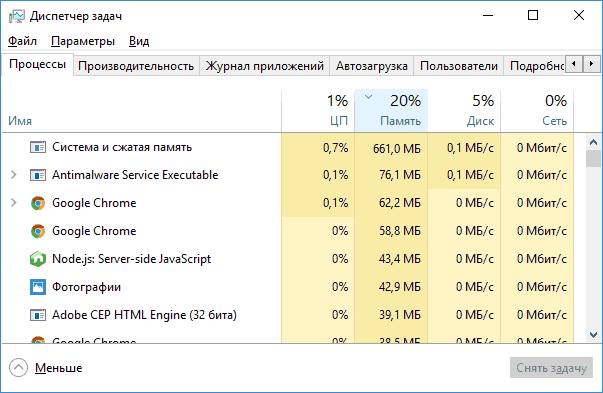
Однако, если процесс работает нормально, грузит только оперативную память при использовании программ, то не стоит беспокоиться — это его нормальное состояние работы. Волноваться следует в том случае, если происходит большая нагрузка на процессор.
Основные способы устранения неисправности
В этом разделе приведены основные причины возникновения сбоя, а также будут даны рекомендации по их устранению.
Проверяем драйвера
В случае, если процесс начинает грузить компьютер после выхода из сна или после обновления/отката системы, то причина может быть в некорректно установленных драйверах материнской платы. Обычно, виндовс сама загружает и устанавливает все нужные утилиты. Однако, бывает так, что автоматически установленные программы оказываются не теми, что действительно нужны.
В этом случае, следует зайти на сайт производителя ноутбука или мат.платы и загрузить там для своей модели все доступные утилиты. Если нет тех, что подходят именно для десятки, то стоит скачать для последней доступной системы, главное при этом соблюдать разрядность. После установки этих утилит проблема может решиться. Если этого не произошло, то стоит обратить внимания на видеокарту. Возможно, драйвер устарел, или, наоборот, сбои стали происходить после его обновления? В этих случаях его стоит или обновить, или откатить к старой версии.
Проблемы с файлом подкачки
Также следует проверить и эту опцию системы. Сбой может происходить из-за бага с этим файлом. Найти его можно в настройках производительности системы на дополнительной вкладке.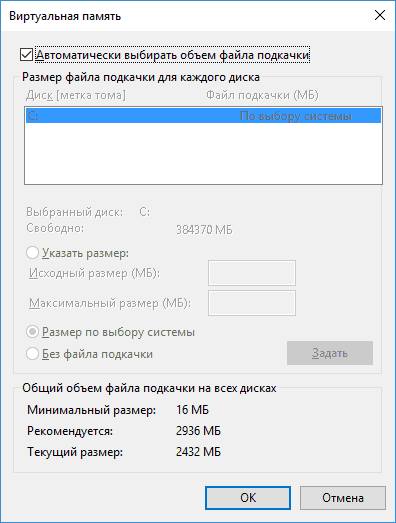
Здесь следует снять галку с автоматического выбора и произвести перезагрузку. Если проблема исчезла, то стоит вернуть все на место и проверить, вернется ли проблема. Если вернулась, то стоит поэкспериментировать с размером файла подкачки в ручном режиме, возможно, он слишком мал или, наоборот, слишком велик. Стоит подобрать оптимальный размер, из-за которого не будет сбоить процесс.
Неправильная работа антивируса
Эти программы также могут вызывать сбой. Если у пользователя установлено несколько программ защитников, то стоит удалить все, кроме одной. Они весьма любят конфликтовать друг с другом, из-за этого и может возникать сильная нагрузка на ЦП.
Также дело может быть в фаерволе. Стоит попробовать отключить его на некоторое время и посмотреть на нагрузку. Также, возможной причиной может быть то, что данный защитник не поддерживает именно десятую версию Windows и поэтому отбирает себе много ресурсов. В этом случае, стоит установить новый антивирус.
Браузер google chrome
Также сбой может вызывать и данный браузер. Чтобы исключить его из списка подозреваемых, нужно зайти в настройки, после чего пройти в раздел дополнительных настроек, а там отключить аппаратное ускорение. Затем, нужно набрать в адресной строке тоже, что и на картинке, и в этом окне выключить отмеченный пункт, а также отключить работающие в фоновом режиме сервисы.
Другие способы решения проблемы
Если ни один из методов не помог, то есть еще несколько советов.
- Можно выполнить проверку целостности системных файлов.
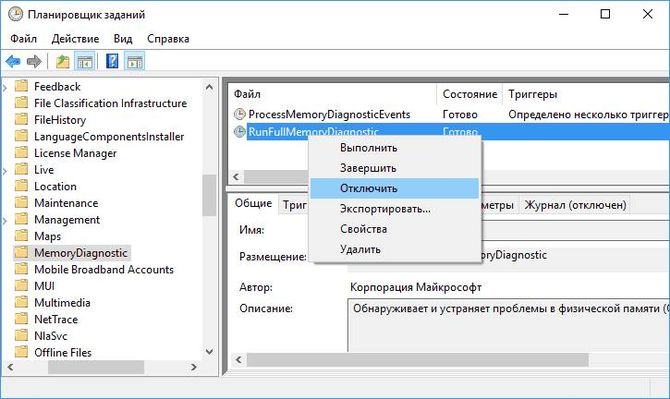
- В планировщике заданий следует отключить отмеченную задачу.
- Удалить Killer Network, после чего, установить самую новую версию.
- Отключение быстрого запуска и режима сна в Windows
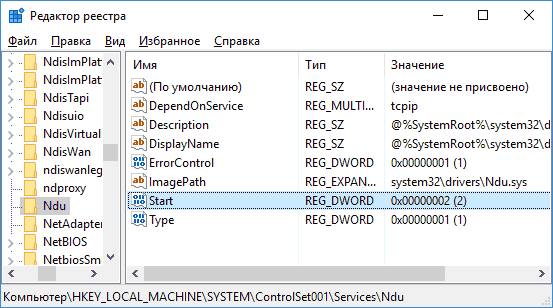
- Можно открыть редактор реестра и зайти HKEY_LOCAL_MACHINE\ SYSTEM\ ControlSet001\ Services\ Ndu, после чего, установить двойку в отмеченной переменной.
- Отключение службы SuperFetch.