• Skip to main content
  • Skip to primary sidebar
  • Skip to footer

Composs.ru

  • БАЗА ЗНАНИЙ
  • УРОКИ
    • Компьютер для чайников
    • Интернет для начинающих
    • Уроки Windows 7, 8, 10
    • Microsoft Office 2010
    • Фотография / Фотошоп
    • Социальные сети и общение
    • Мобильные устройства
    • Облако
  • СТАТЬИ
    • Apple
    • Офисные приложения
    • Windows
    • Android
    • Безопасность
    • Браузеры
    • Интересное
    • Начинающим
    • Обзоры
    • Программы
  • ОС
    • Apple
    • Android
    • Windows 10
    • Windows 8
    • Windows 7
    • Windows XP
  • ИНТЕРНЕТ
    • Сервисы
      • Google сервисы
    • Браузеры
      • Chrome
      • Firefox
      • Орбитум
    • Мобильные сети и операторы
    • Социальные сети
      • Вконтакте
      • Одноклассники
      • Facebook
      • instagram
      • Twitter
    • Электронная почта
      • Gmail почта
      • Яндекс почта
    • Электронные деньги
  • ЖЕЛЕЗО
    • Процессор
    • Видеокарта
    • Накопители (HDD, SDD, Flash)
    • Периферия
    • Сеть
    • Гаджеты
      • Смартфоны
      • Ноутбуки
      • Планшеты
      • Другие гаджеты
  • СОФТ
    • Bios
    • Безопасность
    • Офисные приложения
      • Excel
      • PowerPoint
      • Word
    • Прикладное ПО
      • Photoshop
      • Skype
    • Цифровая фотография
  • ЗАДАТЬ ВОПРОС

Использование Скайпа через браузер

15.02.2018 Skype Интернет КомментироватьЗадать вопросНаписать пост

С недавнего времени появилась возможность использования всех функций скайпа без его установки. Теперь через него могут общаться и те пользователи, на устройствах которых было невозможно произвести загрузку утилиты, а также те, которые хотели бы по-тихому пообщаться на работе по скайпу, но при этом не оставлять особых следов в системе.

Онлайн версия позволит просматривать старые диалоги, а также отправлять новые текстовые сообщения. Для возможности использования аудио и видео общения придется установить в браузер специальное расширение.

Для начала работы будет необходимо зайти на официальную страницу Skype for Web и ввести там логин и пароль от учетной записи скайпа, либо от учетки Майкрософт. Если же таких учетных записей нет, то можно будет тут же произвести регистрацию.Загрузка модуля

После входа откроется основное окно для работы с онлайн программой. Оно имеет много общего со стандартным интерфейсом скайпа, но при этом слегка упрощено. Здесь также можно добавлять и редактировать контакты, общаться в беседах и посылать друг другу текстовые сообщения.

Сразу после входа пользователю будет предложено инсталлировать новое расширение в браузер, чтобы иметь возможность проводить видео и аудио переговоры. Делать это или нет, каждый решает сам, возможно, кому-то будет достаточно текстового общения.

Если в первый раз плагин не был запущен, то он будет напоминать о себе каждый раз, когда пользователь попытается произвести звонок.Управление в браузере
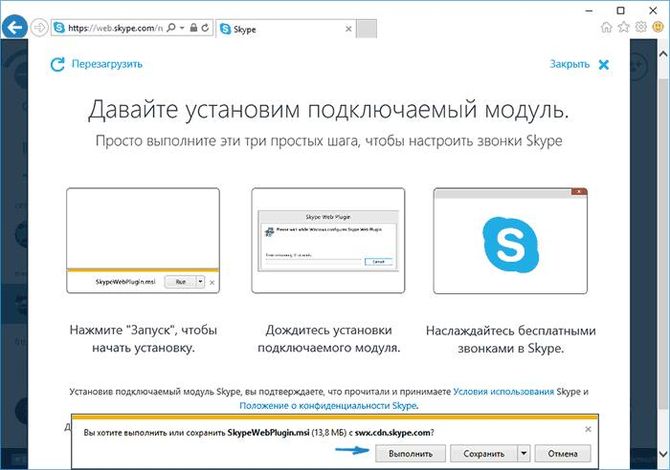
Сразу после установки связь может и не заработать. Чтобы это произошло, нужно перезагрузить компьютер, а после чего выдать разрешение на работу плагина в своем антивирусе, а также добавить его в исключения в своем бранмауэре.

Установка также может не произойти, если на компьютере администратором заблокирована сама возможность инсталляции сторонних приложений.

  Сохранение файлов apk из Google play market

В случае, когда использование скайпа больше не предполагается, можно удалить установленный плагин, чтобы не засорять систему. Для этого просто нужно зайти в Панель управления и перейти в Удаление программ, где останется лишь выбрать соответствующую утилиту и провести удаление.

Как понятно из статьи, онлайн версия легка в использовании. По сути, все что нужно для работы — это любой браузер, права на установку плагина, а также небольшой опыт работы в скайпе, чтобы не тыкаться просто так по интерфейсу.

На главную
Previous Post: « Изменяем тип сети с общедоступной на частную и обратно на Windows 10
Next Post: Исправляем ошибку 0x80070005 – отказ в доступе »

Reader Interactions

Отменить ответ

Primary Sidebar

  • Лучшие программы для Windows
  • Лучшие программы для Linux
  • Лучшие расширения для Chrome
  • Лучшие приложения для Mac OS
  • Лучшие приложения для Андроид
  • Секреты Windows 10
  • Почта Gmail.com — вход в почту и первичные настройки

  • Аккаунт Google: создание учетной записи

  • Windows обнаружила неполадки жесткого диска — что делать?

  • Что такое операционная система? Виды операционных систем

  • Как зарегистрировать Яндекс почту

  • Проблема: Как войти в почту Gmail.com — решение

  • Ccleaner — как очистить компьютер от мусора?

  • Кракозябры вместо русских букв в Windows 10

Footer

© 2012-2016 Composs.ru. Все права защищены. При копировании материалов, обратная открытая ссылка на наш сайт обязательна.

Composs.ru - ресурс для начинающих пользователей компьютера, интернета. Сайт основан в 2012 году. Основная цель нашего сайта - выпускать обучающие материалы IT-тематики для "чайников". Предоставлять качественный и суперполезный контент для всех пользователей, независимо от уровня владения ПК: советы, инструкции, статьи.
  • Карта сайта
  • Обратная связь

Copyright © 2026 · Log in