Скрывать свой IP-адрес при выходе в Интернет нужно не только кибермошенникам и террористам, как полагают многие добропорядочные граждане. Анонимность в сети в отдельных случаях нужна журналистам и общественным деятелям, имеющим отличную от государственной политическую точку зрения. Есть и менее глобальные причины скрывать свой реальный IP – при доступе к форумам или чатам, где на пользователя наложен бан, к сервисам с лимитным скачиванием файлов или к заблокированным территориально веб-ресурсам.
Введя в поисковик ключевой запрос «узнать IP», в результатах выдачи получим массу веб-сервисов, предоставляющих сведения по адресу текущего компьютера как то: страна, город, наименование провайдера, используемая операционная система и браузер.
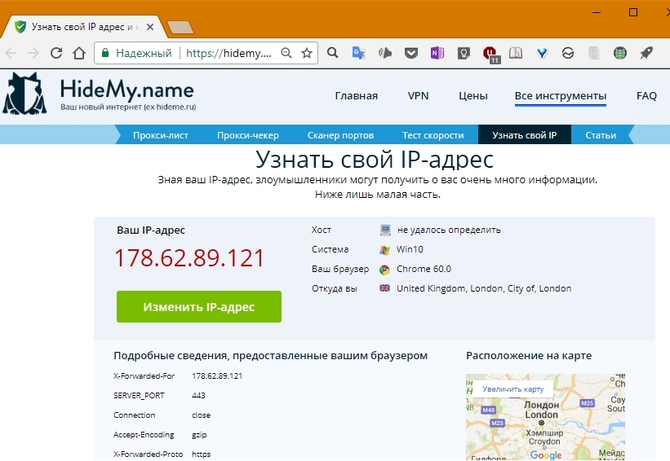 Редкие из сервисов могут предложить что-то большее, к примеру, определение хотя бы улицы. Примерно эти же сведения можно получить по IP другого пользователя с помощью сервисов, предлагающих разного рода методики определения чужих адресов. Определить конкретное местоположение человека можно только при содействии провайдеров. Последние, естественно, не выдают информацию о своих клиентах каждому пользователю, но по запросу компетентных органов будут вынуждены это сделать.
Скрыть свой реальный адрес можно несколькими способами.
Анонимайзеры
Анонимайзеры – это программы или веб-сервисы, специально предназначенные для сокрытия IP. Работают по принципу подключения к посещаемому сайту через свой сервер-посредник. Веб-сервисы такого плана удобны простотой использования: пользователю нужно зайти на сайт анонимайзера и ввести url сайта, который он хочет посетить анонимно, в специальную форму.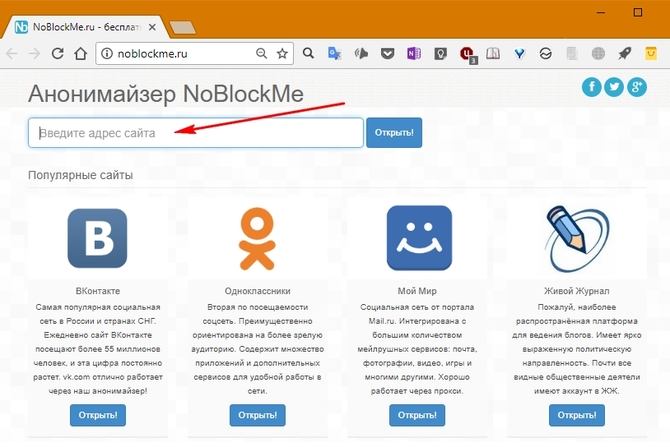
Не нужно устанавливать на компьютер дополнительное ПО, не нужно внедрять в браузеры расширения, проводить настройки. Воспользоваться любым из таких сервисов можно, введя в поисковик браузера запрос «бесплатный анонимайзер».
Прокси-серверы
Анонимайзеры обычно лишь скрывают IP, а вот прокси, работая по такому же принципу посредничества между пользователем и интересующим его сайтом, подменяют адрес. Весь интернет-трафик, который проходит через прокси, будет определяться с его IP.
Чтобы настроить выход в Интернет через прокси, необходимо получить его адрес и порт. В отдельных случаях потребуется ещё логин и пароль, если это частный ресурс с ограниченным доступом. Эти данные вносятся в настройки Windows.
В поиске Windows (по меню «Пуск» в версии 7 или внутрисистемном в версиях 8.1 и 10) вводим ключевой запрос «прокси» и открываем появившийся в результатах раздел настроек свойств Интернета.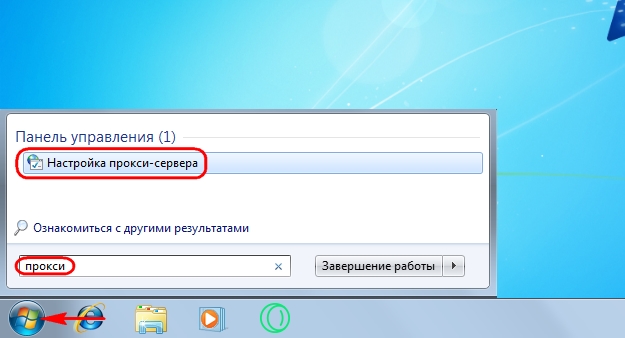
Здесь жмём кнопку «Настройка сети». В открывшемся далее окошке ставим галочку использования прокси-сервера, затем вводим адрес и порт. Жмём «Ок».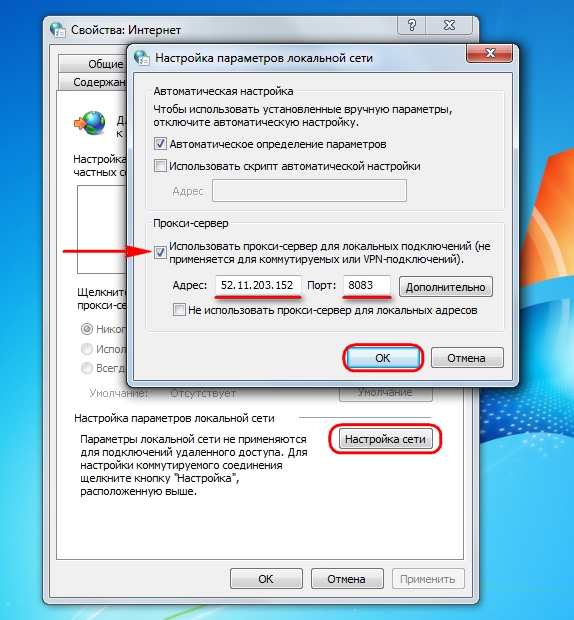
Всё – можно тестировать подключение и анонимно выходить в Интернет.
Где взять адрес и порт прокси-сервера? Если ввести в поисковик браузера запрос «бесплатный прокси», в выдаче получим сайты, где публикуются данные прокси-серверов по всему миру, к которым может подключиться любой желающий.
Программы для скрытия IP
Упростить процесс выхода в Интернет с сокрытием реального адреса призван специальный тип сторонних программ для Windows. Такие приложения поставляются со своей базой серверов и предлагают удобный механизм подключения – всего лишь нажатие на кнопку. Поставляющиеся бесплатно программы обычно содержат ограниченный перечень медленных прокси. В платных же версиях пользователь может рассчитывать и на больший выбор стран подмены, и на более отзывчивый веб-сёрфинг.
Например, бесплатная программа Free Hide IP без покупки полнофункциональной версии с выбором стран подмены адреса всё равно предложит удобство в виде быстрого подключения к рабочему серверу. Для этого необходимо нажать кнопку «Hide IP».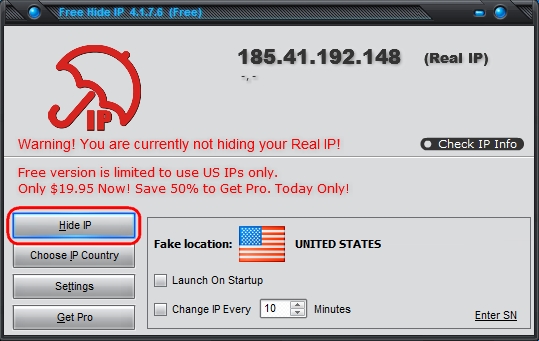
Возврат к реальному IP выполняется кнопкой «Stop Hide».
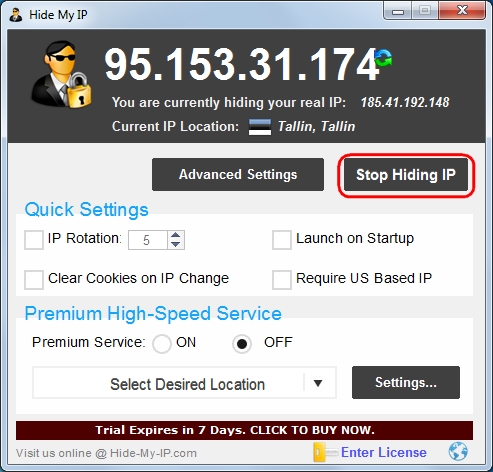
Платная программа Hide My предлагает и возможность работы с производительными прокси-серверами, и огромнейший выбор стран подмены адреса, и шифрование трафика. Бесплатно всё это можно протестировать в её триал-версии. Для выхода в сеть с ложным адресом в окне программы выбираем страну и жмём кнопку «Hide My IP».
Возврат к своему адресу выполняется той же кнопкой, но с надписью «Stop Hiding IP».