Sony Vegas Pro – это профессиональный видеоредактор для работы с медиафайлами. Он имеет обширный функционал и позволяет изменять самые разнообразные параметры при монтаже. Программа универсальна и подходит как любителям, так и профессионалам – пользоваться Сони Вегас Про несложно, если сравнивать с другими профессиональными приложениями Именно по этой причине она обрела большую популярность.
Системные требования
Vegas Pro имеет ряд системных требований, которые позволяют программе работать без сбоев. Поддерживают программу ОС Microsoft® Windows 7-10 (64-бит). Минимальные требования к процессору – он должен быть 4-х ядерным не менее 2,5 ГГц.
Также на ПК должны быть подходящие видеокарты:
- NVIDIA®: начиная от GeForce 9XX;
- AMD/ATI®: Radeon с 4 ГБ и VCE 3,0 и выше;
- Intel®: начиная от GPU HD серии Graphics
Для непосредственной установки Vegas Pro понадобится память на жестком диске в размере 1,5 ГБ. Кроме этого, нужно обеспечить 8 ГБ оперативной памяти.
Стоит заметить! Это рекомендуемые требования – с такими характеристиками программа будет работать стабильно. С более низкими параметрами приложение запуститься, но насколько хорошо будет работать спрогнозировать тяжело.
На момент загрузки и регистрации требуется соединение с Интернетом.
Выбор версии
Сейчас на официальном сайте доступны 4 версии для скачивания – Sony Vegas 13, 14, 15 и 16. Принципиальных отличий в работе с программой нет. Конечно с каждой версией приложение обрастает новыми функциями и возможностями, но общий принцип работы неизменен. Поэтому наша инструкция по работе с Сони Вегас будет актуальна, как для 13 версии, так и для 16.
Установка программы
Процедура установки достаточно простая:
- Сначала необходимо перейти на официальный сайт. Там можно найти разнообразную продукцию от Sony и разные версии Vegas Pro.
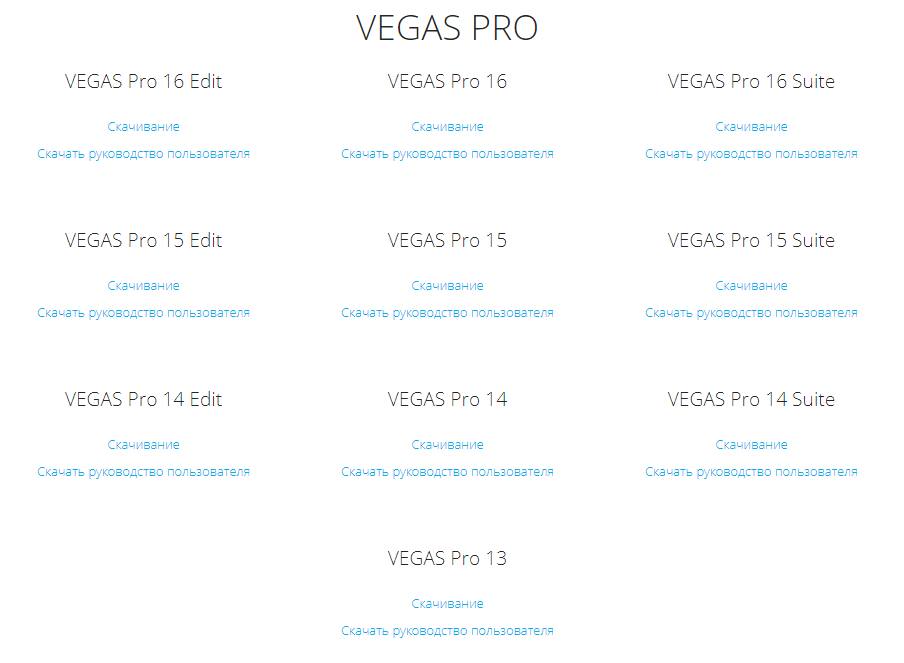
- Нажать на «Скачивание» и в открывшейся странице пройти проверку безопасности, после чего щёлкнуть по «Начать скачивание».

- После полной загрузки установочного файла его нужно запустить. В результате откроется окно установки. В нём необходимо отметить язык установки и нажать «Next».

- Следом идут условия лицензионного соглашения, которые нужно принять, после чего снова щёлкнуть «Next».

- Отметить место установки и нажать «Install».

- После этого начнётся процесс установки Vegas Pro.

Обзор интерфейса
Интерфейс Вегаса разделён на несколько областей:
- Панель инструментов.
- Вкладки.
- Окно предпросмотра. Позволяет контролировать проект и следить за всеми изменениями.
- Панель настройки громкости.
- Рабочая область. В ней происходят все операции с медиафайлами.

Установка кодеков
Кодек — это программа, которая выполняет кодирование и декодирование мультимедиа файлов. Кодеки сами по себе не воспроизводят медиафайлы, но они подготавливают их к воспроизведению на проигрывателях и в видеоредакторах. Поэтому если видеозапись не открывается, то причина скорее всего в отсутствии нужного кодека.
Для работы с Vegas Pro рекомендуется установить сразу пакет кодеков, чтобы в последующем не возникло проблем с открытием файлов. Он называется K-Lite Codec Pack.
Как создать и настроить проект
Для создания нового проекта необходимо запустить Sony Vegas Pro и нажать на значок «Новый пустой проект» на панели инструментов.
Для качественной работы в Вегасе рекомендуется сначала настроить проект. Автоматическая настройка используется для сохранения исходного качества медиафайла. Vegas Pro самостоятельно определяет разрешение, поля, частоту кадров и прочие параметры и, используя эти данные, производит автоматическую настройку, для этого нужно:
- Открыть «Файл», выбрать «Свойства».

- В открывшемся окне открыть вкладку «Видео» и поставить галочку на иконку в правом углу.

- В новом окне найти тот же файл, который находится в рабочей области и нажать «Открыть».
- Сохранить все изменения.
Как добавить медиафайлы
Добавить медиафайлы в Вегас можно несколькими способами.
- Перетащить нужный файл прямо из папки в рабочую область программы.
- Открыть вкладку проводник, найти файл и так же перетащить его в рабочую область.

Как обрезать видео
Обрезка – это одно из основных действий, которое позволит освоить базовые навыки монтажа:
- Необходимо навести курсор на то место в фрагменте, с которого будет начинаться обрезка, и щёлкнуть на него.
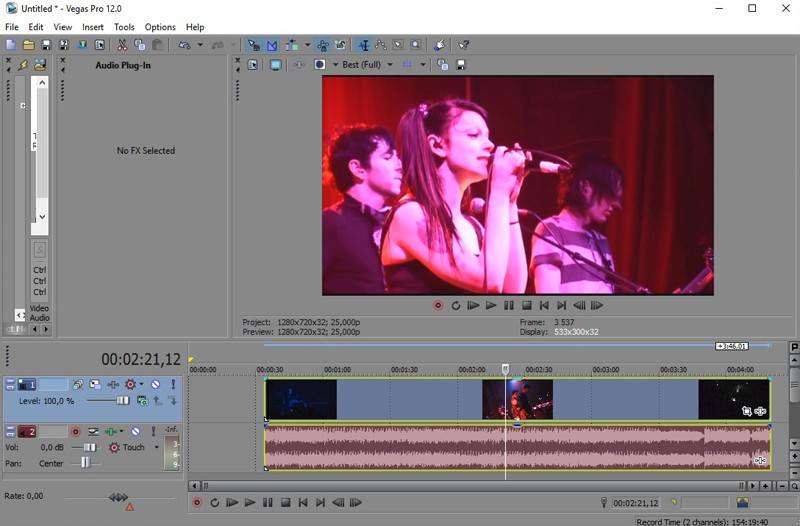
- Затем нажать на «S» на клавиатуре. В результате фрагмент разделится на два отрезка.
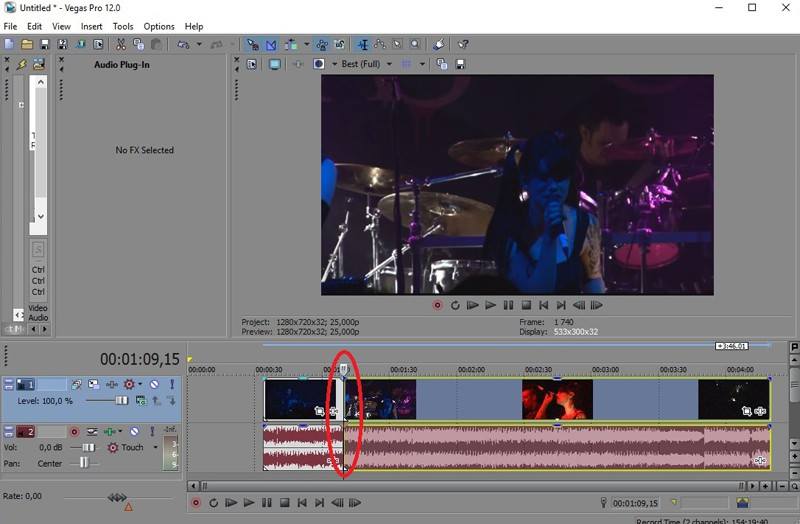
- Если один из отрезков не нужен для дальнейшей работы, то можно сразу удалить его, выделив и нажав на «Delete» на клавиатуре.
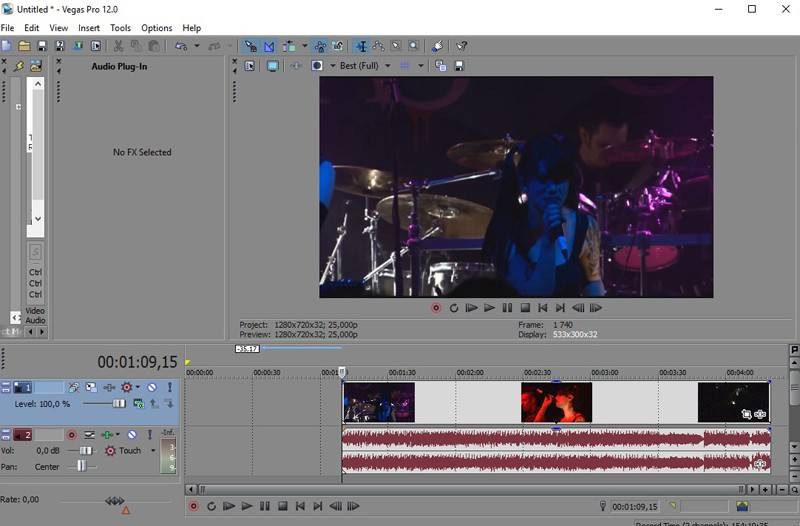
- Затем необходимо отметить конец записи и повторить разделение.

Для удобства после удаления всех ненужных частей можно передвинуть получившийся фрагмент в начало, перетащив его мышью.
Добавление эффектов
Sony Vegas имеет в своем арсенале большое количество эффектов:
- При желании можно наложить эффект только на определенный отрезок. Для этого нужно отделить его клавишей «S» и нажать на «Спецэффекты события».

- После этого откроется окно, в котором отражаются все имеющиеся эффекты. Применить можно любой из них. Таким же образом добавляются эффекты для аудиозаписей.
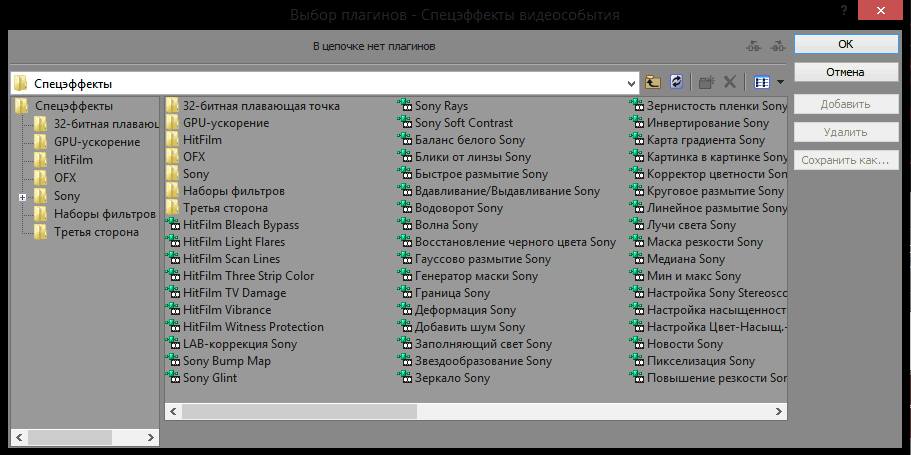
- Каждый эффект можно настроить. Например, если выбрать эффект «Волна», то откроются дополнительные параметры. Проследить за изменениями можно в окне предпросмотра.
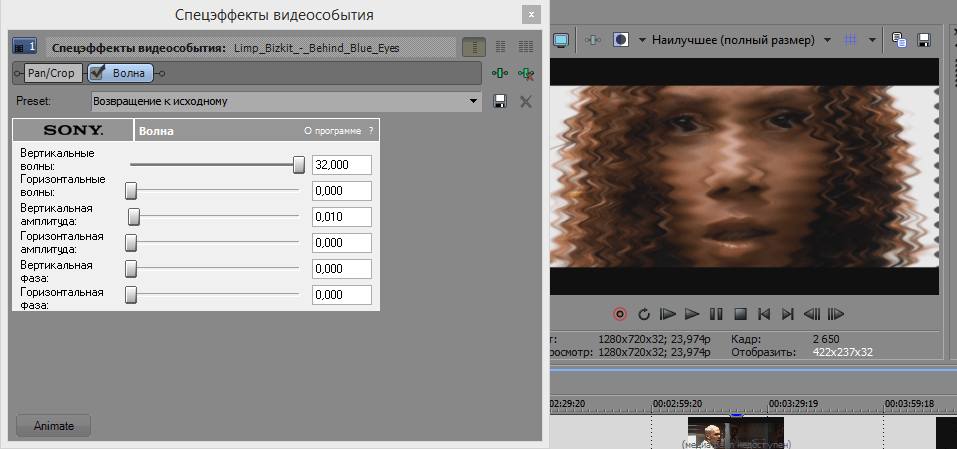
Установка переходов
Переходы используются для плавного объединения нескольких фрагментов между собой. Для установки перехода необходимо переместить одну запись к другой так, чтобы они слегка накладывались друг на друга.
Можно отрегулировать плавность, перемещая фрагмент вправо и влево. Кроме этого, можно установить специальный эффект во вкладке «Переходы».
Как повернуть видео
Для того чтобы повернуть видео, можно воспользоваться двумя способами.
Первый способ не сложный, но выполняется вручную:
- Открыть «Панорамирование и обрезка событий…».

- Затем нужно навести курсор на любой угол рамки, после чего он изменит свой вид на круглую стрелку. Эту стрелку необходимо зажать левой кнопкой мыши и повернуть рамку, выбрав угол.

Второй способ обычно используется для автоматического поворота на 90, 180 или 270 градусов:
- Нужно нажать на фрагмент правой кнопкой и кликнуть на «Свойства…».
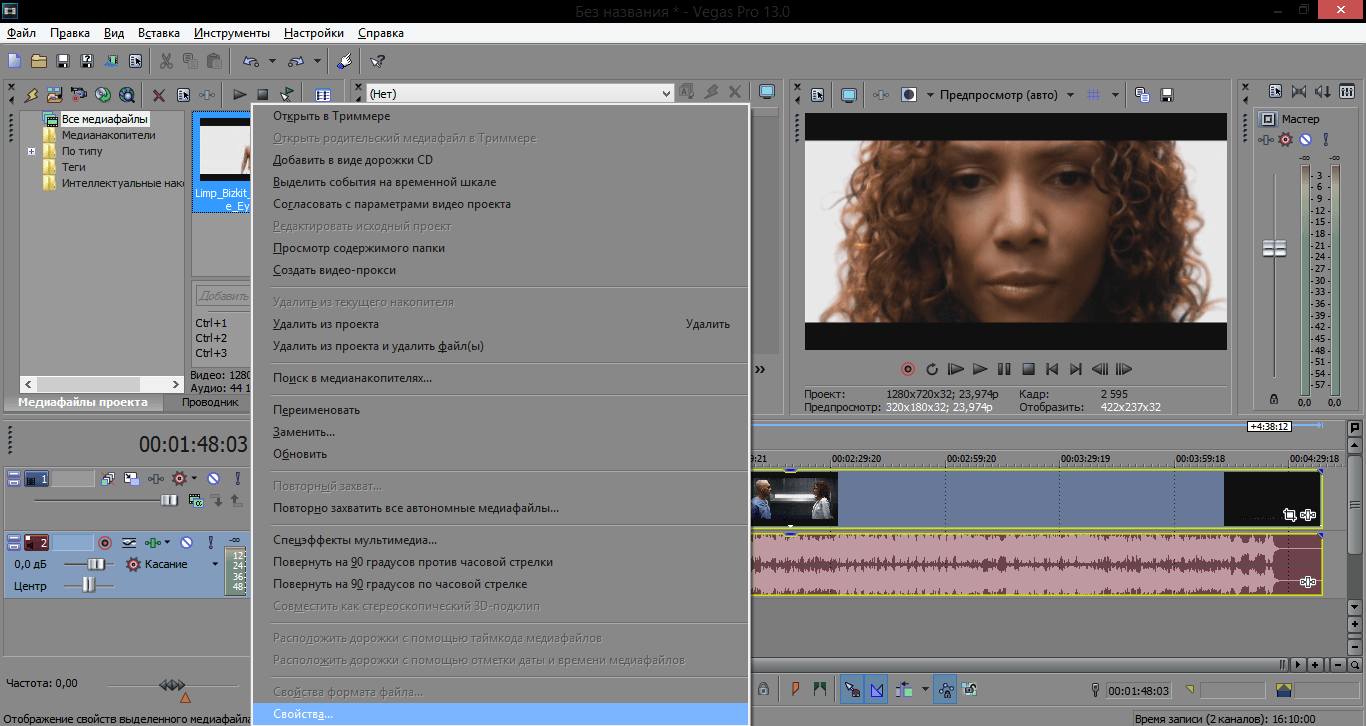
- В «Свойствах» в разделе «Поворот» можно отметить желаемый угол.

Как ускорить или замедлить запись
Изменить скорость в Сони Вегас можно несколькими способами.
Первый способ самый простой и быстрый, он изменяет одновременно и скорость аудио:
- Зажать на клавиатуре «Ctrl» и подвести курсор к краю фрагмента.
- С помощью левой кнопкой мыши подвинуть край вправо или влево, тем самым замедлив или ускорив видео.
Недостаток способа заключается в том, что с его помощью невозможно изменить скорость более чем в 4 раза.
Второй способ:
- Нажать правой кнопкой на фрагмент и в открывшемся меню кликнуть на «Свойства…».

- Затем необходимо найти параметр «Частота воспроизведения». Изменяя это значение, можно корректировать скорость по желанию.

Этот способ изменяет только видео, а скорость аудио остается прежней.
Третий способ – это более тонкая настройка скорости:
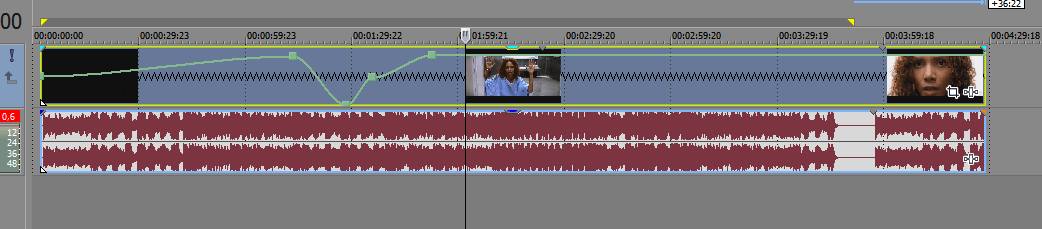
- Необходимо нажать на фрагмент правой кнопкой мыши и выбрать в меню «Вставить/удалить огибающую», а затем – «Скорость».
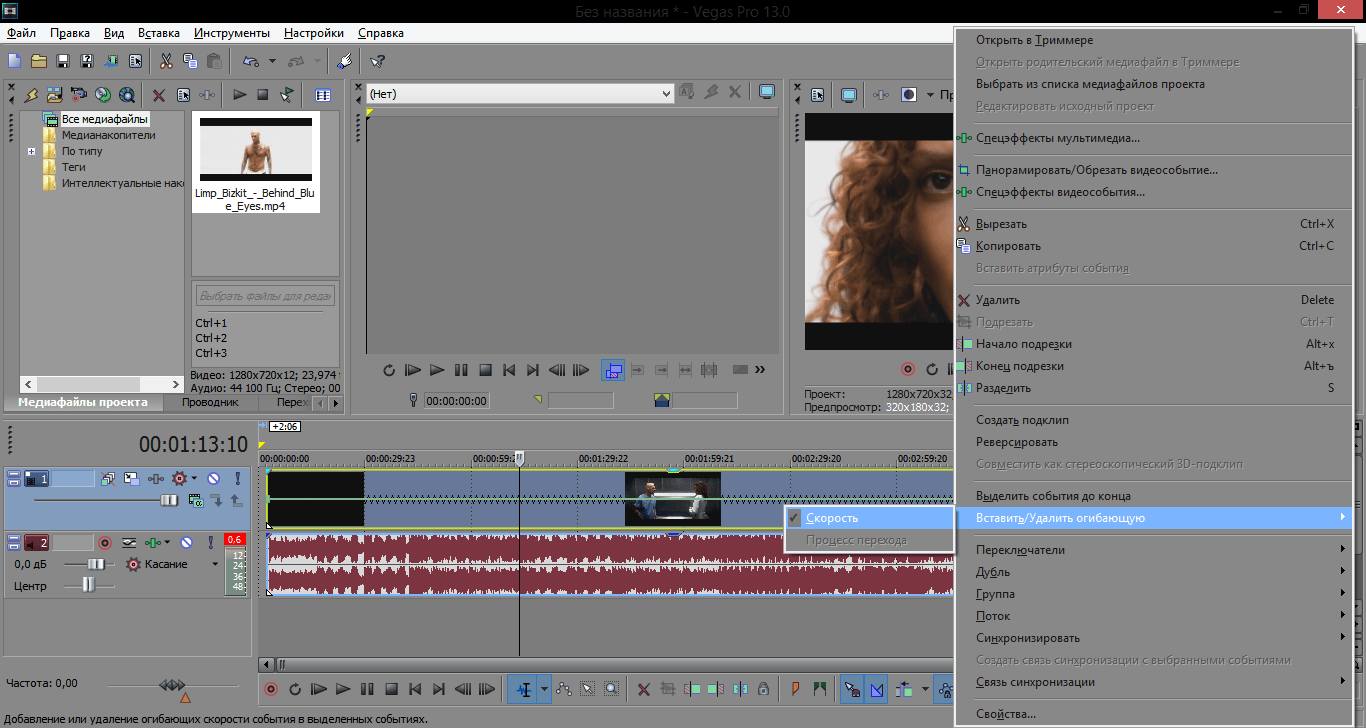
- В результате этих действий на фрагменте появляется зеленая линия. При двойном клике мыши на линии добавляются ключевые точки. Их можно перемещать, тем самым изменяя скорость. Если двигать вверх, видео будет ускоряться, а если вниз, то замедляться.
Создание титров и добавление текста
В Vegas Pro можно также работать и с текстом. Можно создавать надписи, титры, добавлять к ним анимацию.
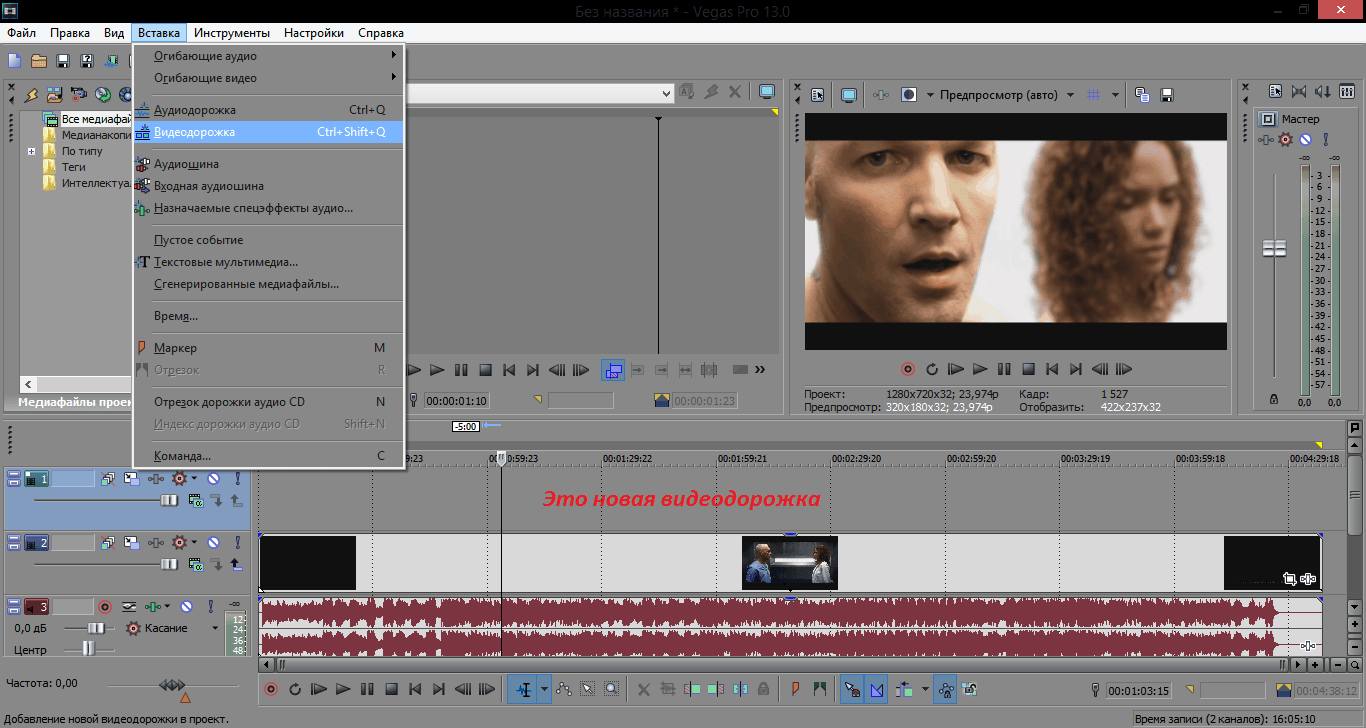
- Выбрать во вкладке «Вставка» пункт «Видеодорожка».
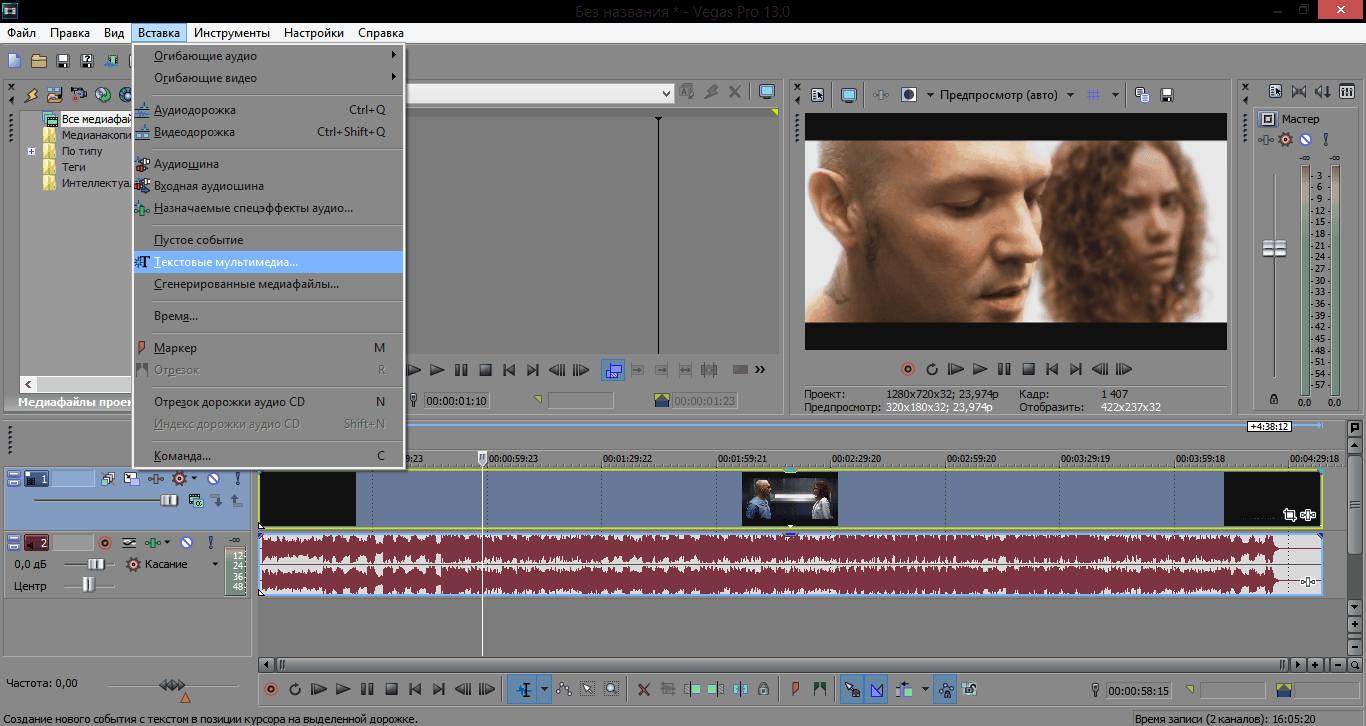
- Снова вернуться во вкладку «Вставка» и нажать на «Текстовые мультимедиа».
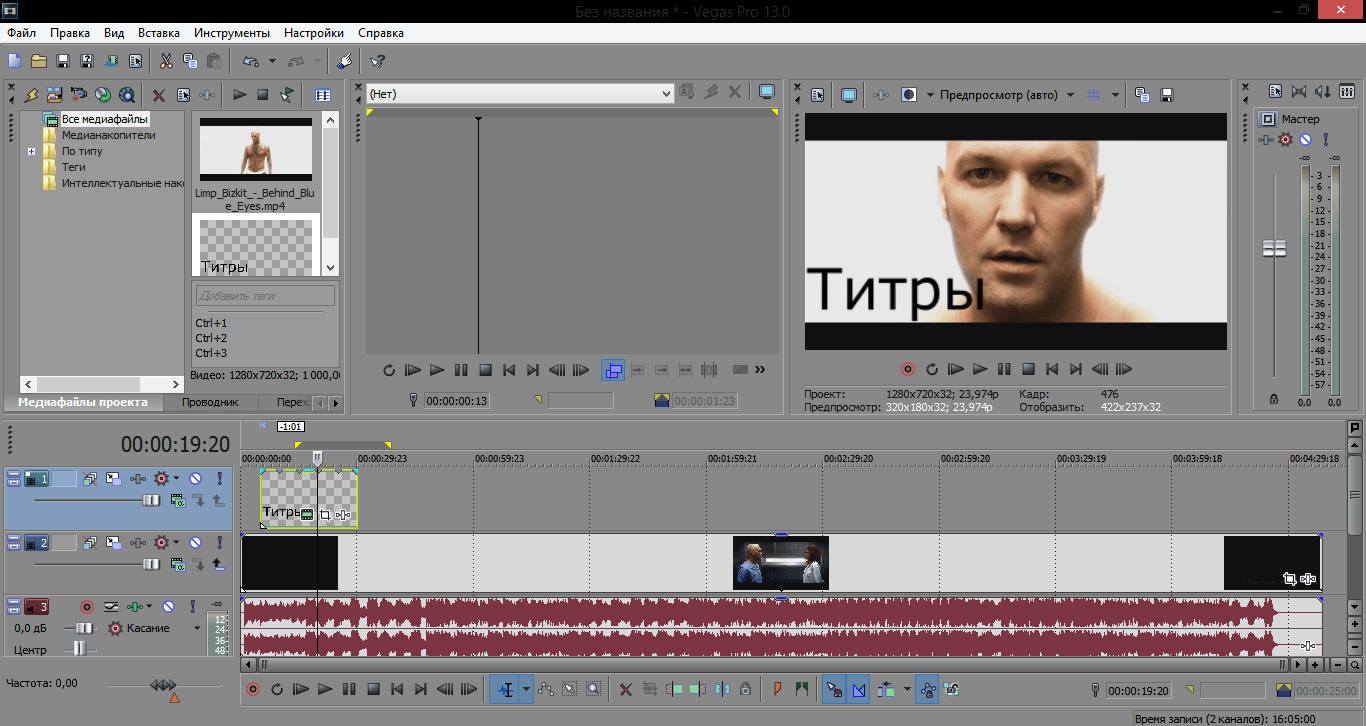
- Тут можно добавлять и редактировать текст, менять его цвет и масштаб, добавлять тени.

- На таймлайне фрагмент с титрами можно двигать и расширять.
Создание стоп-кадра
Стоп-кадр – это статичный, то есть неподвижный кадр. Для его создания в Сони Вегас необходимо:
- Настроить предпросмотр: выбрать «Предпросмотр видео», затем «Качество предпросмотра», «Наилучшее» и «Полный размер».

- Переместить ползунок на тот кадр, который необходимо оставить статичным.
- В окне предпросмотра нажать на иконку дискеты. Так выполняется моментальный снимок в формате *.jpg.

- После этого нужно разделить фрагмент на две части и вставить между ними сохраненное изображение из раздела «Все медиафайлы».

Как приблизить фрагмент видео
Чтобы приблизить кадр необходимо выполнить всего два шага:
- Нажать на иконку «Панорамирование и обрезка событий…».
- Тут можно отрегулировать границы кадра, двигая их мышью. За изменениями можно наблюдать в окне предпросмотра.

Как растянуть видео
Для того чтобы по бокам кадра не было видно черных полос, можно растянуть его:
- Нажать на иконку «Панорамирование…».
- В открывшемся окне можно увидеть, что соотношение сторон определено по умолчанию. Можно отметить желаемое соотношение в списке.
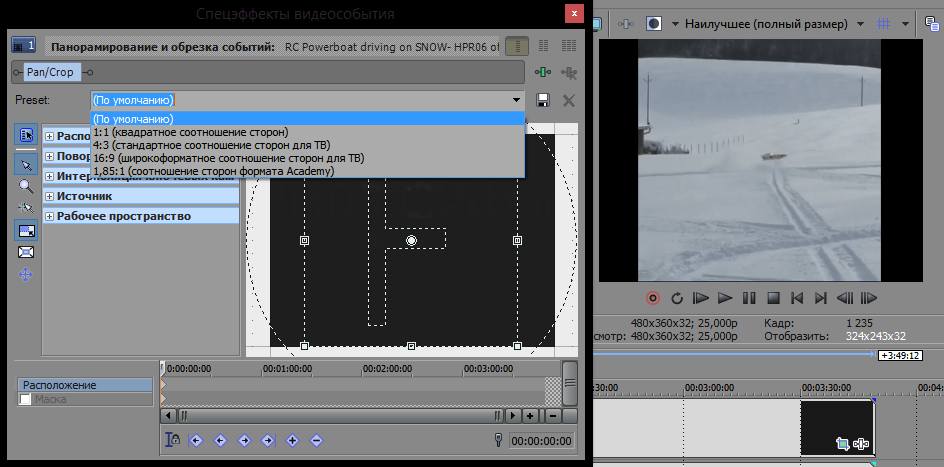
- Если основные типы из списка не подходят, можно перейти в раздел «Источник» и отметить «Нет» в пункте «Сохранить соотношение сторон». Благодаря этому можно будет растянуть видео по горизонтали. В разделе «Растянуть до заполнения кадра» необходимо отметить «Да». Это действие уберет черные полосы сверху.

Уменьшение размера видео
После добавления эффектов, анимации и прочих изменений медиафайл может занимать много места. Поэтому при желании можно уменьшить его размер:
- Открыть раздел «Файл» в меню и нажать на «Визуализировать как…». После этого выбрать формат.
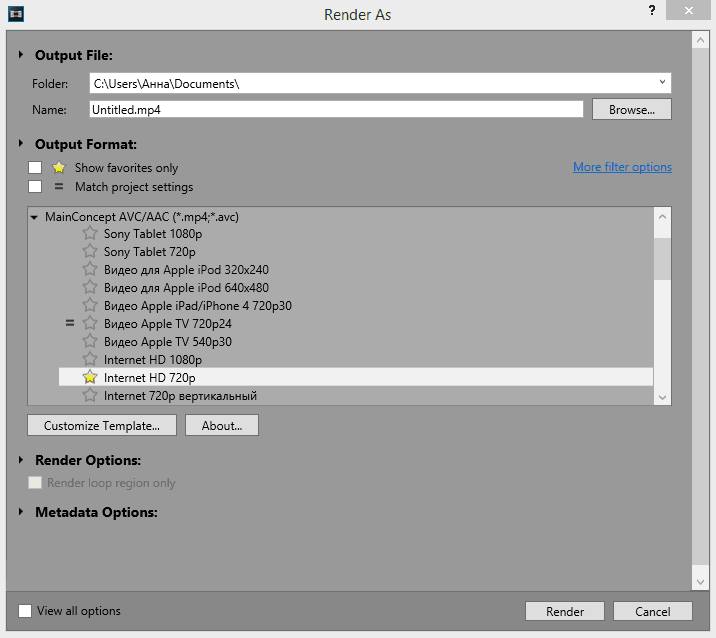
- Затем нужно нажать на «Customize Template…». В разделе «Режим кодирования» отметить «Визуализировать, используя только ЦП». Благодаря этому действию при обработке программа не будет задействовать графическую карту, поэтому и итоговый размер уменьшится.

Ускорение рендеринга
Одна из самых значимых проблем при работе с Vegas Pro – скорость рендеринга. На скорости отражаются все приложенные эффекты и анимации, поэтому часто бывает, что одна короткая запись может обрабатываться больше часа.
Существует несколько способов ускорения рендера. Первый – за счёт качества:
- Нажать на «Файл», затем — «Визуализировать как…».

- Отметить необходимый формат и разрешение.
- Нажать на «Customize Template». В новом окне изменить частоту кадров на 29,970, а битрейт — на 10 000 000.

- В этом же окне нужно открыть раздел «Проект» и поставить качество отрисовки на «Наилучшее».

Второй способ – это ускорение обработки за счет графической карты. Его можно использовать, если карта поддерживает технологию OpenCL или CUDA. Тогда в настройках в разделе «Видео» необходимо найти «Режим кодирования» и выбрать одну из них.
Как убрать зеленый фон
Хромакей – это технология совмещения медиафайлов с использованием зеленого фона (иногда синего). Для обработки записи, снятой с помощью этой технологиив Сони Вегас, нужно:
- Загрузить фрагмент с зеленым фоном на одну дорожку, а видео или изображение на которое оно будет накладываться, — на другую.
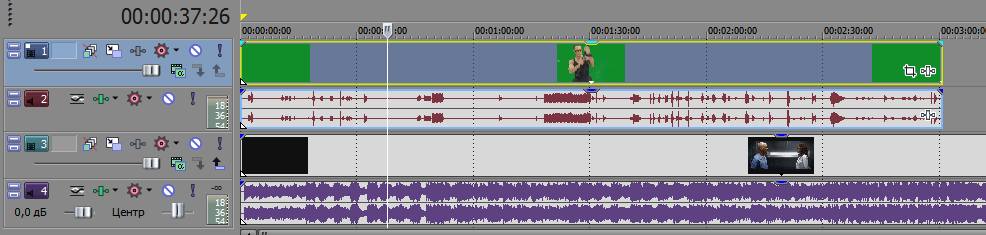
- Открыть раздел эффектов и найти среди них «Chroma Key» или «Разделитель по цветовому тону».

- В настройках нужно отрегулировать цвет, который будет удалён. Это можно сделать, нажав на палитру и выбрав пипетку. С её помощью нужно захватить цвет в окне предпросмотра и этот цвет станет прозрачным на видео.

Как убрать шум с аудио
Шумы в аудиозаписях – это неизбежная помеха при плохих условиях записи, но при монтаже можно устранить эту проблему полностью или частично:
- Открыть «Спецэффекты события…» на аудио и добавить «Шумоподавление».

- С помощью ползунков можно отрегулировать силу, параметры эффекта и выбрать наиболее подходящий режим.

Удаление звуковой дорожки
Если звуковая дорожка больше не нужна, её можно удалить. Для этого нужно просто кликнуть на саму дорожку правой кнопкой мыши и кликнуть на «Удалить дорожку».
Как изменить голос
Изменить голос помогает эффект аудио «Изменение тона»:
- Открыть «Спецэффекты события…» на аудио.
- В открывшемся окне найти «Изменение тона».
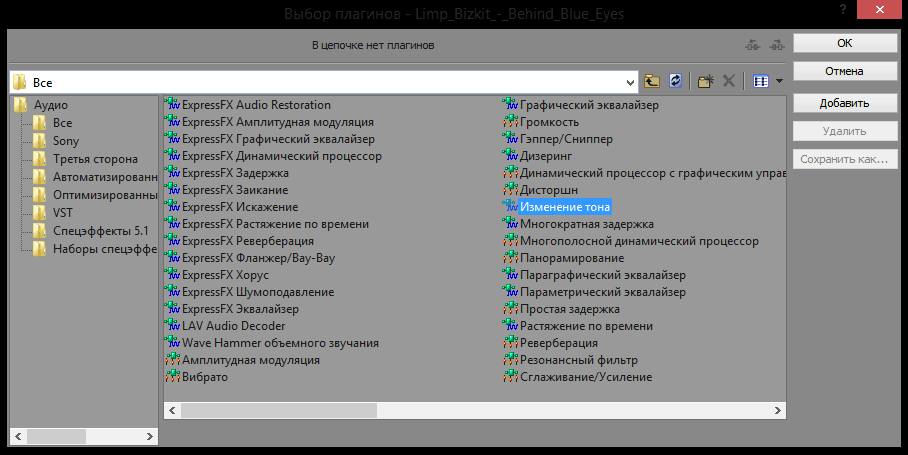
- С помощью ползунков отрегулировать звучание голоса.

Стабилизация видео
В Vegas Pro можно исправить дрожание камеры, резкие толчки или рывки при съёмке:
- Кликнуть на фрагмент правой кнопкой мыши и выбрать в меню «Создать подклип».

- Открыть спецэффекты.

- Выбрать из списка «Стабилизация Sony» и применить его.
- Отметить тип стабилизации из списка или изменить параметры вручную с помощью ползунков.

Как поставить несколько видео в один кадр
В Sony Vegas Pro можно использовать прием, который позволяет воспроизвести несколько видеозаписей одновременно в одном кадре:
- Сначала необходимо загрузить необходимые файлы и выровнять их.

- Кликнуть на «Панорамирование и обрезка событий…» на одном из фрагментов, после чего откроется новое окно.

- Для удобства можно увеличить обзор сетки, покрутив колесико мыши.
- Затем нужно потянуть за края рамки. От этих действий видео уменьшится по отношению к кадру.

- После этого можно точно так же изменить размер и положение других видеозаписей.
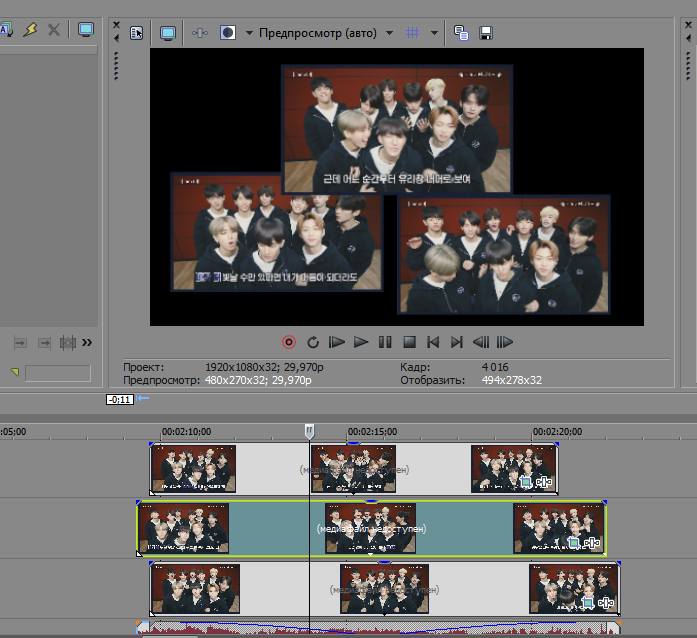
Положение в кадре настраивается по желанию, можно выставлять их ровно или слегка накладывать друг на друга, создавая интересный кадр.
Затухание видео или звука
Затухание используется для плавного появления или исчезновения медиаэлементов.
Как создать эффект затухания видео:
- Найти в углу стрелку.

- Зажать её левой кнопкой мыши (ЛКМ) и потянуть, регулируя затухание.

Затухание аудио создаётся точно также:
- Найти в углу аудиофрагмента стрелку.

- Зажать её ЛКМ и потянуть.

Цветокоррекция
Именно с помощью цвета в профессиональной среде задаётся определенное настроение и атмосфера. Поэтому при монтаже часто используется цветокоррекция.
Первый способ коррекции – использование цветовых кривых в Sony Vegas:
- Открыть «Спецэффекты события…».
- Выбрать из списка «Цветовые кривые».
- Точка, находящаяся на линии в правом верхнем углу предназначена для регулировки светлых тонов. Если потянуть её влево по отношению к диагонали, то она осветлит светлые тона, а если потянуть вправо, то затемнит.
Точка слева регулирует темные тона. Принцип работы с ней идентичный.
Второй способ — это цветокорректор:
- Выбрать из списка спецэффектов «Цветокорректор».
- С помощью ползунков отрегулировать параметры.

Третий способ – это изменение цветового баланса:
- Найти «Цветовой баланс» среди спецэффектов.
- Отрегулировать цветовую гамму кадра, перемещая ползунки.

Использование плагинов
Sony Vegas Pro – это профессиональная программа и она имеет очень широкий набор инструментов, но при желании можно расширить этот арсенал. Для этого используются плагины. Для примера приведен несколько популярных плагинов:
- VASST Ultimate S2 – состоит из огромного количества утилит, функций и инструментов. Плагин значительно расширяет функционал редактора, из-за чего пользуется большой популярностью.
- Magic Bullet Looks – плагин, который помогает в работе с цветами и оттенками. Он содержит большое количество разнообразных стилей и более сотни предустановок.
- GenArts Sapphire OFX — это плагин, который позволяет использовать больше 240 эффектов и фильтров. С его помощью можно настраивать освещение, резкость и переходы.
- Vegasaur – это набор инструментов, расширяющих функционал программы. Они значительно упрощают работу в видеоредакторе.
При скачивании в формате *.exe происходит автоматическая установка плагина. Единственное, что требуется — указать папку для установки. Рекомендуется выбрать папку с программой, обычно это — C:\Program Files\Sony\Vegas Pro\.
Если плагин скачан в формате *.rar или *.zip, то его нужно распаковать в папку «FileIO Plug-Ins». Она находится в основной папке.
Установленные плагины находятся во вкладке «Видеоспецэффекты». В случае, если плагинов в этом списке нет, значит они не совместимы с этой версией Sony Vegas.
Сохранение проекта и вывод видео
Важно в процессе работы и по завершению работы сохранять проект, чтобы не потерять данные в случае сбоя. Сделать это можно просто:
- Щёлкнуть на «Файл», выбрать «Сохранить как…».

- В открывшемся окне выбрать место сохранения проекта, дать ему название и обратить внимание на тип файла. Он должен иметь формат *.veg.

- После этого кликнуть на «Сохранить».
Следующее, с чем нужно разобраться — вывод итогового видео. Для этого нужно:
- Выбрать область, которая будет обработана.

- Нажать на «Файл», выбрать «Визуализировать как…».

- В открывшемся окне необходимо выбрать место сохранения, ввести название видеозаписи, поставить галочку на пункте «Render loop region only» и выбрать желаемый формат видеозаписи.
- Щёлкнуть на «Customise Template…».
- В открывшемся окне настроить необходимые параметры. От высоты битрейта зависит качество видео. Оптимальный вариант от 10 000 000 до 14 000 000 бит/с.

- Открыть вкладку «Аудио» и отметить «Включить аудио», настроить параметры звука.

- Во вкладке «Проект» выбрать наилучшее качество отрисовки видео.
- Нажать «ОК», сохраняя настройки.
- В главном окне нажать на «Render».
После этих действий начнётся обработка видео.
Возможные ошибки
При работе с программой могут возникнуть самые разнообразные ошибки. Способы решения варьируются в зависимости от причины, поэтому часто бывает сложно разобраться с проблемой сходу.
Самые распространённые ошибки:
- Unmanaged Exception;
- не открываются файлы формата *.avi;
- ошибка при открытии кодека.
Ошибка Unmanaged Exception
Одна из самых распространённых ошибок – «Unmanaged Exception». Из-за неё Vegas Pro не может запуститься.
Ошибка с кодом 0xc0000005 может являться следствием разных причин. Например, помехой могут стать:
- обновление операционной системы;
- непосредственный конфликт с ПК;
- установленные на ПК программы.
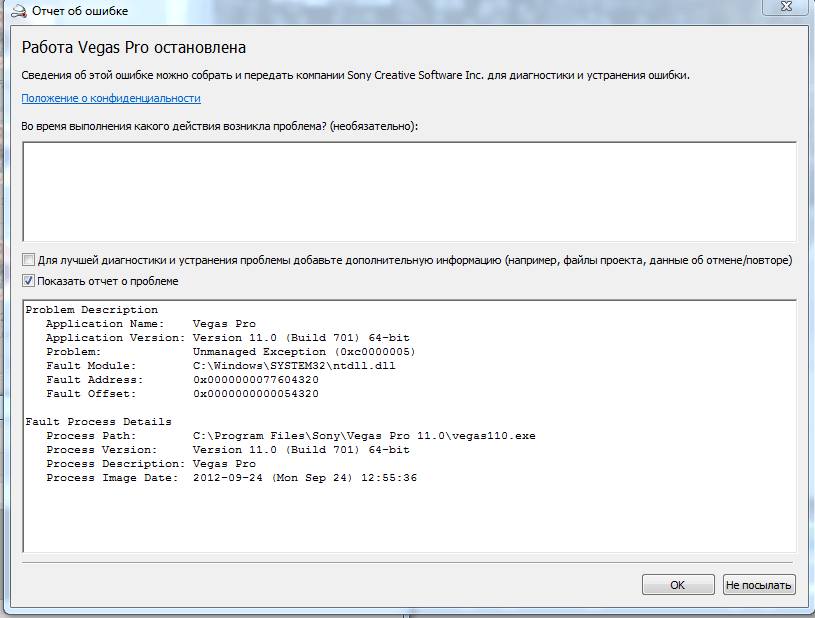
Пути решения проблемы:
- Обновить драйвера видеокарты. Обновляются они вручную или при помощи программы DriverPack. Это действие поможет в случае конфликта с ПК.
- Установить настройки по умолчанию. Для этого нужно запустить программу, зажав при этом сочетание Shift + Ctrl.
- Включить режим совместимости. Если в качестве ОС используется Windows 10, можно включить совместимость с 8-й или с 7-й версией ОС в свойствах программы.

- Удалить
- Установить новые кодеки.
- Переустановить Sony Vegas Pro. Если предыдущие пункты не помогли решить проблему, то можно попробовать удалить программу и установить её заново или же установить другую версию программы.
Не открываются файлы *.avi
Ещё одна проблема, которая может возникнуть – это проблема с открытием видеозаписей формата *.avi.
Есть несколько простых способов её устранения:
- Загрузить или обновить K-Lite Codec Pack. Если причина в отсутствии необходимых для работы кодеков, то это устранит проблему.
- Установить проигрыватель Quick Time последней версии.
- Удалить кодеки. Иногда причина возникновения ошибки в несовместимости установленных кодеков с программой.
- Конвертировать видеозапись в другой формат.
Ошибка при открытии кодека
Часто бывает, что в самом начале работы с новой программой периодически возникает ошибка при открытии видеозаписи.
Чаще всего причина кроется в отсутствии нужных для работы кодеков. В этом случае рекомендуется установить или обновить набор кодеков.
Следующее, что нужно сделать — установить или обновить Quick Time.
В случае если предыдущие пункты не помогли решить проблему, можно просто конвертировать видеозапись в другой формат.