Невозможно не согласиться с тем, что превью играет важную роль при просмотре видео на Youtube. Главная задача – это привлечь и заинтересовать зрителя и каждый развитый канал пытается сделать начальную картинку более красочной, для того, чтоб сразу заинтересовать пользователя.
Что такое превью
Preview (рус. предварительный просмотр) – это изображение, которое помещено на заставку видео и передает в себе его краткое содержание. Оно служит как реклама, пользователь обязательно заметит красочное и интересное оформление к ролику и у него появится интерес для просмотра данного контента.
Сделать такую превью-картинку для видео на YouTube можно в любом из графических редакторов, но чаще всего выбор владельцев каналов падает на популярные программы, такие как Photoshop, Paint NET, Gimp и другие. На картинке ниже можно увидеть, как выглядит оформления на различных каналах.
Существует несколько важных правил при создании превью, в них учтены и законы платформы Youtube и советы для создателей видеороликов:
- Каждое изображение имеет минимальный размер, который ровняется разрешению 640х360 пикселей. Стоит помнить, что в любом случаем картинка должна иметь соотношение сторон 16:9, как и формат видеороликов сайта. «Золотой серединой» можно считать качество HD (1280х720), а размер файла превью для YouTube не может превышать 2 МБ.
- По возможности картинка должна максимально передавать тему видео и вызывать интерес у зрителя, однако сайт запрещает размещение сцен сексуального характера для привлечения пользователей.
- В интересах владельца канала иметь красивое оформление к видео, так как Ютуб не редко помогает каналам в развитии, помещаю контент на своей главной странице и вкладке «Рекомендованное».
- Добавлять в превью видеоролика интересный и интригующий контент. Это важно, потому что вероятность того, что пользователь выберет для просмотра видео с красочной картинкой выше, чем у роликов без нее.
Создание превью
Один из самых простых способов сделать картинку-превью на видео – это использование специализированных онлайн-сервисов, но выбор предпочитаемого редактора остается за пользователем. Мы, в качестве примера, будем рассматривать сайт Canva. Нужно придерживаться следующего алгоритма:
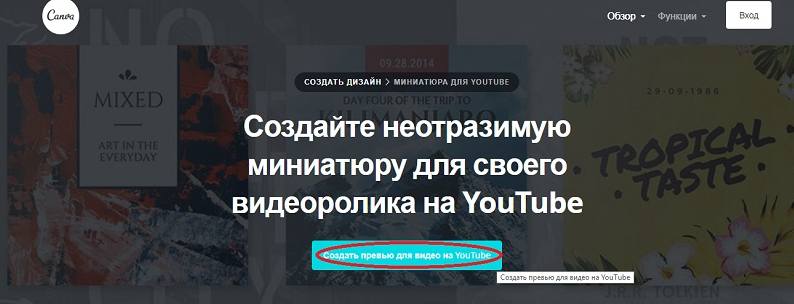
- Открыть главную страницу, пройти регистрацию на сайте или авторизоваться при помощи соц.сетей. После, нужно выбрать вкладку «Создание превью для ролика на Youtube».
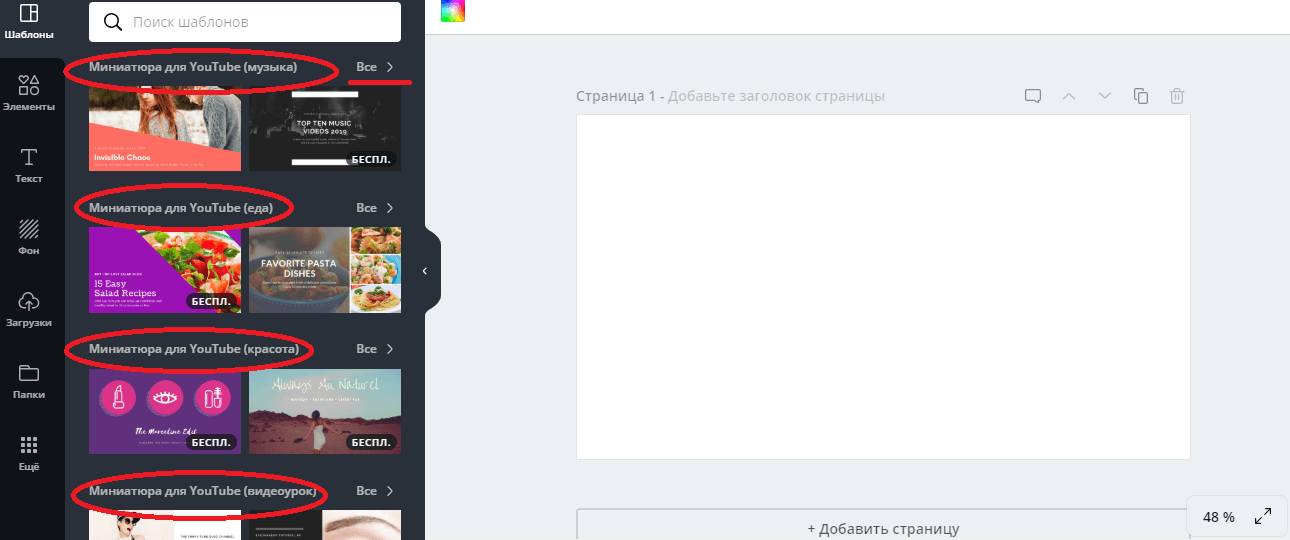
- Перейти на вкладку «Шаблон». Здесь предоставлен огромный выбор обложек для оформления, среди которых присутствуют специальные шаблоны для Youtube. Нажав на ссылку «Все» откроются все возможные шаблоны для выбранной тематики.
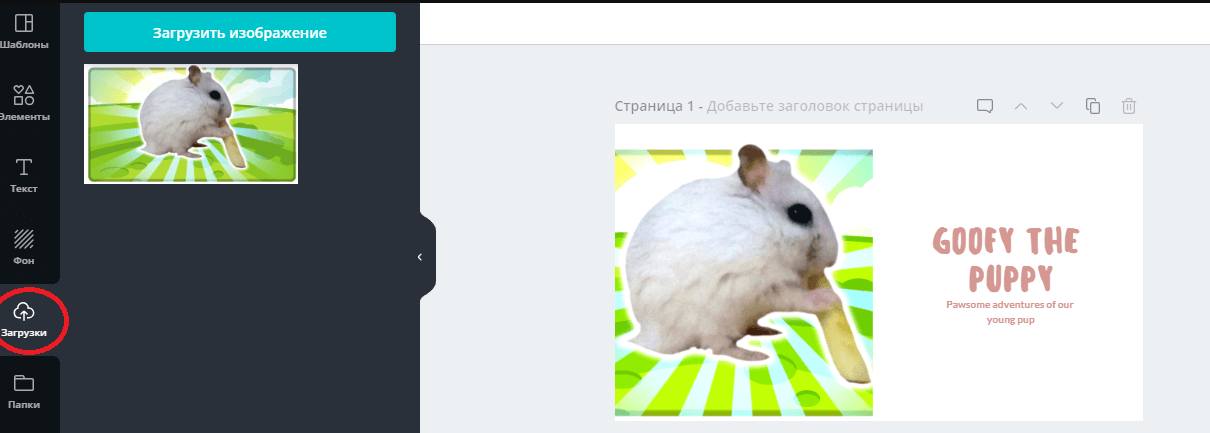
- Имеется возможность добавить изображение с личного хранилища. Для этого нужно выбрать строку «Загрузки» и перенести файл с компьютера.
- После выбора шаблона можно переходить на вкладку «Элементы», в которой находим нужные для оформления картинки. Но так как на загруженном изображении уже присутствует рисунок, можно пропустить это действие. Иногда лучше не размещать на превью много элементов и не перегружать его.

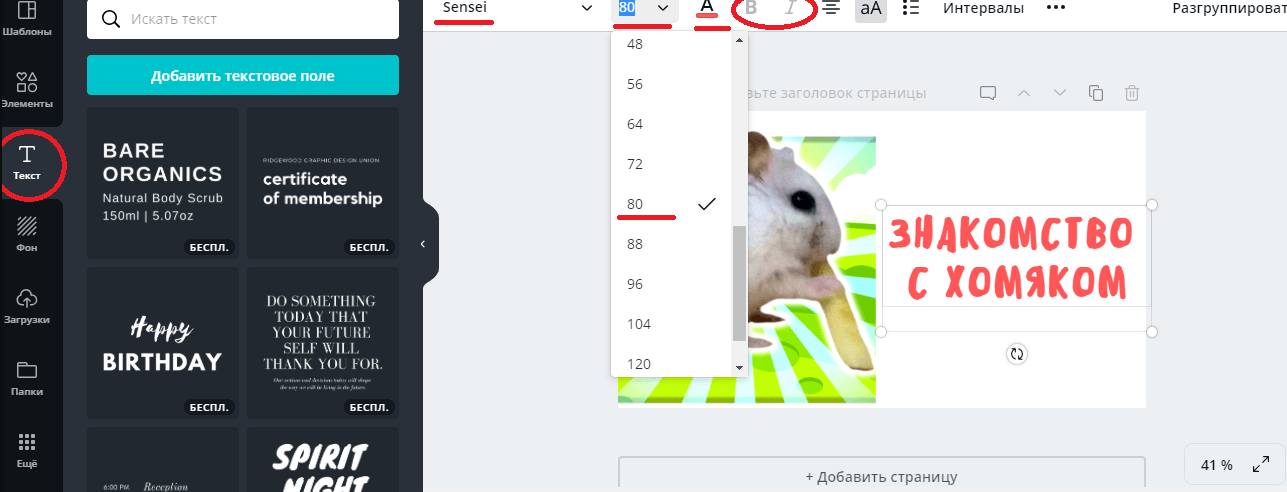
- Надпись можно добавить в подразделе «Текст». Пользователю предоставляется выбор интересных шрифтов и изменение их вида: стиль, размер или цвет шрифта.
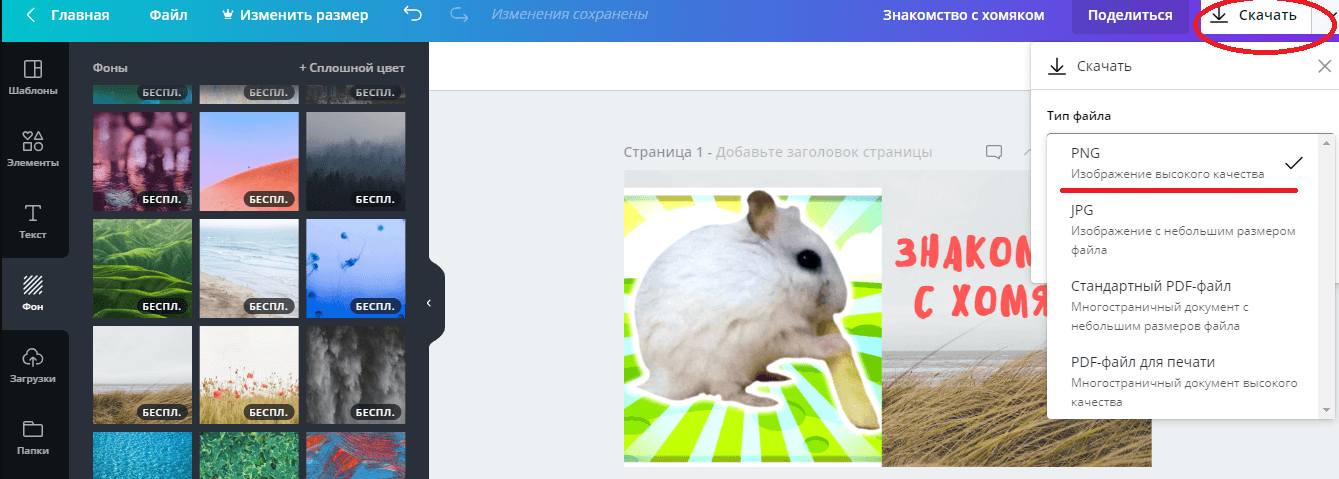
- Последняя подгруппа – это «Фон». Здесь осуществляется подбор фона для созданного изображения. В примере был подобран фон травы и немного смещен текст.

- Для сохранения нужно выбрать иконку «Скачать» и указать в каком формате картинка будет скачана, для Ютуба оптимальным форматом будет PNG.
Как добавить картинку к видео
Для того, чтобы вставить созданное изображение для канала YouTube в качестве превью к какому-либо видеоролику следует произвести следующие действия:
- Перейти на вкладку «Менеджер видео» и открыть строку «Видео». Здесь будут показаны все ролики, которые находятся на канале. Рядом с нужным роликом нажать «Изменить» и в контекстном меню выбрать «Информация и настройки».

- Откроется страница с настройками выбранного ролика. Для изменения нужно выбрать «Изменить изображение», где представлены несколько вариантов обложек и добавить недавно созданную картинку.

- Через пару секунд сайт успешно загрузит файл и останется только нажать на иконку «Сохранить».
Существует возможность изменения превьюшки при первой загрузке ролика на ресурс. После того как контент будет обработан и загружен на сайт, появится предложение добавить превью, их будет дано несколько на выбор. Также можно будет добавить «свой значок», именно в этот момент можно загрузить собственное созданное изображение.