В MacOS используется собственная файловая система и, если планируется работать с флешкой только в этой ОС, можно отформатировать ее в родной формат. Воспользуемся для этого программой «Дисковая утилита» из стандартного комплекта поставки.
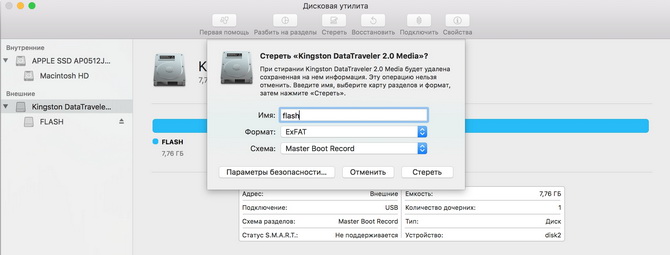
Для выполнения форматирования выбираем в левой части окна флеш-накопитель. На скриншоте видно, что флешка имеет два названия. Первое задано производителем и второе – имя, присвоенное пользователем.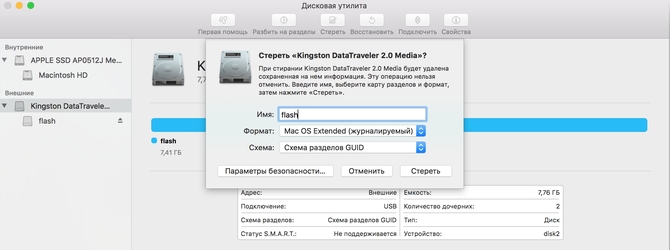
Чтобы правильно произвести описываемую операцию необходимо выбирать название производителя.
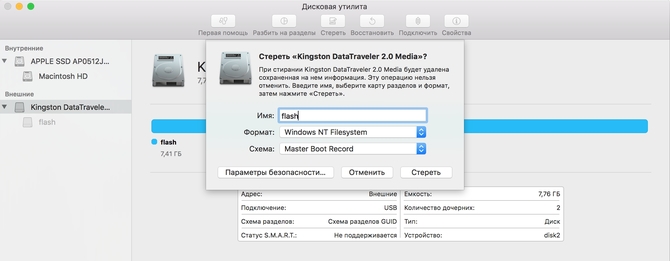
Сразу проясним, почему нужно делать именно так и какие могут быть последствия неправильного выбора. Вы сможете выполнить операцию, выбрав пользовательское название флешки, и даже сможете ей пользоваться. Все это будет продолжаться ровно до того момента как вы сядете за компьютер с Windows. Изначально неправильно подготовленный флеш-накопитель она прочитать не сможет, и вы получите уведомление об ошибке. Связано это с использованием разных таблиц разделов. MacOS «понимает» на съемных накопителях и GUID и MBR, а Windows только MBR.
На скриншотах можно увидеть разницу в возможностях «Дисковой утилиты». Выбрав имя производителя, вы получаете возможность выбрать таблицу разделов, выбрав имя, которое задали сами – нет. Эта ошибка совершается зачастую даже опытными пользователями, имеющими опыт работы с разными операционными системами. Имея заранее о ней представление, вы сможете избежать в дальнейшем неприятных моментов.
Обратите внимание на таблицу разделов. Для форматирования в файловую систему MacOS мы выбрали «родную» и понятную ей GUID. Предварительно отключаем диск от системы, выбирая заданное пользователем имя и используя кнопку «Отключить» в верхнем меню. Далее, используем кнопку «Стереть» на этой же панели инструментов.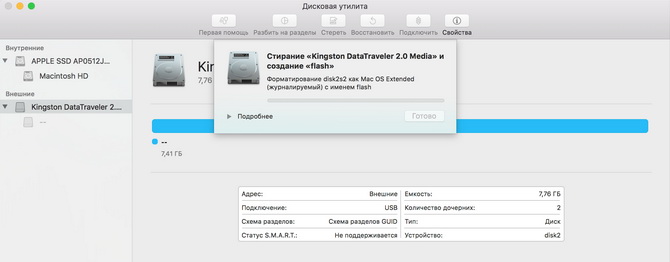
В появившемся меню у нас есть возможность выбрать и задать следующие параметры:
- Имя накопителя;
- Тип файловой системы;
- Таблицу разделов.

Форматирование в формат для Windows
Операционная система Apple по умолчанию поддерживает два стандарта форматирования, используемые Windows — это FAT32 и exFAT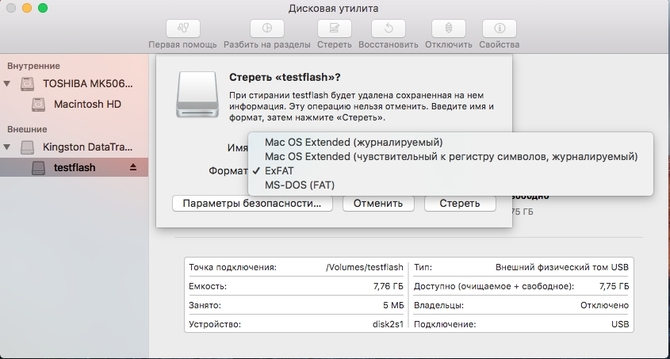 Разница между ними заключается в том, что FAT не позволяет записывать файлы с размером более 4Гб, в exFat, как ее современной наследнице, такого ограничения уже нет. Действуем следующим порядком:
- Выбираем на левой панели накопитель по имени производителя;
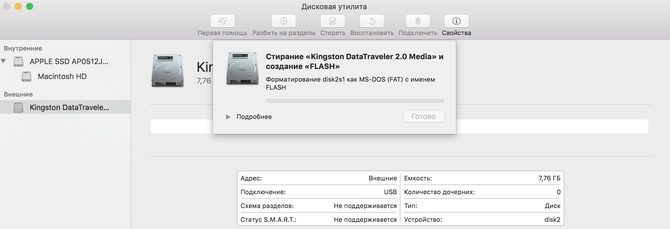
- Задаем название накопителя. Не забывайте, FAT старая система и в ней используются имена в формате 8.3. Иными словами, имя, задаваемое для системы FAT не должно превышать восемь символов и пишется большими буквами.
- Проверяем правильность таблицы разделов.



Форматирование в формат NTFS
NT File System применяется в Windows начиная с операционных систем NT и 2000 и является стандартной файловой системой для современных ее версий. По умолчанию операционная система Apple может работать с NTFS только в режиме чтения. Вы можете открыть внешний диск в таком формате и копировать с него необходимую информацию, но не можете записать на него свои данные. Для того чтобы полноценно использовать NTFS на компьютерах Mac, необходимо установить драйвер от стороннего производителя. Доступен выбор следующих вариантов:
- v Tuxera NTFS-3G, бесплатный, по свободной лицензии;
- v Tuxera NTFS for Mac, платный;
- v Paragon NTFS for Mac, платный.
Между собой они несколько отличаются скоростью чтения-записи информации. Выбор предпочтительного варианта здесь исключительно за вами.
После установки драйвера и перезагрузки, вы получаете возможность работать с разделами NTFS. Процесс форматирования флешки выполняется аналогично уже описанным.
Разделение на логические разделы
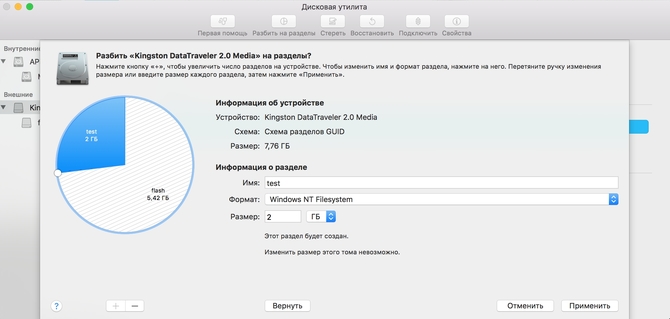
Внешний накопитель, при необходимости, можно разделить на несколько разделов и отформатировать в разные файловые системы. В верхнем меню «Дисковой утилиты» выбираем параметр «Разбить на разделы».
В появившемся меню можно выбрать размер второй половины флеш-накопителя и его файловую систему. Выполнить эту операцию можно перемещая сектор деления мышкой или указав требуемый размер цифрами в меню.
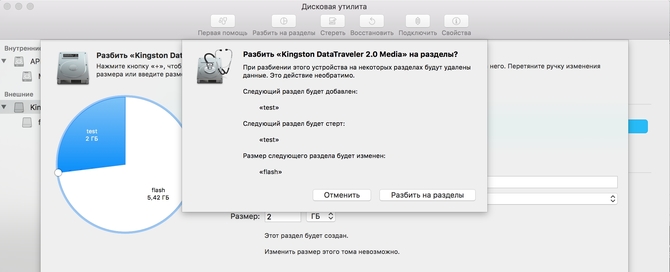

Подтверждаем выполнение операции и получаем в итоге разделенный на две половины накопитель с разными файловыми системами.