Спящий режим характеризуется уменьшением электропотребления во время простоя компьютера, сопровождающийся полным отключением некоторых частей (жесткий диск, системы охлаждения) или частичным – периферийных устройств (монитор, клавиатура, мышь и др.) и переходом ПК в режим ожидания. Запущенные до момента перевода в этот режим приложения остаются в ОЗУ. То есть проще говоря режим сна – это своеобразная пауза в работе компьютера.
Гибернация же обычно применима больше к портативным устройствам, таким как ноутбук или нетбук, где очень важно поддерживать состояние заряда аккумулятора. На первый взгляд кажется то же самое, что и сон, но гораздо сложнее устроено. В этом режиме все запущенные приложения в момент ввода в текущее состояние сохраняются в файл с именем hiberfil.sys, хранящийся на локальном диске винчестера. Все системы ПК при этом отключаются от сети за исключением питания на генераторе для поддержания актуальных времени и даты в BIOS.
Отключаем спящий режим на ОС Windows 7, 8, 10
Спящий режим в целом полезная штука, но некоторым пользователям требуется, чтобы компьютер работал не выключаясь даже при длительном простое.
Отключить его довольно просто. В ОС Windows 7, 8, 10 схожий порядок настройки. Прежде всего нужно запустить оснастку «Электропитание».
Существуют два способа. Первый – выполнить (Win+R), ввести powercfg.cpl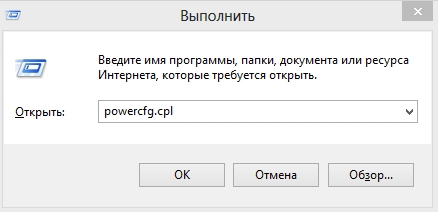
Второй способ – можно попасть из Панели управления. Далее выбираем – Все элементы электропитания и собственно Электропитание. Либо же в поиске Win+F ввести «Электропитание» и просто кликнуть по нему кнопкой мыши.
Затем Вы увидите следующее окно, в котором будут представлены основные схемы электропитания: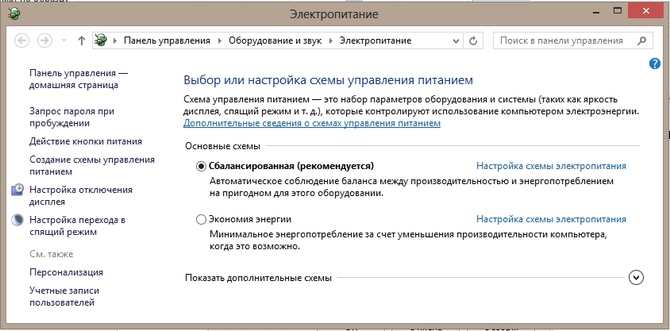
Используемая Вами схема отмечена черной круглой точкой и черным шрифтом. Для изменения параметров схемы выбирайте «Настройка схемы электропитания».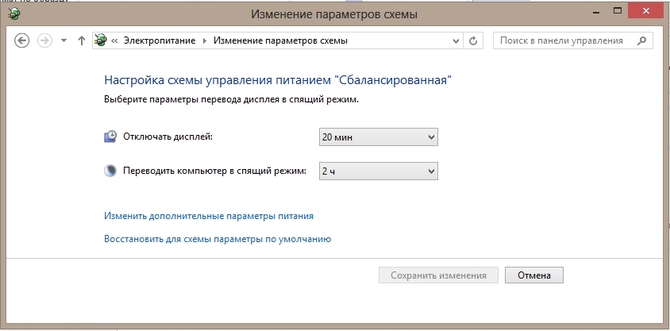
Тут можно выбрать удобное для Вас время отключения дисплея, а также время, через которое следует переводить компьютер в ждущий режим. Среди возможных вариантов есть «Никогда», на картинке ниже показано, как полностью отключить спящий режим.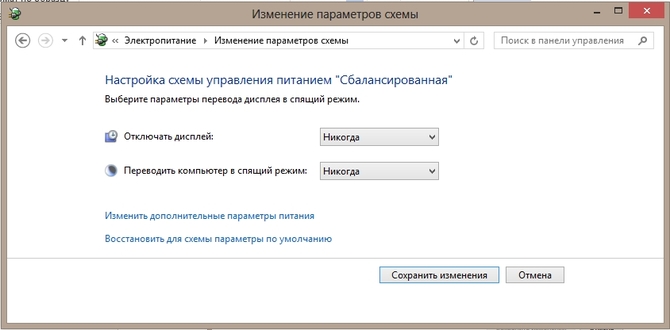
Далее просто кликните «Сохранить изменения».
Для ноутбука нужно сделать то же самое, но для разных режимов работы – от батареи и от сети.
Функцию сна можно полностью отключить, выбрав пункт «Изменить дополнительные параметры питания«.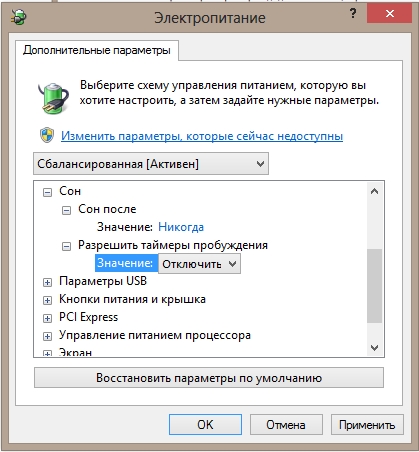
В этом окне можно также выбрать предпочтительный для Вас план энергопитания, выбрав в выпадающем меню соответствующий пункт.
Как удалить файл hiberfil.sys
С целью экономии места на винчестере можно удалить этот файл, который сохраняется и не убирается из памяти даже при выключенном режиме сна. Размер этого файла соответствует объему ОЗУ, установленной в устройстве. Во время вхождения системы в режим гибернации содержимое файла сбрасывается на жесткий диск. Чтобы удалить файл нужно иметь права Администратора. Нажимаем Пуск, затем Выполнить, вводим:
powercfg -h off либо powercfg –hibernate –off
Далее Ок и перезагрузка. Для возврата спящего режима потребуется восстановление файла путем введения команды.
powercfg -h on либо powercfg –hibernate –on
Проверка присутствия файла hiberfil.sys на жестком диске возможна при включении отображения скрытых файлов, для чего в параметрах папок находим Вид и «Скрывать защищенные системные файлы«, откуда снимаем галочку. Если посмотрим теперь на диске С, то сможем наблюдать этот файл. Для его скрытия проделываем то же самое в обратной последовательности.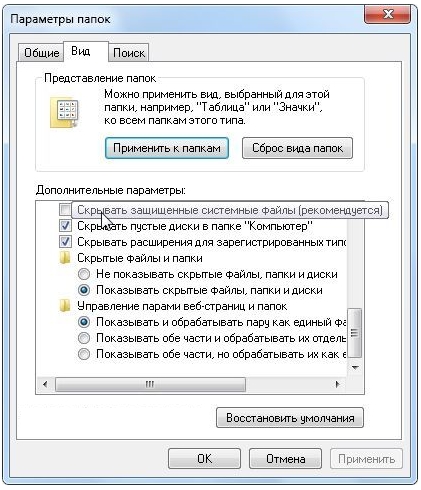
Отключаем гибернацию с помощью реестра или командной строки
Автоматически ноутбук не погрузится в гибернацию, для этого потребуется нажать кнопку выключения питания или закрыть крышку. Также в этот режим устройство может войти при низком заряде аккумулятора. Поэтому, чтобы отключить это состояние нужно зайти в параметры электропитания, аналогично выключению спящего режима, показанного выше.
Для выключения режима гибернации можно использовать инструкцию от Microsoft.
От имени администратора запустите командную строку.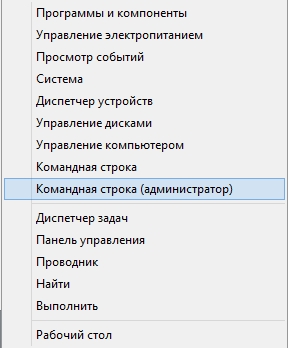
Нужно набрать команду powercfg.exe /hibernate on и нажать Enter.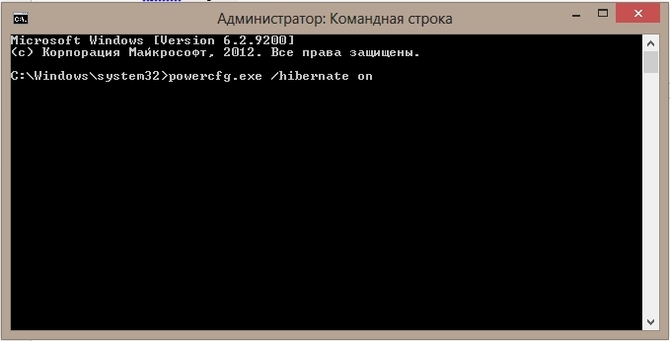
Затем exit, кнопка ввода.
Еще используется способ отключения с помощью реестра, изменения его параметров. Для входа в реестр необходимо нажать клавиши Win+R, далее вписать regedit
Далее идем по пути: HKEY_LOCAL_MACHINE\SYSTEM\CurrentControlSet\Control\Power
Тут нас интересуют значения HiberFileSizePercent и HibernateEnabled, которые нужно изменить на 0.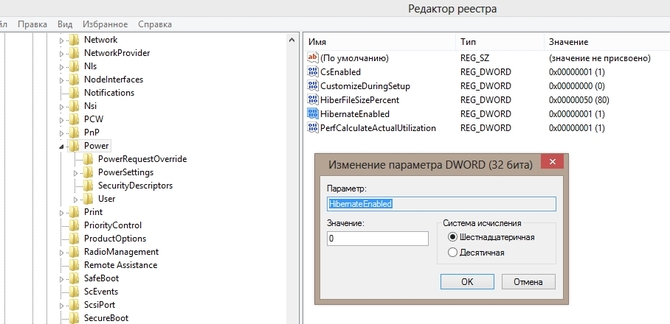
Проверить отключили ли Вы гибернацию на компьютере можно, найдя файл hiberfil.sys, как было показано ранее, если же его не обнаружите в скрытых файлах локального диска С, то гибернация отключена и свободное место будет увеличено примерно на объем равный объему Вашей оперативной памяти.
Для включения гибернации с помощью реестра нужно значения файлов HiberFileSizePercent и HibernateEnabled изменить на 1.
Если компьютер не входит в спящий режим
В случае если Ваш персональный компьютер при попытке погрузиться в сон уходит в ошибку – синий экран смерти, либо просто черный экран, то вероятнее всего проблемы с драйвером видеоадаптера и Вам рекомендуется обновить его на актуальный с сайта производителя видеокарты.
Реже это может быть связано с ошибкой обновления операционной системы или засевшим в системе вирусом. Если это так, то следует в Центре обновления Windows проверить доступны ли новые, более актуальные обновления.
На картинке ниже приведен процесс обновления в Windows 10. В более ранних версиях это также не составит особых затруднений.
В ситуации с вирусами Вам следует просканировать компьютер на наличие оных.
Производительность компьютера на время поиска вирусов будет снижена.
Если обнаружены подозрительные или вредоносные файлы, нужно принять решение об удалении, лечении или блокировании их.
В случае, если по истечении заданного в настройках времени компьютер не уходит в спящий режим, то следует найти устройства, которые мешают ему это сделать.
Ищем устройства блокирующие гибернацию
Среди возможных устройств, не дающих выйти ПК в спящий режим можно отметить такие как: клавиатура, манипулятор, сетевой адаптер, которые могут неправильно поддерживать этот режим. В таком случае одному из них нужно просто запретить данное действие.
Для обнаружения задайте powercfg –lastwake в командной строке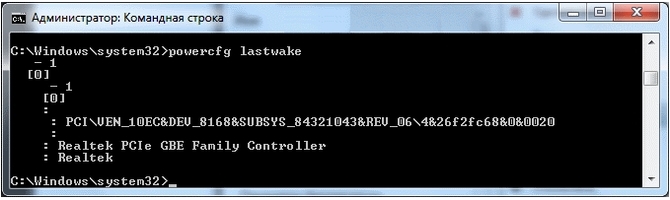
В данном случае журнал пробуждения зафиксировал причиной выхода сетевую плату. Таким же образом можно выявить клавиатуру или мышь или другое устройство, влияющую на этот процесс.
Запрещаем устройствам «будить» компьютер
Для того, чтобы установить запрет одному из этих устройств влиять на режим сна, следует:
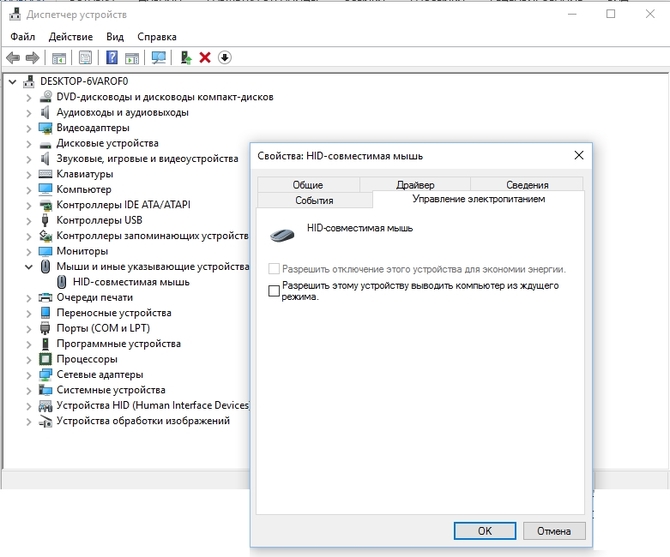
- в диспетчере устройств обнаружить свою мышь или другое устройство, запустить свойства, перейти на вкладку Управление электропитанием и с пункта – Разрешить этому устройству выводить компьютер из ждущего режима снять галочку;

- Стоит отметить, что выход из режима сна или гибернации, чаще всего, осуществляется по нажатию кнопки включения.